
Accessが開かない!?Windows7環境でのトラブルシューティング
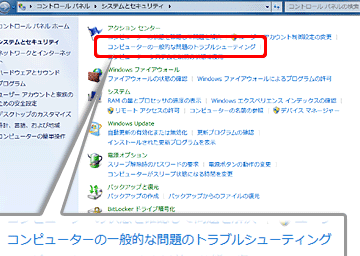
Windows 7環境でAccessが開かない問題に遭遇したことがある方は多いでしょう。この記事では、Accessが開かない問題への対処方法を徹底解説します。Windows 7におけるAccessのトラブルシューティング手順を順を追って説明し、問題の解決に至るまでの道筋を明確にします。Accessが開かない理由は様々ですが、特にWindows 7環境では、互換性の問題やセキュリティ設定が原因となるケースが少なくありません。この記事では、そういった問題に対して有効な解決策を提案し、スムーズなAccessの操作を再開できるようサポートします。
Accessでダブルクリックしても開けないのはなぜですか?
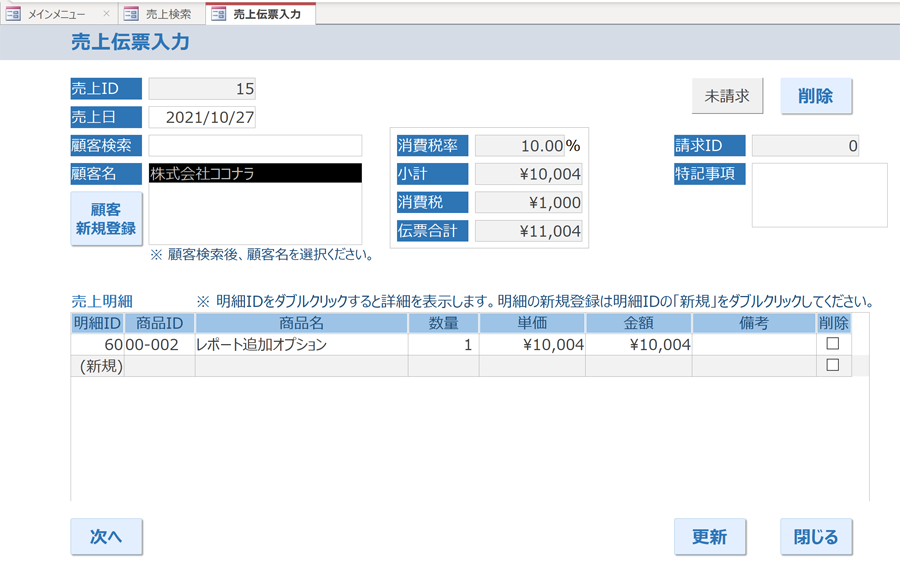
Accessのファイルがダブルクリックしても開けない場合、さまざまな原因が考えられます。例えば、ファイルが破損している、または互換性のないバージョンのAccessで作成されていることが原因であることが多いです。また、Access自体が正しくインストールされていない場合や、ファイルのアクセス権限が不足している場合も開けないことがあります。さらに、ファイルがパスワード保護されている場合や、他のアプリケーションによってロックされている場合も、ダブルクリックでは開けない可能性があります。
ファイルの破損や互換性の問題
ファイルが破損している場合や、使用しているAccessのバージョンと異なるバージョンで作成されたファイルを開こうとすると、ダブルクリックしても開けないことがあります。破損したファイルは、以下の方法で対処できます。
- ファイルの修復:Accessの「ファイル」メニューから「管理」を選択し、「データベースの修復」を選ぶことで、ファイルの修復を試みます。
- 互換性モードでの開き方:異なるバージョンのAccessで作成されたファイルを開く際は、「ファイル」メニューから「開く」を選択し、「ファイルを開く」ダイアログボックスで「すべてのファイル」を選択して開きます。
- バックアップファイルの利用:破損したファイルのバックアップがあれば、バックアップファイルを使用します。
Accessのインストールや設定の問題
Access自体が正しくインストールされていない場合や、設定に問題がある場合にも、ファイルが開けないことがあります。以下の方法で対処できます。
- 再インストール:Accessを一度アンインストールし、再インストールすることで問題を解決できることがあります。
- Officeの修復:Officeの修復機能を使用して、Accessのインストールを修復します。これは「コントロールパネル」から「プログラムと機能」を選択し、Officeのインストールを選んで「変更」をクリックし、「オンライン修復」を選ぶことで行います。
- レジストリの修復:レジストリエディタを使用して、Accessに関連するレジストリエントリを確認し、必要に応じて修復します。
アクセス権限やセキュリティ設定の問題
ファイルのアクセス権限が不足している場合や、セキュリティ設定が厳しすぎる場合にも、ファイルが開けないことがあります。以下の方法で対処できます。
- アクセス権限の確認と変更:ファイルのプロパティから「セキュリティ」タブを選択し、ユーザーのアクセス権限を確認し、必要に応じて変更します。
- パスワードの解除:パスワード保護されているファイルの場合は、パスワードを入力することで開けます。パスワードを忘れた場合は、パスワードリセットツールを使用します。
- セキュリティ設定の緩和:Windowsのセキュリティ設定やウイルス対策ソフトの設定を確認し、必要に応じて緩和します。
Accessはなぜ使われないのでしょうか?

Accessの限界と競合製品の台頭
AccessはMicrosoft Officeの一部として提供されているデータベース管理システムですが、その限界により使用が減少しています。特に、データ量の増大や複雑な操作に対応できないことが問題となっています。一方で、競合製品が次々と登場し、より高性能で使いやすい代替手段が提供されていることも影響しています。
- Accessは1GBまでのデータ量しか扱えません。
- 並列処理の能力が低く、複数のユーザーが同時にアクセスするとパフォーマンスが低下します。
- クラウド対応が不十分で、モバイルやリモートアクセスに適していません。
ユーザーフレンドリーさの欠如
Accessはプログラミングスキルやデータベースの基本知識を必要とし、初心者には敷居が高いのが現状です。これに対し、他のデータ管理ツールはより直感的でユーザーフレンドリーな設計が採用されており、幅広い層のユーザーに受け入れられています。
- インターフェースが複雑で、操作に習熟が必要です。
- テンプレートやウィザード機能が不十分で、カスタマイズに時間がかかります。
- エラーメッセージが分かりにくく、トラブルシューティングが困難です。
セキュリティとスケーラビリティの問題
Accessは小規模なプロジェクトや個人用途には適していますが、企業レベルでの使用にはセキュリティやスケーラビリティの問題があります。データの保護が不十分で、大規模なシステムに統合する際には様々な課題が生じます。
- データの暗号化機能が限定的で、機密性が担保されません。
- ユーザー権限管理が複雑で、適切なアクセス制御が難しいです。
- サーバーとの連携が不十分で、システム全体のスケーラビリティに限界があります。
Microsoft Accessのバージョンは?
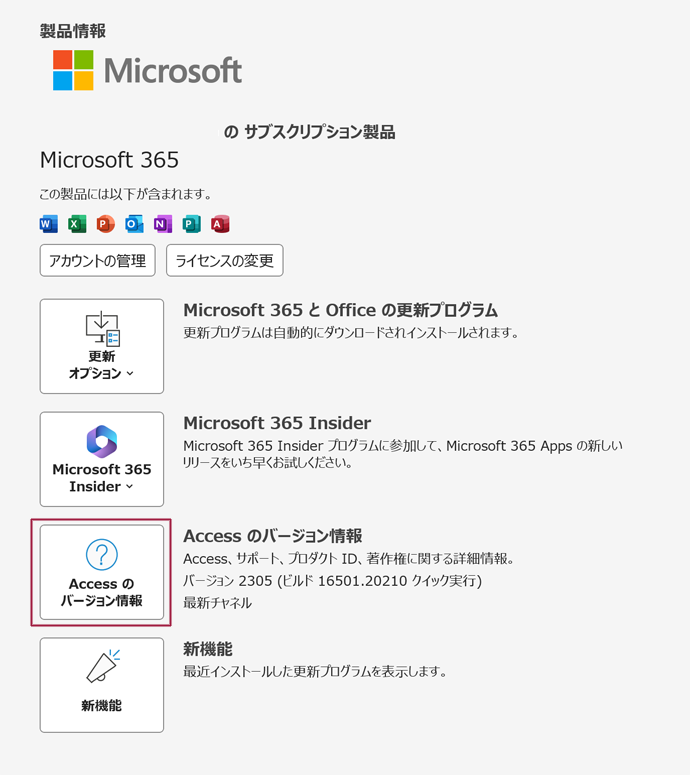
Microsoft Accessの主なバージョン
Microsoft Accessは、1992年の初版リリース以来、多くのバージョンがリリースされています。主なバージョンは以下の通りです。
- 1992年 Microsoft Access 1.0
- 1994年 Microsoft Access 2.0
- 1997年 Microsoft Access 97
現在の最新バージョン
現在の最新バージョンはMicrosoft Access 2021です。このバージョンは、2020年にリリースされました。主な特徴は以下の通りです。
- クラウドとの連携の強化
- 新しいテーブル設計機能
- パフォーマンスの向上
Microsoft Accessの将来のバージョン
Microsoftは、定期的にAccessのアップデートをリリースしています。将来のバージョンでは、さらなる機能強化や使い勝手の改善が期待されます。主な予想される変更点は以下の通りです。
- AI機能の追加
- モバイル対応の強化
- セキュリティの向上
Accessが開かない!?Windows7環境でのトラブルシューティング
Windows 7環境でMicrosoft Accessが開かない問題は、多くのユーザーが直面することです。この問題は、ソフトウェアのバグや設定の問題、アドオンの互換性の問題など、様々な要因によって引き起こされることがあります。この記事では、Accessが開かない問題を解決するためのトラブルシューティング方法をいくつか紹介します。
ランタイムエラーの修正
ランタイムエラーは、Accessが開かない原因のひとつです。通常、エラーメッセージが表示され、プログラムがクラッシュまたはフリーズします。この問題を解決するには、以下の手順を試してください。 1. Accessを起動する前に、すべてのプログラムを終了してください。 2. 「ファイル」メニューから「データベースを開く」を選択し、問題のデータベースを選択します。 3. データベースが正常に開いたら、データベースをコンパクトして修復することをお勧めします。
アドオンの問題
アドオンが原因でAccessが開かない場合があります。この場合、以下の手順で問題を解決できます。 1. Accessを安全モードで起動します。これにより、アドオンが無効になります。 2. 問題が解決された場合は、アドオンを一度に1つずつ有効にして、問題のあるアドオンを見つけ出します。
レジストリの問題
レジストリの問題が原因でAccessが開かない場合があります。レジストリはWindowsの設定を保存するデータベースであり、破損したエントリがあると問題が発生することがあります。この問題を解決するには、レジストリクリーニングツールを使用して、破損したエントリを削除することが効果的です。
バージョンの互換性の問題
古いバージョンのAccessで作成されたデータベースを新しいバージョンで開く場合、互換性の問題が発生することがあります。この問題を解決するには、データベースを新しいバージョンに変換するか、古いバージョンのAccessを使用してデータベースを開くことをお勧めします。
| 問題 | 解決策 |
|---|---|
| ランタイムエラー | データベースを開いてコンパクト修復する |
| アドオンの問題 | 安全モードでAccessを起動し、アドオンを有効にする |
| レジストリの問題 | レジストリクリーニングツールで破損したエントリを削除する |
| 互換性の問題 | データベースを新しいバージョンに変換する、または古いバージョンで開く |
修復とリカバリ
Accessが開かない問題が解決しない場合は、修復とリカバリを試みることをお勧めします。Microsoft Accessには、データベースを修復するためのビルトインツールがあります。データベースを開けない場合、このツールを使用してデータベースを修復することができます。 1. Accessを起動し、「ファイル」メニューから「開く」を選択します。 2. 「データベースを開く」ダイアログボックスで、「修復とリカバリ」を選択します。 3. 問題のデータベースを選択し、「開く」をクリックします。
Accessのデータベースを開くには?
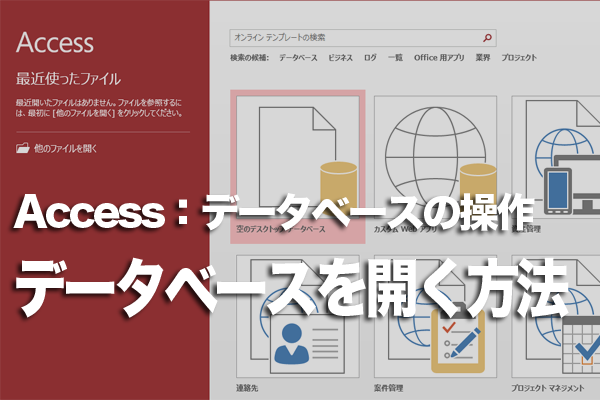
Accessのデータベースを開くには、Microsoft Accessを起動し、目的のデータベースファイルを選択する方法が一般的です。
Accessの起動方法
Accessを起動するには、以下の手順を実行します。
- スタートメニューを開く
- 「Microsoft Access」を検索し、検索結果から選択する
- Accessが起動すると、最新のデータベースやテンプレートが表示される
データベースファイルの選択
データベースファイルを選択するには、以下の手順を実行します。
- Accessの起動画面で、「.Arguments!」をクリックする
- 目的のデータベースファイルが保存されているフォルダに移動する
- 目的のデータベースファイルを選択し、「開く」をクリックする
データベースのパスワード入力
データベースにパスワードが設定されている場合は、以下の手順でパスワードを入力します。
- データベースを開こうとすると、パスワードの入力を求められる
- 正しいパスワードを入力し、「OK」をクリックする
- パスワードが正しければ、データベースが開かれる
Accessの無効モードを解除するにはどうすればいいですか?

Accessの無効モードを解除する方法は以下の通りです。
無効モードの確認
まず、Accessが無効モードであることを確認します。タイトルバーに「(無効)」と表示されている場合は、無効モードになっています。
セキュリティセンターから設定を変更
- Accessを起動し、ファイルタブをクリックします。
- オプションをクリックしてAccessオプションダイアログボックスを開きます。
- セキュリティセンターをクリックしてセキュリティセンターの設定ボタンをクリックします。
- マ設定ですべてのマを無効にするチェックボックスをオフにします。
- OKをクリックして設定を保存します。
レジストリを変更する
レジストリエディターを使って直接レジストリを変更する方法もありますが、レジストリの変更は慎重に行ってください。
- Windowsキー+Rを押してregeditと入力し、Enterキーを押してレジストリエディターを開きます。
- 次のキーに移動します:HKEY_CURRENT_USERSoftwareMicrosoftOffice16.0AccessSecurity
- VBAWarningsというDWORD値をダブルクリックし、値を1に設定します。
パソコンのアプリをトラブルシューティングするにはどうすればいいですか?
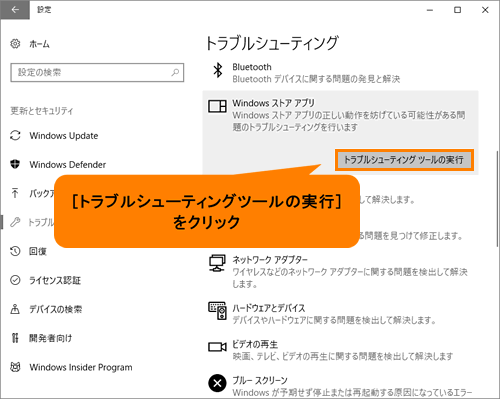
アプリのトラブルシューティングの基本手順
パソコンのアプリで問題が発生した場合、次の基本的な手順でトラブルシューティングを行うことができます。
- アプリを再起動する:問題が発生したアプリを終了し、再度起動してみましょう。
- パソコンを再起動する:パソコン自体を再起動することで、暂時的な問題が解決されることがあります。
- アプリのアップデートを確認する:アプリの開発元から提供されているアップデートがあるかどうかを確認し、最新バージョンに更新しましょう。
アプリの設定と環境をチェックする
アプリのトラブルシューティングでは、設定や環境も重要な要素となります。以下の点をチェックしましょう。
- コンピュータのシステム要件を確認する:アプリが動作するために必要なシステム要件がコンピュータに備わっているかどうかを確認します。
- 他のアプリやデバイスとの競合を調べる:問題が発生するときは、他のアプリやデバイスとの競合が原因となっていることがあります。
- アプリの設定をリセットする:アプリの設定が原因となっている場合、設定を初期状態に戻すことで問題が解決することがあります。
サポートやオンラインリソースを活用する
問題が解決しない場合は、以下のサポートやリソースを活用しましょう。
- 公式サポートページを参照する:アプリの開発元が提供している公式サポートページで、トラブルシューティングの手順やよくある質問を検索します。
- オンラインフォーラムやコミュニティを利用する:同じアプリを利用している他のユーザーからのアドバイスや解決方法を見つけることができます。
- サポートチケットを送信する:問題が解決しない場合は、開発元にサポートチケットを送信し、専門家の助けを求めましょう。
Accessのマクロが開かないのはなぜですか?
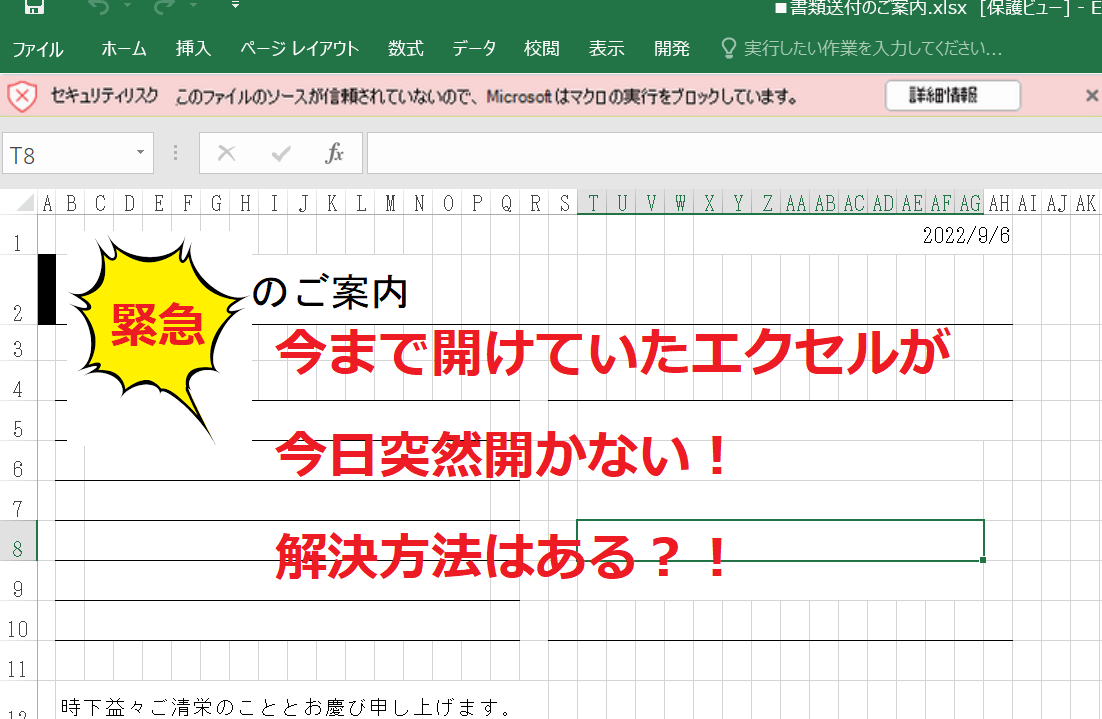
Accessのマが開かない理由には、以下のような要因が考えられます。
セキュリティ設定が原因
Accessには、マの実行に関わるセキュリティ設定があります。この設定が制限されている場合、マが開かないことがあります。
- セキュリティレベルが「高」に設定されている場合、マの実行が制限されることがあります。
- 信頼される場所にデータベースファイルが保存されていない場合、マが開かないことがあります。
- デジタル署名が不足している場合、マが実行できないことがあります。
マの構文エラー
マのコードに構文エラーが含まれている場合、マが開かないことがあります。
- 引数の数が間違っている場合、マが実行できないことがあります。
- 引数の型が間違っている場合、マが開かないことがあります。
- マ名が間違っている場合、マが実行できないことがあります。
バージョンの互換性問題
Accessのバージョンが異なる場合、マが開かないことがあります。
- 新しいバージョンで作成されたマは、古いバージョンのAccessで開けないことがあります。
- 古いバージョンで作成されたマは、新しいバージョンのAccessで開けないことがあります。
- コンポーネントのバージョンが異なるため、マが開かないことがあります。
よくある質問
Accessが開かない!?Windows7環境でのトラブルシューティング
Accessが開かないのは、Windows7環境における一般的なトラブルのひとつです。この問題は、さまざまな要因によって引き起こされる可能性がありますが、一般的には、ソフトウェアのアップデート、ファイルの破損、またはコンピューターの設定が原因であることが多いです。以下では、これらの問題を解決するための一般的なトラブルシューティング手法をいくつか紹介します。
1. Accessが開かない場合の最初のステップは何ですか?
Accessが開かない場合の最初のステップは、コンピューターの再起動です。再起動によって、一時ファイルやプロセスがクリアされ、システムリソースが解放されるため、Accessが開くようになることがあります。また、再起動後にも開かない場合は、Accessのアップデートが最新であることを確認してください。アップデートが必要であれば、Microsoftの公式サイトからダウンロードしてインストールしてください。
2. Accessファイルが破損している場合は、どうすればよいですか?
Accessファイルが破損している場合、データの復旧を試みることができます。Microsoft Accessには、破損したデータベースファイルを復旧するためのコンパクトと修復機能があります。この機能を使用するには、Accessを起動し、[ファイル]メニューから[開く]を選択します。次に、破損したファイルを選択し、[開く]ダイアログボックスの[下矢印]をクリックして、[コンパクトと修復]を選択します。このプロセスが完了すれば、破損したファイルを復旧できる可能性があります。
3. Accessが開かない原因として、コンピューターの設定に問題がある場合、どう対処すればよいですか?
コンピューターの設定に問題がある場合、互換モードを使用してAccessを起動することが効果的です。これは、Windows 7環境に適していない古いバージョンのAccessを使用している場合に特に役立ちます。互換モードを設定するには、Accessのショートカットアイコンを右クリックし、[プロパティ]を選択します。[互換性]タブを開き、[プログラムを互換モードで実行する]をチェックして、ドロップダウンリストから適切なWindowsバージョンを選択します。これにより、Accessが正常に起動するようになることがあります。
4. どんなに試してもAccessが開かない場合は、どうすればよいですか?
どんなに試してもAccessが開かない場合は、Microsoftサポートに連絡することをお勧めします。Microsoftサポートは、プロフェッショナルなテクニカルサポートを提供し、Accessに関する問題を解決するための専門知識とリソースを備えています。また、オンラインフォーラムやコミュニティでの情報交換も有益です。多くの場合、同じ問題に直面したことがある他のユーザーが、有用なアドバイスや解決策を提供してくれることがあります。
Accessが開かない!?Windows7環境でのトラブルシューティング に類似した他の記事を知りたい場合は、Access エラー カテゴリにアクセスしてください。
関連記事