
Accessでテーブルが開けない!鍵マークの解除方法と注意点

Microsoft Accessは、データベース管理システムの一つであり、多くのビジネスシーンで利用されています。しかし、時としてAccessでテーブルを開けない状況に遭遇することがあります。これは、テーブルに鍵マークが表示されていることが原因のひとつです。本記事では、Accessでテーブルが開けないときの鍵マークの解除方法と、その際に注意すべき点について詳しく解説します。この情報を活用して、スムーズなデータベース操作を実現しましょう。
Accessの鍵マークの意味は?
Accessの鍵マークは、テーブルがロックされていることを示します。このマークが表示される理由は主に3つあります。1つ目は、ユーザー権限の制限で、特定のユーザーがテーブルを開く権限を持っていない場合です。2つ目は、データの整合性を保つために、他のユーザーがテーブルを編集中である場合です。3つ目は、データベース自体が読み取り専用モードで開かれている場合です。
Accessの鍵マークが表示される理由
Accessの鍵マークが表示される主な理由は以下の通りです。
- ユーザー権限:特定のユーザーがテーブルにアクセスする権限がない場合。
- データの整合性:他のユーザーがテーブルを編集中である場合。
- 読み取り専用モード:データベースが読み取り専用モードで開かれている場合。
鍵マークの解除方法
Accessの鍵マークを解除する方法は以下の通りです。
- ユーザー権限の確認:自分のユーザー権限が正しいか、管理者に確認する。
- 他のユーザーの編集中の確認:他のユーザーがテーブルを編集中でないか確認する。
- データベースの読み取り専用モードの解除:データベースを読み取り専用モードから通常モードに戻す。
鍵マーク解除時の注意点
Accessの鍵マークを解除する際の注意点は以下の通りです。
- データの損失を防ぐ:データの整合性を保つために、他のユーザーが編集中である場合、強制的に解除しない。
- 権限の変更を慎重に行う:ユーザー権限を変更する際は、適切な権限を持つユーザーに変更する。
- バックアップを取る:変更を加える前に、データベースのバックアップを取る。
Microsoft Accessのパスワードを解除するにはどうすればいいですか?
Microsoft Accessのパスワードを解除するには、次の手順に従ってください。
パスワード保護されたテーブルを開く方法
パスワードで保護されたテーブルを開くには、まずデータベースを開く際に表示されるパスワード入力画面で正しいパスワードを入力する必要があります。パスワードが正しい場合、テーブルが正常に開きます。もしパスワードを忘れた場合は、次の手順でパスワードを解除する必要があります。
- まずは、データベースのバックアップを作成することを強く推奨します。
- 次に、VBAを使用してパスワードを解除するスクリプトを実行します。
- 最後に、データベースを再開し、パスワード入力画面が表示されなくなったことを確認します。
鍵マークが表示される原因と対処法
テーブルに鍵マークが表示される原因は、主にパスワード保護やユーザー権限の制限によるものです。このような場合、次の手順で対処します。
- まずは、正しいユーザーアカウントとパスワードでログインするか、管理者に連絡して権限を確認します。
- 次に、テーブルのプロパティを確認し、パスワード保護が設定されているかどうかを確認します。
- 最後に、必要に応じてパスワードを解除し、テーブルにアクセスできるようにします。
パスワード解除時の注意点
パスワード解除時に注意すべき点は以下の通りです。
- パスワード解除前に、必ずデータベースのバックアップを作成してください。
- パスワード解除後は、データベースのセキュリティを再評価し、必要に応じて新しいパスワードや権限設定を行ってください。
- パスワード解除は管理者権限が必要な場合があります。管理者でない場合は、管理者に連絡してパスワード解除の手順を依頼してください。
Accessでテーブルが開けない!鍵マークの解除方法と注意点
Accessでテーブルを開こうとした際に、鍵マークが表示され、アクセスできない状況に遭遇することがあります。ここでは、その解除方法と注意点について詳しく説明します。
鍵マークが表示される原因
鍵マークが表示される主な原因は、以下の通りです。 1. テーブルがロックされている 2. テーブルが他の人によって開かれている 3. データベースが読み取り専用で開かれている
鍵マークの解除方法
鍵マークを解除するための方法は複数ありますが、以下が一般的な手順です。 1. テーブルのロックを解除する:データベースを開き、「ツール」→「データベースのユーティリティ」→「テーブルのロックを解除」を選択します。 2. 他の人にテーブルを閉じてもらう:テーブルを開いている人に指示して、テーブルを閉じてもらう。 3. データベースを読み書きモードで開く:データベースを右クリックし、「読み書きモードで開く」を選択します。
鍵マーク解除時の注意点
鍵マークを解除する際には、以下の点に注意してください。 1. データの整合性:他の人によってデータが編集されている場合、強制的にロックを解除すると、データの整合性が損なわれる可能性があります。 2. バックアップ:ロックを解除する前に、データベースのバックアップを取っておくことをお勧めします。 3. 権限の確認:ロックを解除する権限を持っているかどうかを確認してください。
ロックを予防する方法
以下の方法で、テーブルのロックを予防することができます。 1. 同時アクセスの制限:データベースへの同時アクセスの数を制限することで、ロックの発生を減らすことができます。 2. 適切な権限設定:ユーザーごとに適切な権限を設定し、不必要なロックを防ぐことができます。
ロックに関するトラブルシューティング
ロックに関する問題が解決しない場合は、以下の手順でトラブルシューティングを行ってください。 1. データベースを再起動する:データベースを閉じて、再度開いてみてください。 2. コンピュータを再起動する:コンピュータ自体を再起動することで、問題が解決する場合があります。 3. サポートに連絡する:問題が解決しない場合は、Microsoftのサポートに連絡して、専門家のアドバイスを求めましょう。
| 項目 | 内容 |
|---|---|
| 鍵マークが表示される原因 | テーブルのロック、他人のアクセス、読み取り専用モード |
| 鍵マークの解除方法 | ロック解除、他人に閉じてもらう、読み書きモードで開く |
| 注意点 | データの整合性、バックアップ、権限の確認 |
| ロック予防方法 | 同時アクセスの制限、適切な権限設定 |
| トラブルシューティング | データベースやコンピュータの再起動、サポートへの連絡 |
Accessのテーブルのロックを解除するにはどうすればいいですか?
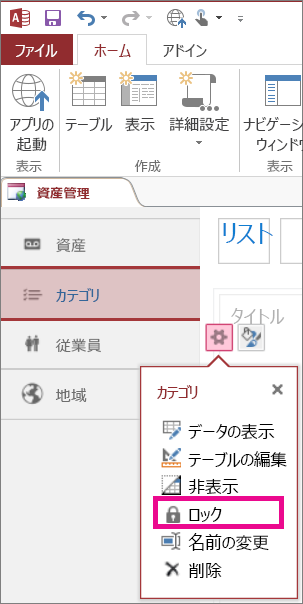
Accessのテーブルのロックを解除するには、以下の手順を実行します。
テーブルのロックを解除する方法
強制的にテーブルのロックを解除するには、以下の手順で操作します。
- Accessデータベースを開きます。
- データベース ツールタブをクリックします。
- データベースの整理グループで、データベースの修復と圧縮をクリックします。
これにより、データベースが修復され、テーブルのロックが解除されます。
ロックの原因を特定する
テーブルのロックが頻繁に発生する場合、ロックの原因を特定して対策を講じることが重要です。
- 同時にデータにアクセスするユーザーが多すぎる場合、データベースの分割を検討してください。
- ネットワーク接続に問題があるか確認してください。不安定な接続がロックの原因となることがあります。
- アプリケーションのコード内で、レコードのロックやトランザクションが正確に処理されているか確認してください。
ロックを予防するためのベストプラクティス
ロックを予防するために、以下のベストプラクティスを遵守してください。
- 同時にアクセスするユーザー数を最小限に抑える。
- レコードのロックは必要最小限にかつ短時間にする。
- トランザクションは短時間で終了させる。
- ネットワーク接続が安定しているか定期的に確認する。
これらのプラクティスを遵守することで、Accessのテーブルのロックを効果的に防止できます。
アクセスの排他ロックを解除するにはどうすればいいですか?
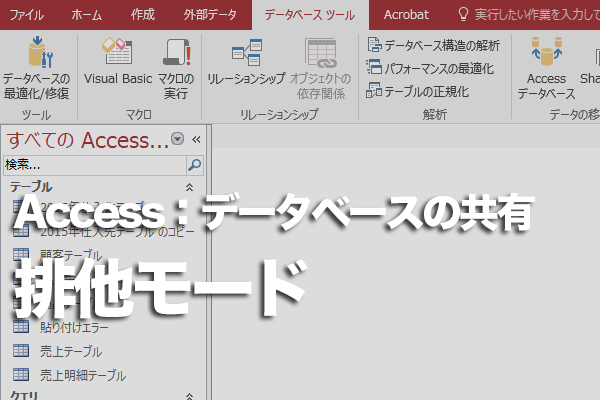
アクセスの排他ロックを解除するには、以下の手順を実行します。
排他ロックの確認方法
まず、排他ロックがかかっているかどうかを確認する必要があります。以下の手順で確認できます。
- データベース管理ツールを開く。
- 対象のテーブルを選択する。
- ロック情報を表示するクエリを実行する。たとえば、MySQLでは
SHOW OPEN TABLESコマンドを使う。
排他ロックの解除方法
排他ロックがかかっていることが確認できたら、以下の手順で解除します。
- ロックを取得しているトランザクションを特定する。ロック情報からトランザクションIDを調べる。
- 該当のトランザクションをロールバックする。SQLの
ROLLBACK文を実行する。 - 再度ロック情報を確認し、排他ロックが解除されたことを確認する。
排他ロックを避けるためのベストプラクティス
排他ロックを予防的に避けるために、以下のベストプラクティスを遵守することが望ましいです。
- トランザクションの期間を短くする。ロックが長時間かからないようにする。
- 必要なテーブルだけをロックする。不要なテーブルをロックすると、他のトランザクションに影響する。
- 適切な隔離レベルを設定する。高い隔離レベルほどロックの粒度が細かくなり、同時実行性が低下する。
アクセスの鍵マークの意味は?
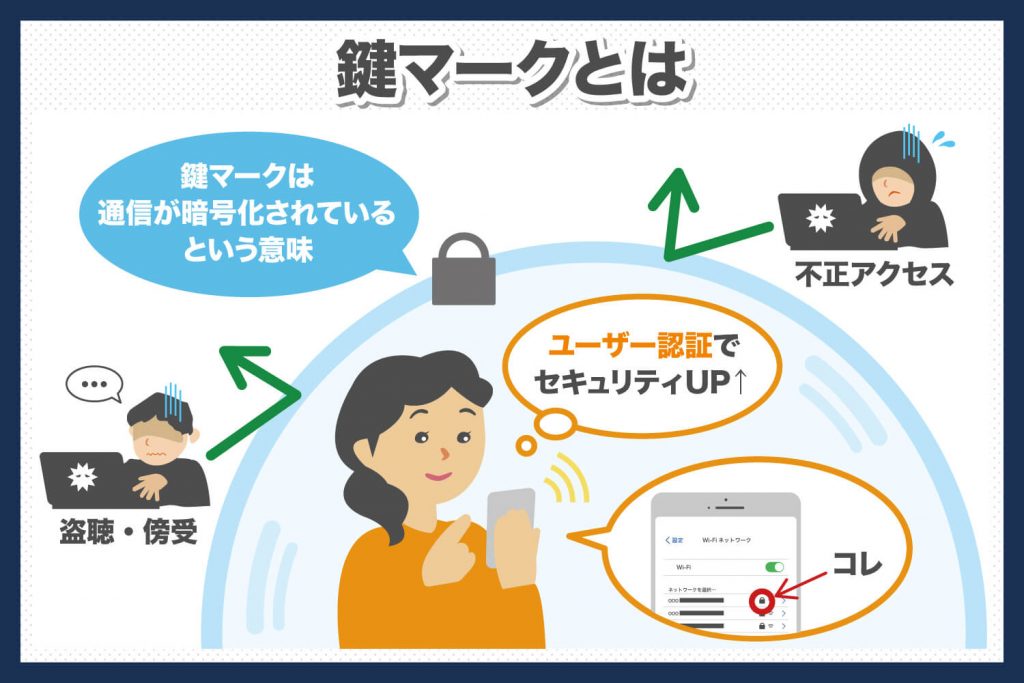
アクセスの鍵マークは、一般的にウェブサイトやアプリで使用されるアイコンで、セキュリティやプライバシーに関する重要な情報を示しています。このマークは、ユーザーが保護された接続を使ってデータを送受信していることを示しており、通常はhttpsプロトコルを使用しています。
鍵マークの意味
鍵マークは、ユーザーのデータが暗号化されて送受信されていることを示しており、第三者による盗聴やデータの改ざんを防いでいます。これは、インターネット上での通信の安全性を確保するために非常に重要です。
鍵マークの重要性
鍵マークが表示されることで、ユーザーは以下のことを確信できます。
- ウェブサイトやアプリとの通信がセキュリティ保護されている。
- パスワードやクレジットカード番号などの個人情報が保護されている。
- フィッシングサイトなどの悪意のあるウェブサイトではない。
鍵マークがない場合のリスク
鍵マークがないウェブサイトやアプリでは、以下のリスクがあります。
- 通信が暗号化されていないため、第三者に盗聴されるリスクがある。
- 個人情報が漏洩するリスクがある。
- フィッシングサイトや悪意のあるウェブサイトである可能性がある。
したがって、鍵マークは、ウェブサイトやアプリのセキュリティとプライバシーを保証する重要な要素であり、ユーザーはこのマークを意識して利用することが望ましいです。
[keyword]:アクセスの鍵マークの意味は
Accessで主キーを解除するには?

Accessで主キーを解除する方法は以下の通りです。
テーブルのデザインビューで主キーを解除する
テーブルのデザインビューを開き、主キーとして設定されているフィールドを選択します。選択したフィールドの行にある主キーボタンをクリックして主キーの設定を解除します。
- テーブルを右クリックして、デザインビューを選択します。
- 主キーとして設定されているフィールドを選択します。
- 主キーボタンをクリックして設定を解除します。
テーブルのプロパティで主キーを解除する
テーブルのデザインビューで、プロパティシートを開き、インデックス付きプロパティをいいえに設定して主キーを解除する方法もあります。
- テーブルのデザインビューを開きます。
- プロパティシートを開きます。
- インデックス付きプロパティをいいえに設定します。
SQL文を使用して主キーを解除する
SQL文を使用して主キー制約を削除することもできます。ALTER TABLE文を使ってテーブルの構造を変更し、DROP CONSTRAINT句で主キー制約を削除します。
- SQLビューを開きます。
- 以下のようにSQL文を入力します。
ALTER TABLE テーブル名 DROP CONSTRAINT 主キー制約名; - SQL文を実行して主キー制約を削除します。
よくある質問
Accessでテーブルが開けない場合、鍵マークは何を示していますか?
Accessでテーブルが開けない場合、テーブル名の隣に表示される鍵マークは、そのテーブルが読み取り専用であることを示しています。これは、テーブルの設計やデータの変更ができない状態です。鍵マークが表示されている場合は、テーブルのデータを変更する前に、読み取り専用の制限を解除する必要があります。
鍵マークを解除する方法は何ですか?
鍵マークを解除するには、以下の手順を実行します。 1. データベースを閉じる: 現在開いているデータベースを閉じます。 2. データベースファイルを探す: エクスプローラーを開き、データベースファイルのあるフォルダーに移動します。 3. ファイルのプロパティを変更する: データベースファイルを右クリックし、[プロパティ]を選択します。[属性]セクションで、[読み取り専用]のチェックを外します。 4. データベースを再度開く: Accessでデータベースを再度開き、テーブルを開いて変更を行います。
鍵マークを解除する際の注意点は何ですか?
鍵マークを解除する際には、以下の点に注意してください。 - データの整合性: 読み取り専用の制限を解除すると、データの変更が可能になります。データの整合性を維持するために、変更を行う際には注意が必要です。 - 権限の確認: データベースファイルの読み取り専用属性を変更するには、適切なファイル権限が必要です。十分な権限がない場合は、システム管理者に連絡して権限を取得してください。
鍵マークが解除されない場合はどうすればよいですか?
鍵マークが解除されない場合、以下のことを確認してください。 - ファイルが使用中でないか確認する: ファイルが他のユーザーによって使用されている場合、読み取り専用の制限を解除できないことがあります。すべてのユーザーがデータベースを閉じていることを確認してください。 - 権限の確認: 自分のアカウントにファイルの属性を変更する十分な権限があることを確認してください。権限が不足している場合は、システム管理者に連絡してください。 - データベースのバックアップ: 問題が解決しない場合は、データベースのバックアップを取得し、別の場所にコピーしてから、再度読み取り専用の制限を解除してみてください。
Accessでテーブルが開けない!鍵マークの解除方法と注意点 に類似した他の記事を知りたい場合は、Access セキュリティ カテゴリにアクセスしてください。
関連記事