
アプリケーションの画面更新処理のアクセス権を設定!セキュリティ対策&エラー防止
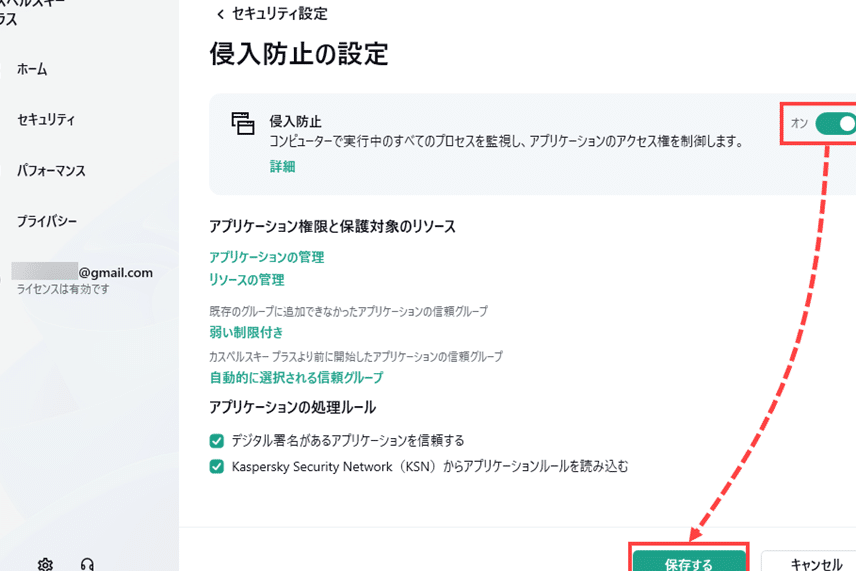
アプリケーションの画面更新処理は、ユーザーが操作する際に頻繁に実行される重要な機能です。しかし、この処理が適切なアクセス権なしで実行されると、セキュリティ上のリスクやシステムエラーが発生する恐れがあります。本記事では、アプリケーションの画面更新処理に関するアクセス権の設定方法を解説します。また、セキュリティ対策やエラー防止のポイントも合わせて紹介し、安全で安定したアプリケーションの開発・運用に役立てていただけます。
アプリケーションのアクセス権限はどうやって設定する?
アプリケーションのアクセス権限の設定方法は、アプリケーションのセキュリティとエラープレventionに重要な役割を果たします。以下に、アプリケーションの画面更新処理のアクセス権を設定する具体的な手順を説明します。 アプリケーションの画面更新処理でアクセス権を設定するには、以下の手順を踏むことが一般的です。まず、アクセス権限の種類を定義し、次にユーザーまたはグループに対してこれらの権限を割り当てます。さらに、アクセス制御リスト(ACL)を使用して、特定のリソースや機能に対するアクセスを細かく管理します。
アクセス権の定義と割り当て
アプリケーションの画面更新処理において、アクセス権の定義と割り当ては重要な初歩的なステップです。このプロセスでは、以下の手順を実施します。
- 権限の定義: アプリケーション内で必要となるアクセス権限を定義します。例えば、「読み取り」「書き込み」「削除」などの権限を設定します。
- ユーザーおよびグループの割り当て: 定義した権限をユーザーまたはグループに割り当てます。これにより、特定のユーザーまたはグループが特定の機能にアクセスできるようになります。
- 権限のレビュー: 権限の割り当てが適切かどうかを定期的にレビューし、必要に応じて更新します。これにより、セキュリティ上のリスクを最小限に抑えます。
アクセス制御リスト(ACL)の利用
アクセス制御リスト(ACL)は、アプリケーションのセキュリティを強化する効果的な手段です。ACLを使用することで、特定のリソースや機能に対するアクセスを細かく制御できます。以下の手順でACLを設定できます。
- リソースの識別: アプリケーション内のリソースを識別し、ACLに登録します。例えば、特定のデータベーステーブルやファイルをリソースとして指定します。
- アクセスルールの設定: 各リソースに対して、ユーザーまたはグループが行うことができる操作を定義します。例えば、「ユーザーAはリソースXに読み取り権限を持つ」というルールを設定します。
- ACLの適用: 設定したACLをアプリケーションに適用し、実際のアクセス制御を実行します。これにより、不正なアクセスを防止します。
エラーハンドリングとログ記録
アプリケーションの画面更新処理におけるエラーハンドリングとログ記録は、アクセス権限の設定を補完する重要な要素です。これらの機能を適切に実装することで、システムの信頼性とセキュリティを向上させることができます。以下の手順でエラーハンドリングとログ記録を設定できます。
- エラーハンドリングの実装: アクセス権限に関連するエラーを捕捉し、適切なエラーメッセージをユーザーに表示します。これにより、ユーザーが問題を理解し、適切なアクションを取ることができます。
- ログ記録の設定: アクセス権限に関連する操作やエラーをログに記録します。これにより、システムの動作を追跡し、問題発生時の調査が容易になります。
- ログの監視と分析: 記録されたログを定期的に監視し、分析することで、セキュリティ上の問題やパフォーマンスのボトルネックを早期に発見し、対応します。
アプリのアクセス許可を変更するにはどうすればいいですか?
アプリのアクセス許可を変更するには、以下の手順に従ってください。アプリケーションの画面更新処理のアクセス権を設定することで、セキュリティ対策とエラー防止を実現できます。
1. アクセス許可の確認
アプリのアクセス許可を確認するには、デバイスの設定メニューからアプリのリストを開き、対象のアプリを選択します。アプリの詳細ページで、アクセス許可または権限の項目をタップします。ここで、各パーミッションの状態を確認できます。
- 設定アプリを開きます。
- アプリを開き、アプリ一覧から対象のアプリを選択します。
- アクセス許可または権限の項目をタップします。
2. アクセス許可の変更
アクセス許可を変更するには、確認したアクセス許可のページで、不要なパーミッションの切り替えスイッチをオフにします。必要なパーミッションはオンのままにしておきます。変更後、アプリを再起動して設定が反映されるまで待ちます。
- 不要なパーミッションの切り替えスイッチをオフにします。
- 必要なパーミッションはオンのままにします。
- アプリを再起動して設定が反映されるまで待ちます。
3. アプリケーションの画面更新処理のアクセス権の設定
アプリケーションの画面更新処理のアクセス権を設定するには、アプリの設定ページで画面更新の権限を指定します。これにより、アプリが適切なタイミングで画面を更新し、セキュリティとパフォーマンスを確保できます。
- アプリの設定ページを開きます。
- 画面更新の権限を指定します。
- 設定が反映されるまでアプリを再起動します。
Windows11でアプリのアクセス許可を設定するには?
Windows11でアプリのアクセス許可を設定するには、以下の手順に従ってください。アプリケーションの画面更新処理のアクセス権を適切に設定することで、セキュリティ対策を強化し、エラーを防止することができます。
アプリケーションのアクセス許可の確認
アプリケーションがどのアクセス権を持っているか確認することは、セキュリティ対策の第一歩です。以下の手順でアクセス許可を確認できます。
- 設定アプリを開きます。
- 「プライバシーとセキュリティ」を選択します。
- 「アプリのアクセス許可」をクリックします。
特定のアプリケーションのアクセス許可の変更
特定のアプリケーションのアクセス許可を変更することで、アプリが実行できる操作を制御できます。以下の手順でアクセス許可を変更します。
- 「アプリのアクセス許可」画面で、変更したいアクセス権をクリックします。
- アプリケーションの一覧から、対象のアプリを選択します。
- アクセス許可のオン/オフスイッチを切り替えます。
アプリケーションの画面更新処理のアクセス権の設定
アプリケーションが画面更新処理を行うためには、適切なアクセス権が必要です。以下の手順で画面更新処理のアクセス権を設定します。
- 設定アプリを開き、「アプリ」を選択します。
- 「アプリの詳細オプション」をクリックします。
- 対象のアプリケーションを選択し、「アクセス許可とデバイスの使用」セクションで画面更新関連のアクセス権を設定します。
アプリケーションの画面更新処理のアクセス権設定方法とその重要性
アプリケーションの画面更新処理のアクセス権を適切に設定することは、セキュリティ対策およびエラー防止の観点から非常に重要です。アクセス権の設定が不適切であると、不正アクセスや情報漏洩などのリスクが高まります。また、適切なアクセス権設定により、システムの整合性を維持し、予期せぬエラーを防ぐことができます。
アクセス権設定の基本
アクセス権の設定は、ユーザーや役割に応じて、アプリケーションの画面や機能へのアクセスを制御するためのものです。一般的に、読み取り、書き込み、実行などの権限を設定します。
アクセス権設定の目的
アクセス権設定の主な目的は、以下の通りです。 1. セキュリティ対策: 不正アクセスや情報漏洩を防ぐ。 2. エラー防止: ユーザーが誤操作を行わないよう制御する。
アクセス権設定の実装方法
アクセス権の設定は、通常、以下の手順で実装されます。 1. ユーザーまたは役割を定義する。 2. 画面や機能ごとに必要な権限を決定する。 3. ユーザーまたは役割に権限を割り当てる。
アクセス権設定のベストプラクティス
アクセス権設定におけるベストプラクティスは以下の通りです。 - 最小権限の原則: ユーザーに必要最低限の権限のみを付与する。 - ロールベースのアクセス制御: 役割に応じて権限を設定し、個々のユーザーではなく役割に権限を付与する。
アクセス権設定のチェックポイント
アクセス権設定後に、以下の点をチェックしてください。 - 設定が正しく適用されているか確認する。 - 不必要な権限が付与されていないか確認する。
| 項目 | 内容 |
|---|---|
| アクセス権の種類 | 読み取り、書き込み、実行など |
| 設定手順 | ユーザー・役割の定義、権限の決定、権限の割り当て |
| ベストプラクティス | 最小権限の原則、ロールベースのアクセス制御 |
| チェックポイント | 設定の確認、不必要な権限のチェック |
セキュリティソフトにアクセスを許可するにはどうすればいいですか?
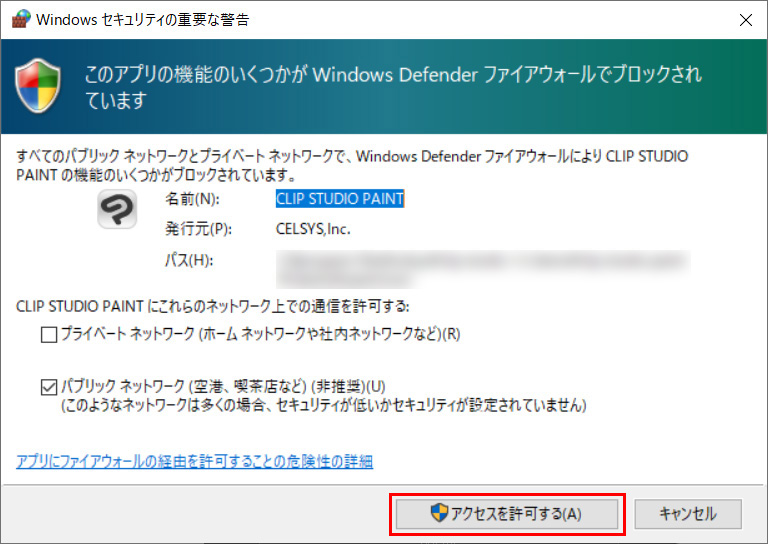
セキュリティソフトにアクセスを許可するためには、以下の手順を踏む必要があります。
セキュリティソフトの設定変更方法
セキュリティソフトの設定を変更して、アクセスを許可する方法です。
- セキュリティソフトを開き、設定またはオプションのメニューを選択します。
- アクセス制御やファイアウォールに関する設定を探し、許可されるアプリや例外のリストを表示します。
- 許可したいアプリやプログラムをリストに追加し、適用または保存をクリックします。
特定のポートを開く方法
特定のポートを開くことで、アプリケーションが正常に動作するようにする方法です。
アクセス制御の無効化方法
一時的にアクセス制御を無効化して、アプリケーションへのアクセスを許可する方法です。
- セキュリティソフトのアクセス制御またはファイアウォールの設定を開きます。
- 無効やオフにするオプションを探し、クリックします。
- 必要な操作を行った後、再度アクセス制御を有効に戻します。
アクセス権限がありませんと表示される原因は何ですか?
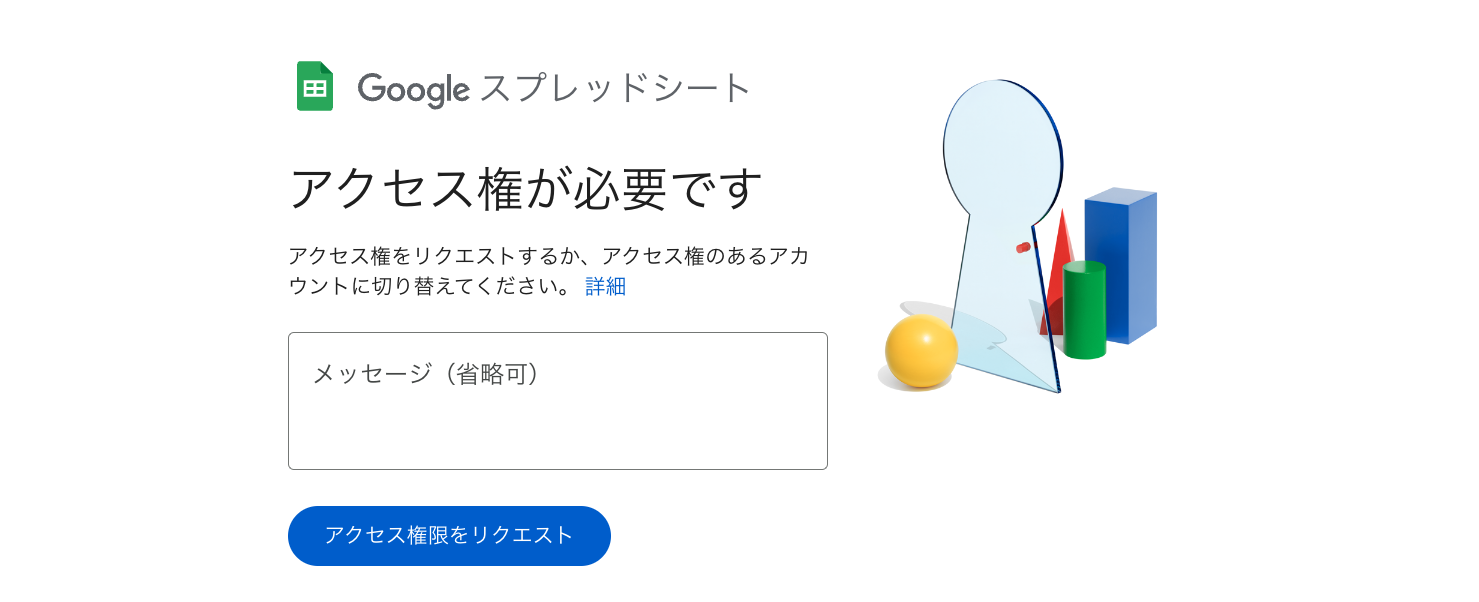
アクセス権限がなく表示されるエラーは、主に以下の理由が考えられます。
ファイルやフォルダのアクセス制御設定が原因
ファイルやフォルダには、アクセス制御リスト(ACL)が設定されており、特定のユーザーやグループだけがアクセスできるよう制限されている場合があります。この設定が原因で、アクセスしようとしているユーザーに十分な権限が与えられていないと、このエラーが表示されます。
- ファイルやフォルダの所有者が異なる
- アクセスしようとしているユーザーが必要な権限を持っていない
- セキュリティグループの設定が不適切
ネットワークリソースへのアクセス制限が原因
ネットワーク上のリソース(共有フォルダやプリンタなど)にもアクセス制御が設定されており、権限のないユーザーがアクセスしようとするとエラーが表示されます。
- ネットワークリソースへのアクセス権限が不足している
- ネットワークのセキュリティ設定が過剰である
- ファイアウォールやウイルス対策ソフトがアクセスをブロックしている
システムやアプリケーションの設定が原因
場合によっては、システムやアプリケーションの設定がアクセス権限に関与することがあります。特定の機能やデータにアクセスするために、管理者権限や特別な権限が必要な場合があります。
- ユーザーアカウントが管理者権限を持っていない
- アプリケーションの設定がアクセスを制限している
- セキュリティポリシーがアクセス制限を強制している

アクセス許可の設定が原因である場合
SharePointでアクセス拒否される最も一般的な原因は、アクセス許可の設定が不適切であることです。ユーザーが適切なアクセス許可を持っていない場合、アクセスが拒否されます。以下は、アクセス許可に関する一般的な問題です。
- アクセス許可レベルの不足:ユーザーに割り当てられたアクセス許可レベルが、必要な操作を実行するための十分な権限を持っていない場合、アクセスが拒否されます。
- アクセス許可の継承の問題:親サイトから子サイトへのアクセス許可の継承が意図しない образом 変更された場合、アクセス問題が発生する可能性があります。
- ユーザーのグループメンバーシップ:ユーザーが適切なグループに属していない場合、アクセスが拒否される可能性があります。
認証に関する問題が原因である場合
認証は、ユーザーが本人であることを確認するプロセスです。認証に問題があると、SharePointへのアクセスが拒否されることがあります。一般的な認証に関する問題は以下の通りです。
- パスワードの有効期限切れ:ユーザーのパスワードが期限切れの場合、SharePointへのアクセスが拒否されます。
- 多要素認証の問題:多要素認証が設定されている場合、ユーザーが追加の認証手順を完了できないと、アクセスが拒否されることがあります。
- ドメインの信頼関係の問題:ユーザーが属するドメインとSharePointがホストされているドメインとの間の信頼関係に問題がある場合、アクセスが拒否されることがあります。
ネットワークまたは接続の問題が原因である場合
ネットワークまたは接続の問題が原因で、SharePointへのアクセスが拒否されることがあります。一般的なネットワークまたは接続の問題は以下の通りです。
- ファイアウォールの設定:ファイアウォールがSharePointへのアクセスをブロックしている場合、アクセスが拒否されます。
- プロキシサーバーの問題:プロキシサーバーの設定が不適切である場合、SharePointへのアクセスが拒否されることがあります。
- インターネット接続の問題:ユーザーのインターネット接続が不安定または切断されている場合、SharePointへのアクセスが拒否されることがあります。
ファイルへのアクセス拒否を解除するにはどうすればいいですか?
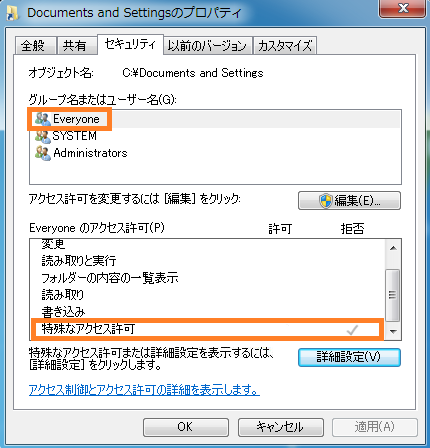
ファイルへのアクセス拒否を解除するには、次の手順を実行します。
ファイルのパーミッションを変更する
ファイルへのアクセス拒否を解除するためには、ファイルのパーミッションを変更する必要があります。パーミッションは、ファイルに対する読み取り、書き込み、実行の権限を設定します。
所有者を変更する
ファイルの所有者が適切でない場合、アクセス拒否が発生することがあります。所有者を変更することで、アクセス拒否を解除できます。
- ファイルを右クリックして、プロパティを選択します。
- セキュリティタブをクリックします。
- 詳細設定をクリックします。
- 所有者タブをクリックし、所有者を変更します。
ファイアウォールやセキュリティソフトウェアの設定を確認する
ファイアウォールやセキュリティソフトウェアの設定が原因で、ファイルへのアクセスが拒否される場合があります。設定を確認し、必要に応じて変更してください。
- ファイアウォールやセキュリティソフトウェアの設定を開きます。
- ファイルやフォルダに対するアクセス制限を確認します。
- 必要に応じて、アクセス制限を解除します。
よくある質問
アプリケーションの画面更新処理のアクセス権を設定するにはどうすればよいですか?
アプリケーションの画面更新処理のアクセス権を設定するには、まずユーザー認証を行うことが重要です。ユーザーが正しい認証情報を提供した場合のみ、画面更新処理へのアクセスを許可するように設定します。また、ロールベースのアクセス制御を実装し、ユーザーの役割に応じて画面更新処理へのアクセス権を割り当てることも効果的です。例えば、管理者役割のユーザーには全ての画面更新処理へのアクセス権を与え、一般ユーザーには限定されたアクセス権のみを付与します。
アプリケーションのセキュリティ対策としてどのような措置を取るべきですか?
アプリケーションのセキュリティ対策として、まず入力値の検証を行うことが重要です。ユーザーからの入力を検証し、不正なデータや悪意のあるスクリプトが含まれていないことを確認します。また、セキュアな通信プロトコルの使用も重要です。HTTPSを使用してデータを暗号化し、盗聴や改ざんのリスクを減らします。また、定期的なセキュリティアップデートを行い、脆弱性を修正することも忘れないようにしましょう。
画面更新処理でエラーを防ぐにはどのような方法がありますか?
画面更新処理でエラーを防ぐためには、エラーハンドリングを適切に実装することが重要です。予期しないエラーが発生した場合に、アプリケーションが適切に応答できるようにします。また、例外処理を使用して、エラーが発生した場合にアプリケーションが異常終了するのを防ぎます。さらに、ロギングを実装し、エラーが発生した際に詳細な情報をログに記録します。これにより、エラーの原因を追跡し、修正策を立てやすくなります。
アクセス権の設定に役立つツールやフレームワークはありますか?
アクセス権の設定に役立つツールやフレームワークはたくさんあります。例えば、JavaではSpring Securityというフレームワークがよく使用されます。Spring Securityは、認証や認可の機能を提供し、アクセス制御を簡単に実装できます。また、PythonではDjangoというWebフレームワークがあります。Djangoには、ユーザー認証やアクセス制御の機能が組み込まれています。これらのツールやフレームワークを活用することで、アクセス権の設定を効率的に行うことができます。
アプリケーションの画面更新処理のアクセス権を設定!セキュリティ対策&エラー防止 に類似した他の記事を知りたい場合は、Access セキュリティ カテゴリにアクセスしてください。
関連記事