
Accessで管理台帳を作成!業務データを一元管理して効率アップ
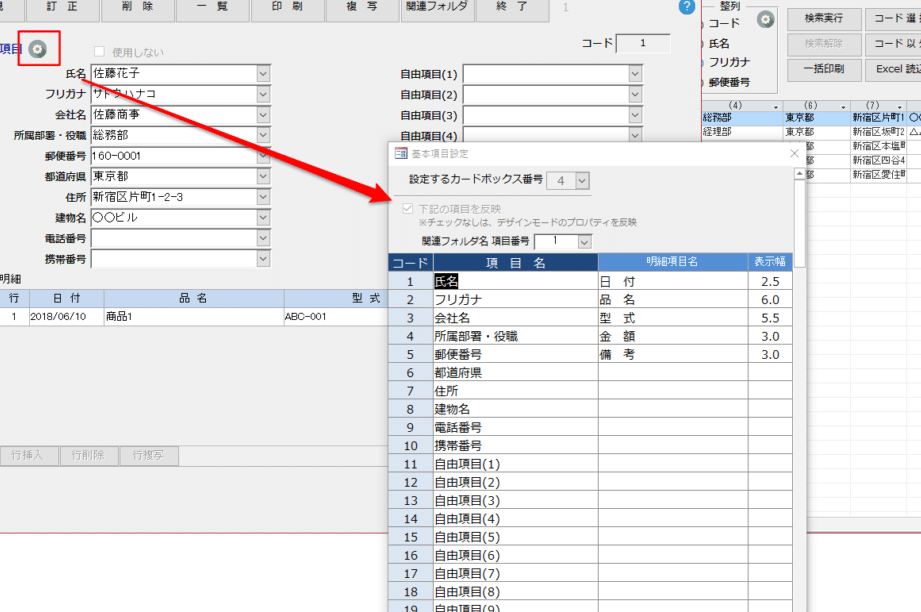
Accessを使用して管理台帳を作成することで、業務データを一元管理し、効率を大幅にアップさせる方法を紹介します。本記事では、Accessの基本的な機能から、管理台帳の作成手順、データの入力方法、データの分析・活用方法などを詳しく解説します。Accessを使いこなすことで、日常の業務を劇的に効率化し、データを最大限に活用できるようになります。 是否 非常に役立つ知識が詰まった内容になっておりますので、是非最後までお読みいただき、Accessを活用した業務改善に取り組んでみてください。
Accessを使うメリットは?

Accessを使うメリットは、主に業務データの一元管理と効率的なデータ処理にあります。Accessを活用することで、複数のデータソースを一元化し、データの整合性を保つことができます。また、カスタマイズ可能なフォームやレポート機能により、データ入力や分析がよりスムーズに行えます。さらに、SQLクエリの使用やマ機能により、高度なデータ操作や自動化が可能になります。
データの一元管理
Accessを使用することで、さまざまなデータソースを一元化し、データの整合性を保つことができます。これにより、データの重複や不整合を防ぎ、より正確な情報に基づいた意思決定が可能になります。
- データを一元化することで、複数のファイルやシステム間でのデータの重複や不整合を防ぎます。
- データの整合性を保つことで、より正確な情報に基づいた意思決定が可能になります。
- データの更新や修正が一か所で行えるため、管理が容易になります。
カスタマイズ可能なフォームとレポート
Accessでは、カスタマイズ可能なフォームとレポートを作成することができます。これにより、ユーザーに親しみやすいインターフェースを提供し、データ入力や分析をより効率的 Accessでは、SQLクエリやマ機能を使用して、高度なデータ操作と自動化が可能です。これにより、複雑なデータ処理や定期的なタスクを自動化し、業務効率を大幅に向上させることができます。 Accessファイルを最適化するには、以下の方法が効果的です。業務データを一元管理するための管理台帳を作成する際に、これらの最適化テクニックを活用することで、システムのパフォーマンスを大幅に向上させることができます。 Accessデータベースを定期的にコンパクトとリペアすることで、データベースのパフォーマンスを向上させることができます。この操作は、不要になったスペースを解放し、ファイルサイズを縮小することで、データベースの効率を高めます。また、データベースの破損を防ぐ効果もあります。 テーブルのフィールドに適切なインデックスを設定することで、データの検索速度を向上させることができます。ただし、インデックスが多すぎると、データの更新速度が低下する可能性があるため、必要なフィールドにのみインデックスを設定することが重要です。 クエリの効率を高めるために、不要なフィールドやレコードを含まないよう、クエリの設計を最適化することが重要です。また、サブクエリや結合の使用を最小限に抑えることで、クエリの実行速度を向上させることができます。 Accessでデータベースを作成するには、以下の手順を実行してください。まず、Accessを開き、新規を選択します。次に、空のデータベースを選択し、データベースを保存する場所を指定します。ファイル名を入力し、作成をクリックします。これで新しいデータベースが作成されます。 データベースを作成したら、次のステップはテーブルの作成です。テーブルはデータを格納する基本的な単位です。 データ入力や表示を簡単に行うために、フォームを作成します。 特定のデータを検索や集計するには、クエリを使用します。 Microsoft Accessを利用することで、業務データを一元管理する管理台帳を作成することが可能です。この管理台帳を使い、効率的に業務を遂行することができます。Accessは、データベース管理システムの一つであり、表計算ソフトウェアよりも高度なデータ管理が可能です。 1. Accessを開いて、新しいデータベースを作成します。 2. テーブルを作成し、必要なフィールドを設定します。例えば、商品名、在庫数、単価などが該当します。 3. フォームを作成し、データ入力画面を整えます。 4. クエリを作成し、データの抽出条件を設定します。 5. レポートを作成し、データを要約・分析します。 1. データの一元管理: すべての業務データを一か所で管理できるため、データの散乱を防ぐことができます。 2. 効率的なデータ入力・編集: フォームを利用することで、データ入力や編集が効率的に行えます。 3. 柔軟なデータ抽出: クエリを活用し、必要なデータを柔軟に抽出することが可能です。 4. 高度なデータ分析: レポート機能により、データの要約や分析を行うことができます。 5. データのセキュリティ確保: データベースのパスワード設定やユーザー管理機能により、データのセキュリティを確保できます。 1. データベースのバックアップ: 定期的にデータベースのバックアップを取ることで、データ損失のリスクを軽減します。 2. 適切なユーザー管理: ユーザーごとに適切な権限を設定し、データの無闇な改変や漏洩を防ぎます。 3. データの整合性維持: データ入力時にルールを設けることで、データの整合性を維持します。 4. パフォーマンスの最適化: データ量が増加した際には、パフォーマンスを最適化するための対策を講じます。 5. 新しいバージョンへのアップデート: 新しいバージョンがリリースされた際には、適時アップデートを行い、機能やセキュリティを向上させます。 Microsoft Accessは小規模なデータベースには適していますが、大規模なデータを扱う場合、パフォーマンスに問題が生じることがあります。また、同時に多数のユーザーがアクセスする環境にも適していません。 Accessはローカルなデータベース管理システムであり、ネットワーク経由でのデータへのアクセス制御が困難です。また、データの暗号化やアクセス制御の機能が限定的であり、機密データを扱うには適していません。 AccessはMicrosoft Officeの一部であるため、そのサポートはMicrosoftによって提供されますが、専門的なデータベース管理システムほどのサポートは期待できません。また、拡張性にも制限があり、大規模なシステムへの対応が難しいです。 Microsoft Accessは、小規模なデータベースには適していますが、大規模なデータベースや多数のユーザーが同時にアクセスする状況では、パフォーマンスが低下することがあります。これは、Accessがファイルベースのデータベースシステムであることが原因です。 Microsoft Accessは、セキュリティ面でいくつかの脆弱性があります。パスワード保護やユーザー認証機能は限定的なため、重要なデータを安全に保つには十分ではない場合があります。 Microsoft Accessは、基本的なデータベース機能を提供していますが、より高度な機能が必要な場合は、不十分な場合があります。また、複雑なクエリやストアドプロシージャを扱う能力に限界があります。 アクセスでデータを最適化するためには、以下の方法があります。 データベースの正規化は、データの冗長性を減らし、整合性を保つために重要な手法です。正規化を行うことで、データの更新や検索が効率的になります。 インデックスを適切に使用することで、データの検索速度を大幅に向上させることができます。ただし、インデックスの作成にはオーバーヘッドが伴うため、必要な列にのみインデックスを設定することが重要です。 クエリの最適化は、データアクセスの効率を向上させるために重要です。以下の点に注意して、クエリを最適化しましょう。 アクセス制御は、セキュリティ保障のために非常に重要です。それは、適切な権限を持つユーザーだけがリソースにアクセスできるようにすることで、情報漏洩や不正アクセスを防ぐことができます。 アクセス管理にはいくつかの方法があります。それぞれの方法は、異なるレベルのセキュリティと使いやすさを提供します。 アクセス制御を効果的に行うためには、適切なポリシーや手続きを設けることが重要です。 Accessを利用して管理台帳を作成することで、業務データを一元管理できるようになります。これにより、データの整理や検索が効率的に行えるようになり、業務の効率アップにつながります。また、Accessの豊富な機能を活用することで、データの分析やレポート作成も簡単に行うことができます。 管理台帳を作成する際には、まずデータを効率的に管理できるテーブル設計が重要です。データの項目や型を適切に設定し、冗長性を排除することで、データの整合性を保ちながら効率的な管理が可能になります。また、フォームやクエリを効果的に活用することで、データの入力や検索・抽出をスムーズに行えるようになります。 Accessで作成した管理台帳のデータは、他のアプリケーションとの連携が可能です。たとえば、ExcelやWordとの連携により、データを表やレポートにまとめることができます。また、外部データベースとの接続もサポートされているため、他のシステムとのデータ連携も実現できます。 管理台帳のデータを安全に保管するために、まずはデータのバックアップを定期的に取ることが重要です。また、Accessではパスワード保護やユーザー権限の設定を行うことで、データへのアクセスを制限することが可能です。これらの対策を適切に活用することで、データの安全性を確保できます。 Accessで管理台帳を作成!業務データを一元管理して効率アップ に類似した他の記事を知りたい場合は、Access 機能と使い方 カテゴリにアクセスしてください。高度なデータ操作と自動化
Accessファイルを最適化するにはどうすればいいですか?
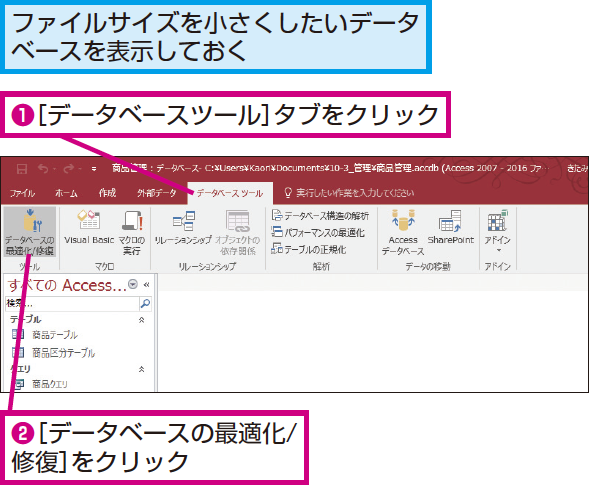
1. データベースのコンパクトとリペアを行う
2. インデックスの最適化を行う
3. クエリの最適化を行う
Accessでデータベースを作成するにはどうすればいいですか?
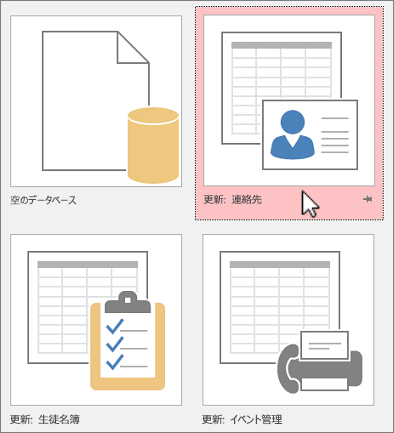
テーブルの作成と設計
フォームの作成と利用
クエリの作成と実行
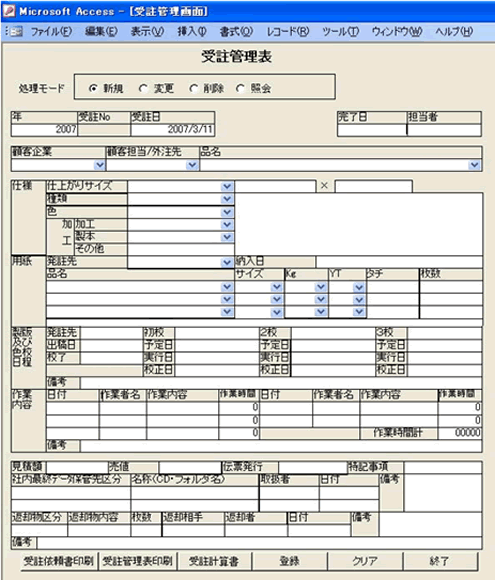
Accessによる管理台帳の作成方法とそのメリット
管理台帳の作成手順
手順 内容 1 新しいデータベースを作成 2 テーブルの作成とフィールド設定 3 フォームの作成とデータ入力画面の整備 4 クエリの作成とデータ抽出条件の設定 5 レポートの作成とデータの要約・分析 管理台帳のメリット
メリット 内容 1 データの一元管理 2 効率的なデータ入力・編集 3 柔軟なデータ抽出 4 高度なデータ分析 5 データのセキュリティ確保 Accessを利用する際の注意点
注意点 内容 1 データベースのバックアップ 2 適切なユーザー管理 3 データの整合性維持 4 パフォーマンスの最適化 5 新しいバージョンへのアップデート Accessがダメな理由は何ですか?
1. スケーラビリティの問題
2. セキュリティの問題
3. サポートと拡張性の問題
Microsoft Accessの欠点は何ですか?

スケーラビリティの問題
セキュリティの脆弱性
機能の限定性
アクセスでデータを最適化するにはどうすればいいですか?
データベースの正規化
インデックスの活用
クエリの最適化
アクセスでどこまで管理できますか?
アクセス制御の重要性
アクセス管理の方法
アクセス制御のベストプラクティス
よくある質問
Accessで管理台帳を作成する際、どのようなメリットがありますか?
管理台帳の作成にあたり、どのようなポイントに注意すべきですか?
Accessで作成した管理台帳のデータを他のアプリケーションと連携する方法はありますか?
管理台帳のデータを安全に保管するために、どのような対策が効果的ですか?
関連記事