
Accessが突然落ちる原因は?解決策とデータ保護対策を紹介!

Microsoft Accessは、多くの企業や個人がデータ管理に使用しているデータベース管理システムです。しかし、突然のクラッシュやシステムダウンは、重要なデータの損失や業務遅延を引き起こすことがあります。この記事では、Accessが突然落ちる主な原因と、それらの問題を解決する方法、およびデータ保護のための対策を紹介します。データの安全性と安定性を確保し、ビジネスや個人プロジェクトの効率的な運営に役立てましょう。
Accessがダメな理由は何ですか?

Accessは、Microsoft Officeの一部として広く使用されているデータベースアプリケーションですが、いくつかの限界や問題点が存在します。これらの理由により、多くの企業や組織がAccessの使用を避ける選択をしています。
1. スケーラビリティの問題
Accessは、小規模なプロジェクトや少数のユーザーを対象に設計されています。そのため、ユーザー数やデータ量が増加すると、パフォーマンスが著しく低下する可能性があります。具体的には以下のような問題が発生します:
- 大量のデータを処理する際に遅延が発生する。
- 同時接続ユーザー数が増えるとレスポンスが悪くなる。
- データの整合性を維持するのが難しくなる。
2. セキュリティの脆弱性
Accessのセキュリティ機能は、他のデータベース管理システム(DBMS)に比べて限定的であり、高度なセキュリティ要件を満たすのが難しい場合があります。主な問題点は以下の通りです:
- ユーザー権限の管理が複雑で、誤った設定が生じやすい。
- データの暗号化機能が不足している。
- 外部からの攻撃に対する防御が脆弱。
3. メンテナンスとサポートの難しさ
Accessは、一般的にエンドユーザーや非専門家の間で開発され、管理されることが多いですが、これは長期的なメンテナンスとサポートに課題をもたらします。具体的には:
- 非専門家による開発が不適切な設計やバグを引き起こす可能性がある。
- ドキュメントが不足しているため、後続のメンテナンスが困難。
- Microsoftのサポートが限られているため、問題解決に時間がかかる。
Accessのデータベースを修復するにはどうすればいいですか?

Accessのデータベースを修復する方法はいくつかあります。まず、Accessの組み込み機能を使用して修復を試みることができます。データベースを開く前に、[ファイル] > [情報] > [データベースのツール] > [データベースの修復]を選択します。 これにより、データベースの破損を検出し、可能な限り修復します。また、バックアップファイルを使用してデータベースを復元することも有効な手段です。バックアップファイルが存在する場合は、それを使用してデータベースを再構築します。最後に、専用の修復ツールを使用することも考慮に入れるべきです。これらのツールは、高度なアルゴリズムを使用してデータベースの破損を修復します。
Accessの自動修復機能を使用する方法
Accessの自動修復機能は、データベースの基本的な破損を修復するために有効です。
- データベースを開く前に、[ファイル]タブをクリックします。
- [情報]をクリックし、[データベースのツール]を選択します。
- [データベースの修復]をクリックし、修復プロセスを開始します。
バックアップファイルを使用してデータベースを復元する方法
バックアップファイルは、データベースが破損した場合の重要な復旧手段です。
- 信頼できるバックアップファイルを用意します。
- バックアップファイルを元のデータベースファイルに上書き保存します。
- 新しいデータベースファイルを開き、データの整合性を確認します。
専用の修復ツールを使用する方法
専用の修復ツールは、高度な破損に対処するために役立ちます。
- 信頼性の高い修復ツールをダウンロードし、インストールします。
- 修復ツールを起動し、破損したデータベースファイルを指定します。
- 修復プロセスを実行し、修復されたファイルを保存します。
Microsoft Accessの問題点は何ですか?

Microsoft Accessの問題点はいくつかあります。まずは、スケーラビリティの問題があります。Accessは、比較的小規模なデータベースや少人数のユーザー向けに設計されています。大規模なデータや多くのユーザーがアクセスする場合、パフォーマンスが低下したり、システムが不安定になることがあります。次に、セキュリティの面でも課題があります。Accessは、他の大規模なデータベース管理システムと比べて、セキュリティ機能が限られています。ユーザー権限の管理やデータの暗号化などが不十分な場合があります。最後に、互換性の問題もあります。Accessは、主にWindows環境で動作し、他のプラットフォームやデータベースシステムとの互換性が低いです。これにより、データの移行や統合が難しくなることがあります。
スケーラビリティの限界
Accessは、小規模なデータベースや少人数のユーザー向けに最適化されています。しかし、大規模なデータや多くのユーザーがアクセスする場合、以下のような問題が発生します。
- パフォーマンスの低下:データ量が増えると、クエリの実行速度が遅くなり、システム全体のパフォーマンスが低下します。
- システムの不安定性:多くのユーザーが同時にアクセスすると、データベースがクラッシュしたり、応答が遅くなることがあります。
- リソースの制限:Accessは、単一のファイルにデータを保存するため、大容量のデータを効率的に管理することができません。
セキュリティの脆弱性
Accessのセキュリティ機能は、他の大規模なデータベース管理システムと比べて限られています。以下のような問題が存在します。
- ユーザー権限管理の不十分さ:ユーザーのアクセス権限を細かく設定する機能が限られているため、データの保護が難しくなります。
- データの暗号化:データベース全体を暗号化する機能が不足しており、データの機密性を確保するのが難しい場合があります。
- 脆弱性の存在:過去にセキュリティ上の脆弱性が報告されており、これらの脆弱性が悪用される可能性があります。
互換性の低さ
Accessは、主にWindows環境で動作するため、他のプラットフォームやデータベースシステムとの互換性が低いです。以下のような問題が発生します。
- プラットフォームの制限:AccessはWindows専用のアプリケーションであり、MacやLinuxなどの他のOSでは利用できません。
- データの移行:他のデータベースシステム(SQL Server、Oracleなど)とのデータの移行が複雑で、時間がかかることがあります。
- 統合の難しさ:他の企業システムやクラウドサービスとの統合が難しく、業務効率を阻害する場合があります。
Accessのパフォーマンスを改善するにはどうしたらよいですか?
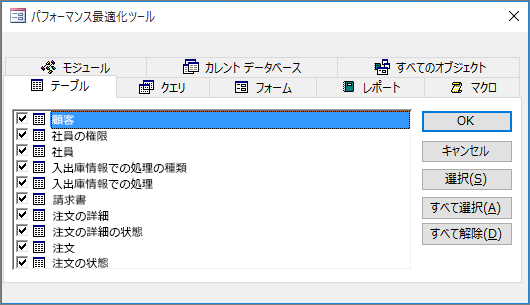
Accessのパフォーマンスを改善するには、以下のいくつかの方法を試してみることで、データベースの速度や効率を向上させることができます。まず、データベースの構造を最適化し、不要なフィールドやテーブルを削除することで、パフォーマンスの向上が見込めます。次に、クエリの構造を見直し、不要な条件や結合を削減することで、クエリの実行時間を短縮できます。さらに、インデックスを適切に設定することで、データの検索やソートの速度を大幅に向上させることができます。最後に、定期的にデータベースをコンパクト化し、破損したデータを修復することで、全体的なパフォーマンスを維持することができます。
データベースの構造を最適化する
データベースの構造を最適化することで、パフォーマンスを大幅に向上させることができます。以下の点に注意しましょう。
- 不要なフィールドやテーブルを削除し、データベースのサイズを小さくする。
- 正規化を適切に適用し、データの重複を避ける。
- 大規模なテーブルを分割し、関連性のあるデータだけを含むサブテーブルを作成する。
クエリの効率を向上させる
クエリの効率を向上させることで、データの検索や操作の速度を大幅に改善できます。以下の点に注意しましょう。
- 不要な条件や結合を削減し、クエリの複雑さを減らす。
- 集計関数やサブクエリの使用を最小限に抑える。
- クエリのインデックスを適切に設定し、検索速度を向上させる。
定期的なメンテナンスを行う
定期的なメンテナンスを行うことで、データベースのパフォーマンスを長期的に維持できます。以下の点に注意しましょう。
- 定期的にデータベースをコンパクト化し、不要なデータを削除する。
- データベースの破損を修復し、全体的な安定性を確保する。
- バックアップを定期的に取ることで、データの安全性を保つ。
Accessの突然のダウン: 原因と対策
Microsoft Accessは、多くのビジネスで使われているデータベース管理システムです。しかし、アプリケーションが突然落ちることがあります。これは、データの損失や作業の遅延につながります。この記事では、Accessが突然落ちる原因と解決策、そしてデータ保護対策について詳しく説明します。
Accessが突然落ちる主な原因
Accessが突然落ちる主な原因は以下の通りです。 1. メモリ不足: 大きなデータベースや複雑なクエリを扱っていると、コンピュータのメモリが不足することがあります。これにより、Accessが突然落ちることがあります。 2. ソフトウェアのバグ: Access自身や他のソフトウェアのバグが原因で、クラッシュが発生することがあります。 3. データの破損: データベースファイルが破損していると、Accessが正常に動作しないことがあります。 4. 互換性の問題: 使用しているAccessのバージョンとデータベースファイルのバージョンが互換性がない場合、問題が発生することがあります。
解決策
Accessが突然落ちる問題を解決するには、以下の対策を試してみてください。 1. コンピュータのメモリをアップグレードする: メモリ不足が原因の場合は、コンピュータのメモリをアップグレードすることを検討してください。 2. ソフトウェアのアップデート: Microsoft Accessや他の関連ソフトウェアの最新バージョンをインストールして、バグを修正してください。 3. データの修復: データベースファイルが破損している場合は、Accessの「コンパクトと修復」機能を使って修復を試みてください。 4. 互換性を確認する: データベースファイルのバージョンがAccessのバージョンと互換性があることを確認してください。
データ保護対策
データの損失を防ぐためには、以下の対策を取りましょう。 1. バックアップを定期的に取る: データベースを定期的にバックアップして、データの損失に対応できるようにしてください。 2. データの保管場所を考慮する: データベースファイルを安全な場所に保管し、不慮の事故から保護してください。 3. アクセス制御を設定する: データベースへのアクセスを制限し、権限のないユーザーがデータにアクセスできないようにしてください。
まとめ
| 要素 | 内容 |
|---|---|
| 原因 | メモリ不足、ソフトウェアのバグ、データの破損、互換性の問題 |
| 解決策 | メモリのアップグレード、ソフトウェアのアップデート、データの修復、互換性の確認 |
| データ保護対策 | バックアップ、データの保管場所、アクセス制御 |
Accessが突然落ちる問題は、適切な対策を取ることで防ぐことができます。データの保護と安定した作業環境を維持するために、問題が発生した場合は即座に対応してください。
PCが突然落ちる原因と対処法は?

PCが突然落ちる原因と対処法は以下の通りです。
オーバーヒートによるシステムの不安定化
PCが突然落ちる主な原因の一つとして、オーバーヒートがあります。PCの冷却システムが故障している場合や、長時間の使用で熱が蓄積すると、CPUやGPUが過熱し、システムが不安定になります。この問題に対処するには、以下の手順を試してみてください。
- 冷却システムのチェック: ファンの動作や放熱グリスの状態を確認し、必要があれば交換します。
- 部屋の温度管理: PCを設置している部屋の温度を適切に保ち、空気の流れを確保します。
- 定期的なメンテナンス: PC内部のホコリを定期的に除去し、放熱効率を維持します。
ドライバやソフトウェアの衝突
PCが突然落ちる別の原因として、ドライバやソフトウェアの衝突があります。古いドライバや互換性のないソフトウェアがシステムに問題を引き起こすことがあります。この問題を解決するには、以下の対策を講じます。
- ドライバの更新: 最新のドライバを製造元のウェブサイトからダウンロードしてインストールします。
- ソフトウェアの更新・互換性の確認: 使用中のソフトウェアが最新バージョンであることを確認し、互換性の問題があれば解決します。
- クリーンインストール: 問題が深刻な場合、OSをクリーンインストールして初期状態に戻すことを検討します。
ハードウェアの故障
ハードウェアの故障は、PCが突然落ちる原因となることもあります。RAMやHDD、電源ユニットなど、システムに必要なコンポーネントに問題があると、システムが不安定になることがあります。ハードウェアの故障に対処するには、以下の手順を実行します。
- 故障部品の特定: ハードウェアの診断ツールを使用して、故障している部品を特定します。
- 部品の交換: 故障が確認された部品を新しいものに交換します。
- 専門家に相談: 自分で解決できない場合は、PC修理の専門家に相談しましょう。
「アクセスが拒否されました」と表示される原因は何ですか?
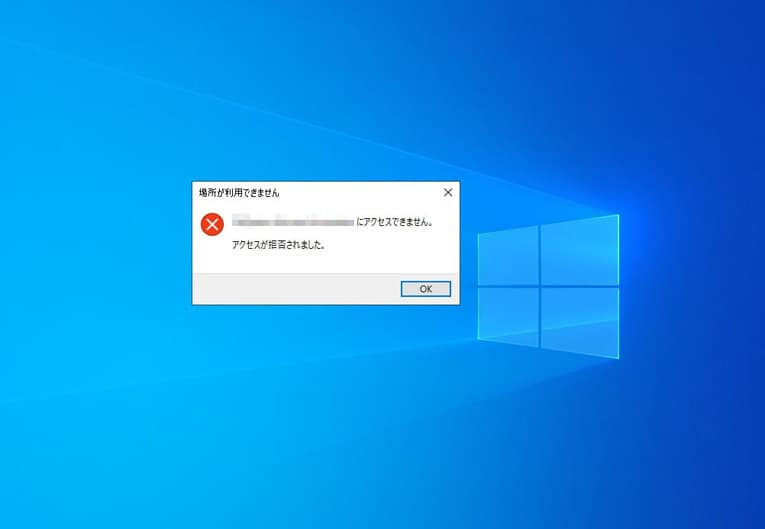
アクセスが拒否される理由はいくつかありますが、主なものには以下のようなものがあります。
権限がない場合
アクセスしようとしているリソースに対して、適切な権限がない場合、アクセスが拒否されることがあります。例えば、管理者権限が必要なファイルやフォルダに一般ユーザーがアクセスしようとした場合などが該当します。
- ファイルやフォルダのアクセス制御設定が原因である場合があります。
- ユーザーが必要な権限を持っていないと判断された場合、アクセスが拒否されます。
- アクセス権限の設定が誤っていることも、アクセス拒否の原因となることがあります。
ネットワークの問題
アクセス拒否の原因として、ネットワークに関する問題が考えられます。具体的には、ファイアウォールやプロキシの設定、VPNの問題などがあります。
- ファイアウォールがアクセスをブロックしている場合があります。
- プロキシ設定が正しくないと、インターネットへのアクセスが拒否されることがあります。
- VPN接続に問題があると、アクセス拒否されることがあります。
セキュリティソフトウェアの影響
セキュリティソフトウェアがアクセスを拒否することがあります。これは、マルウェアからの保護や不正アクセスの防止を目的としています。
- セキュリティソフトウェアが悪意のあると判断したリソースへのアクセスを拒否することがあります。
- セキュリティソフトウェアの設定が過剰に厳しすぎる場合、アクセスが拒否されることがあります。
- また、セキュリティソフトウェアが誤検知を起こしている場合も、アクセス拒否の原因となることがあります。
ウェブページにアクセスできない原因と対処法は?
ウェブページにアクセスできない原因と対処法は以下の通りです。
インターネット接続の問題
ウェブページにアクセスできない場合、まずはインターネット接続を確認しましょう。以下の手順で対処してください。
- ルーターが正しく接続されていることを確認してください。
- モデムやルーターを再起動してみてください。
- 他のウェブサイトにアクセスできるか確認して、インターネット接続が正常であることを確認してください。
ウェブブラウザの問題
ウェブブラウザに問題がある場合も、ウェブページにアクセスできないことがあります。ウェブブラウザの設定やキャッシュを確認し、以下の対処法を試してください。
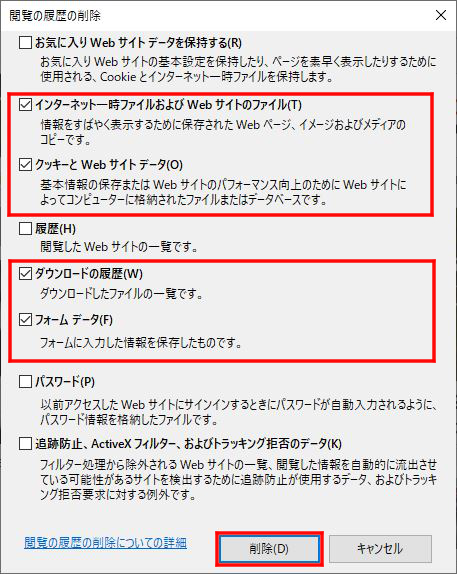
- ブラウザのキャッシュとCookieを削除してください。
- ブラウザの拡張機能が問題を引き起こしている可能性があるため、無効にしてみてください。
- ブラウザを最新バージョンにアップデートしてください。
ウェブページ側の問題
ウェブページ自体に問題がある場合もアクセスできないことがあります。サーバーの障害やメンテナンスが行われている可能性があります。以下の方法で確認してください。
- ウェブページがダウンしていないか、サーバーの状態を確認してください。
- ウェブページのURLが正確であることを確認してください。
- 少し時間を置いてから再度アクセスしてみてください。
このサイトにアクセスできませんを解消するにはどうすればいいですか?

このサイトにアクセスできませんを解消するには、以下の手順を試してみることが効果的です。
インターネット接続の確認
まずは、インターネット接続が正常に行われているか確認することが重要です。以下の手順で確認してください。
- ルーターやモデムの電源が入っていることを確認してください。
- 他のウェブサイトにアクセスできるか確認してください。
- もし接続問題があれば、ルーターを再起動するか、インターネットサービスプロバイダに連絡してください。
ブラウザのキャッシュとクッキーの削除
ブラウザに蓄積されたキャッシュやクッキーがサイトへのアクセスを妨げることがあります。これらの削除方法は以下の通りです。
- ブラウザの設定を開き、プライバシーまたはデータ削除のセクションを探してください。
- キャッシュとクッキーを削除するオプションを選択し、削除を実行してください。
- ブラウザを再起動し、再度サイトにアクセスしてみてください。
VPNやプロキシの確認
VPNやプロキシを使用している場合、これがサイトへのアクセスを妨げることがあります。以下の手順で確認してください。
- VPNやプロキシが接続されているか確認してください。
- もし接続されているなら、一時的に切断してみてください。
- サイトにアクセスして、問題が解決するか確認してください。
よくある質問
Accessが突然落ちる原因は何ですか?
Accessが突然落ちる主な原因は、データの破損やシステムリソースの不足が考えられます。データの破損は、不意な電源断やシステムのクラッシュによって発生することがあります。また、システムリソースの不足は、多数のアプリケーションを同時に開いている場合や、コンピュータのスペックが不足している場合に発生することがあります。
Accessが落ちた場合の解決策は何がありますか?
Accessが落ちた場合の解決策として、まずはデータのバックアップを取ることが重要です。その後、コンパクトと修復を行い、データベースファイルのサイズを縮小し、破損したデータを修復します。また、デフラグメントを行って、ディスクの断片化を解消し、システムのパフォーマンスを向上させることも効果的です。
Accessのデータ保護対策には何がありますか?
Accessのデータ保護対策として、定期的なバックアップが最も重要です。また、データベースの分割を行い、データファイルとアプリケーションファイルを分けることで、データの安全性を高めることができます。さらに、アクセス制御を設定し、権限のないユーザーがデータを改ざんや削除することを防止することも効果的です。
Accessのパフォーマンスを向上させる方法は何ですか?
Accessのパフォーマンスを向上させる方法として、インデックスの最適化を行い、データの検索速度を向上させることが重要です。また、クエリの最適化を行い、効率的なデータ処理を実現することも効果的です。さらに、不要なデータの削除やデータベースのメンテナンスを行い、システムリソースの消費を減らすことで、パフォーマンスの向上を期待できます。
Accessが突然落ちる原因は?解決策とデータ保護対策を紹介! に類似した他の記事を知りたい場合は、Access エラー カテゴリにアクセスしてください。
関連記事