
Accessで空白をゼロに変換!データ分析&集計を正確に行う方法
データ分析や集計作業において、Microsoft Accessは非常に便利なツールです。しかし、データに空白が含まれていると、分析結果に影響を及ぼすことがあります。本記事では、Accessで空白をゼロに変換する方法を紹介し、データ分析や集計を正確に行うためのノウハウを解説します。空白のデータを適切に処理することで、分析の精度を向上させることができます。さらに、集計結果の信頼性を確保し、より効果的なビジネス戦略や意思決定につなげることができるでしょう。
AccessのNullと空白の違いは?

AccessのNullと空白の違いは? Accessにおいて、Nullと空白は異なる意味を持ち、それぞれの扱い方にも違いがあります。Nullは値の存在自体が不明であることを示します。つまり、データが存在しないか、未定義であることを表します。一方、空白は文字列としての空文字列()を指します。これは、フィールドに値が存在するが、その値が空であることを意味します。Nullと空白は、データ分析や集計を行う際に異なる影響を与えます。
Nullと空白の基本的な違い
Nullと空白の基本的な違いを理解することで、データ分析の正確性が向上します。
- Nullは値の存在自体が不明であることを示し、計算や統計分析では無視される傾向があります。
- 空白は空の文字列を示し、計算では0や空文字列として扱われることがあります。
- データベースの整合性を保つために、Nullと空白を適切に区別して扱うことが重要です。
データ分析における Null と空白の影響
データ分析において、Nullと空白の扱いが結果に大きな影響を与えます。
- Nullが含まれるフィールドでは、平均値や合計値の計算が正確に行われないことがあります。
- 空白が含まれるフィールドでは、文字列の連結や検索が意図した通りに機能しないことがあります。
- データの正確性を保つために、Nullと空白を適切に処理することが必要です。
Accessで空白をゼロに変換する方法
Accessで空白をゼロに変換することで、データ分析の正確性を向上させることができます。
- クエリを使用して、空白をゼロに変換する式を設定します。
- テーブルの設計を変更し、空白をゼロにデフォルト値として設定します。
- VBAを使用して、レコードをループ処理し、空白をゼロに変換します。
アクセスでNull値とは何ですか?
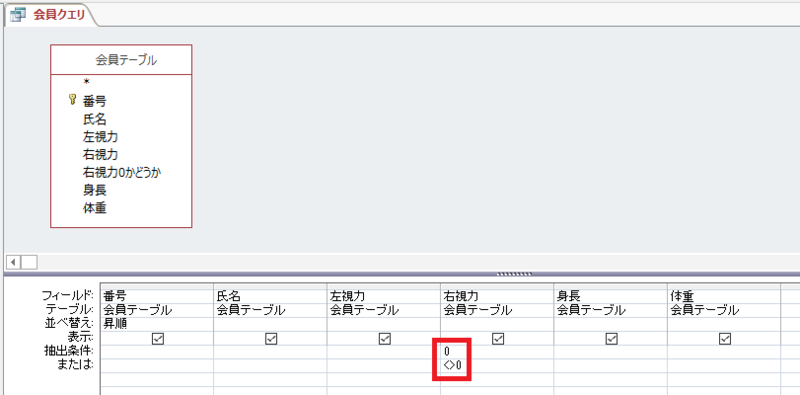
アクセスでNull値とは何ですか? アクセスでNull値とは、データベース内のフィールドが値を持っていない状態を示します。これは、データが存在しない、または不明であることを意味します。Null値は空白や0とは異なるため、データ分析や集計で誤った結果を生む可能性があります。
Null値と空白の違い
Null値と空白は異なる概念です。Null値はデータが存在しないことを示しますが、空白は文字列が空であることを示します。データ分析では、これらの違いを理解することが重要です。以下に、主な違いをまとめます:
- Null値はデータが存在しないことを示します。
- 空白は文字列が空であることを示します。
- Null値と空白は異なる方法で処理されるため、データの一貫性を保つために区別が必要です。
Null値をゼロに変換する方法
Null値をゼロに変換することで、データ分析や集計の正確性を向上させることができます。以下に、AccessでNull値をゼロに変換する方法を示します:
- クエリデザインビューで表示します。
- フィールドに以下のような式を入力します: Nz([Field1], 0)
- クエリを実行すると、Null値がゼロに変換されます。
Null値を処理する際の注意点
Null値をゼロに変換する際には、以下の点に注意する必要があります:
- データの意味を理解することが重要です。Null値が0と同等であるとは限らないため、データの特性に応じた適切な処理を行う必要があります。
- 統計的な影響を考慮する必要があります。Null値をゼロに変換すると、平均値や合計値に影響を与える可能性があります。
- 一貫性を保つことが重要です。すべてのNull値を一貫した方法で処理することで、データの一貫性を保つことができます。
クロス集計で0を表示させるには?
ス集計で0を表示させるには、Accessのフィールド設定やクエリの調整が必要です。具体的には、空白のセルを0に変換する方法をいくつか紹介します。
1. クエリの計算式を調整する
クエリの計算式を調整することで、空白の値を0に変換することができます。たとえば、集計クエリでSumを使用している場合、次の式を使用します。
- Nz関数を使用して、空白の値を0に変換します:
Nz([フィールド名], 0) - この式を計算フィールドとしてクエリに追加します。
- クエリを実行すると、空白のセルが0に表示されます。
2. フォームやレポートで表示設定を変更する
フォームやレポートで0を表示させるには、表示設定を調整します。この方法は、データの表示のみを変更し、実際のデータベースには影響を与えません。
- フォームやレポートのコントロールを選択します。
- プロパティシートのデータタブで、空白の値を表示というプロパティを見つけて、0に設定します。
- フォームやレポートをプレビューすると、空白のセルが0に表示されます。
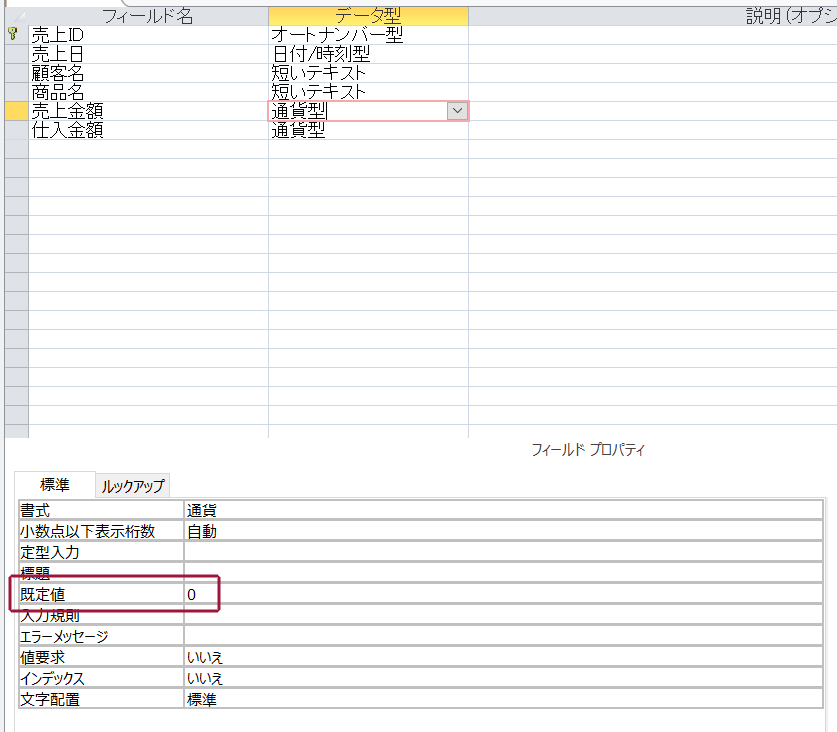
3. テーブルのデフォルト値を設定する
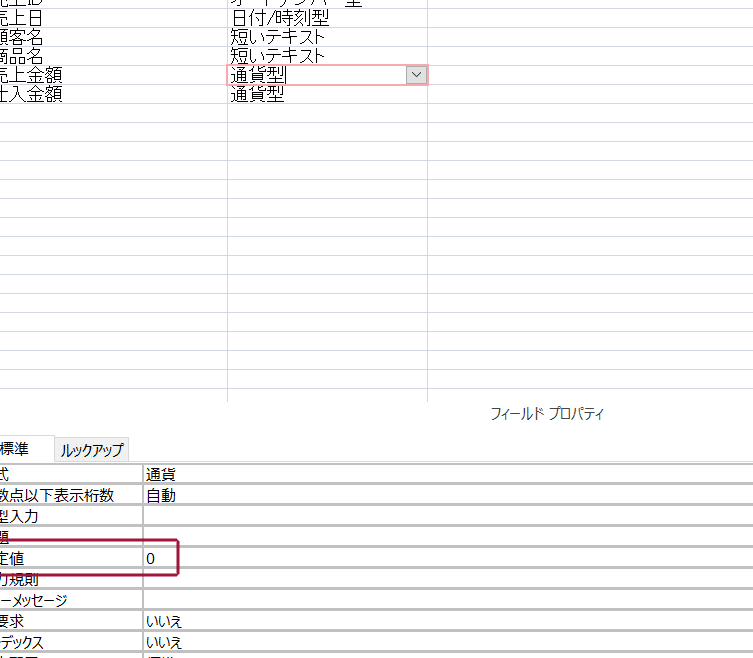
テーブルのフィールド設定でデフォルト値を0に設定することで、新たなレコードが作成されたときに0が自動的に入力されます。
- テーブルデザインビューでフィールドを選択します。
- プロパティシートのフィールドタブで、デフォルト値というプロパティを見つけて、0に設定します。
- 新たなレコードが作成されると、そのフィールドには0が自動的に入力されます。
Accessでデータ分析を効率化するための空白ゼロ変換
データ分析の際、Accessデータベース内の空白セルは結果の正確性に影響を与える可能性があります。この問題を解決するには、空白をゼロに変換することが重要です。このセクションでは、Accessで空白をゼロに変換する方法を詳しく説明し、データ分析と集計を正確に行うために必要な手順を解説します。
空白セルの問題点とその影響
データ分析において、空白セルは計算の正確性を損なう要因となります。空白はゼロと異なるため、平均値や合計値などの計算結果に影響を与えることがあります。したがって、データ分析を正確に行うためには、空白セルをゼロに変換する必要があります。
空白をゼロに変換する方法
Accessで空白をゼロに変換するには、いくつかの方法があります。以下に、一般的な方法を紹介します。 1. 更新クエリを使用する: 更新クエリを使用して、特定のフィールドの空白をゼロに置き換えます。 2. 式を使用する: 数式を使用して、空白をゼロに変換することもできます。例えば、`IIf(IsNull([フィールド名]), 0, [フィールド名])`という式を使用することができます。
更新クエリの作成手順
1. クエリの設計ビューを開く: 「クエリ」タブで「設計ビュー」を選択し、新しいクエリを作成します。 2. テーブルを選択する: 変換対象のテーブルを選択し、フィールドを追加します。 3. 更新クエリに変更する: 「クエリ」タブの「クエリの種類」で「更新」を選択します。 4. 更新条件を設定する: 対象フィールドの「更新」列に`0`を設定します。 5. クエリを実行する: 「実行」ボタンをクリックし、更新クエリを実行します。
データ分析のためのTips
1. データの整理: データを整理し、不要な情報を削除してください。 2. データの確認: 分析前にデータの正確性を確認してください。 3. 適切な分析手法の選択: 分析目的によって適切な手法を選択してください。
集計のための関数
Accessには、データの集計に役立つ関数が数多く用意されています。以下に、代表的な集計関数を紹介します。 - Sum: 合計値を計算します。 - Avg: 平均値を計算します。 - Count: 行数をカウントします。 - Max: 最大値を返します。 - Min: 最小値を返します。
| 関数名 | 説明 |
|---|---|
| Sum | 合計値を計算します。 |
| Avg | 平均値を計算します。 |
| Count | 行数をカウントします。 |
| Max | 最大値を返します。 |
| Min | 最小値を返します。 |
Accessのクロス集計で空欄に0を表示するには?
Accessのス集計で空欄に0を表示する方法は以下の通りです。
クエリの設定で空欄を0に変換する
クエリの設定を変更し、空欄を0に変換することができます。この方法は、データベースのデータに直接変更を加えることなく、ス集計での表示だけを変更することができます。
- ス集計クエリを開きます。
- 空欄を0に変換したいフィールドを選択します。
- 列のプロパティで、Formatプロパティを0に設定します。
数式を使って空欄を0に変換する
クエリの数式を使用して、空欄を0に変換することもできます。この方法では、IIf関数を使用して、フィールドが空欄の場合に0を返すように設定します。
- ス集計クエリを開きます。
- 空欄を0に変換したいフィールドを選択します。
- フィールドの数式を以下のように変更します。
IIf(IsNull(フィールド名), 0, フィールド名)
VBAコードで空欄を0に変換する
VBAコードを使用して、ス集計クエリの結果をループし、空欄を0に変換することができます。この方法は複数のフィールドやクエリに適用する場合に効果的です。
- VBAエディタを開きます。
- 新しいモジュールを作成し、以下のコードを入力します。
Function ReplaceNullWithZero(ByVal varValue As Variant) As Variant If IsNull(varValue) Then ReplaceNullWithZero = 0 Else ReplaceNullWithZero = varValue End If End Function - ス集計クエリで、空欄を0に変換したいフィールドの数式を以下のように変更します。
ReplaceNullWithZero(フィールド名)
Accessで空白をNullにするには?
Accessで空白をNullにする方法は以下の通りです。
空白をNullに変換するSQLクエリーの作成
Accessでは、空白をNullに変換するために、SQLクエリーを使用することができます。以下のSQLクエリーは、テーブルの特定のフィールドの空白をNullに変換します。
- UPDATE文を使用して、データを更新します。
- SET句で、フィールド名 = NULLIF(フィールド名, '')を指定します。これで、フィールドの空白をNullに変換します。
- WHERE句で、条件を指定して、どのレコードを更新するかを決めます。
VBAを使用して空白をNullに変換する
VBAを使用して、Accessのテーブル内の空白をNullに変換することもできます。以下の手順を実行します。
- テーブルを開いて、Visual Basicエディターを起動します。
- コードウィンドウに、空白をNullに変換するVBAコードを記述します。
- コードを実行して、テーブルのデータを更新します。
マを使用して空白をNullに変換する
Accessのマ機能を使用して、空白をNullに変換することもできます。以下の手順を実行します。
- マを作成し、RunSQLアクションを追加します。
- SQLクエリーを入力して、空白をNullに変換する処理を定義します。
- マを実行して、データを更新します。
Accessのレポートで0を表示するにはどうしたらいいですか?

Accessのレポートで0を表示するには、以下の手順を実行します。
ゼロを表示するためのフィールドの設定
まず、レポートに0を表示するフィールドを設定する必要があります。以下の手順で設定してください。
- テーブルまたはクエリに新しいフィールドを追加します。
- フィールドのデータ型を「数値」に設定します。
- 式を使用して、ゼロを表示する条件を定義します。例:
IIf([フィールド名] = 0, 0, [フィールド名])
レポート上でゼロを表示する方法
レポート上でゼロを表示するには、以下の手順を実行します。
- レポートデザインビューを開きます。
- ゼロを表示するフィールドを配置します。
- フィールドのプロパティを開き、「書式」タブを選択します。
- 「ゼロを表示」オプションを有効にします。
ゼロの表示形式をカスタマイズする
ゼロの表示形式をカスタマイズするには、以下の手順を実行します。
- フィールドのプロパティを開き、「書式」タブを選択します。
- 「書式」プロパティに、ゼロのカスタム書式を入力します。例:
0.00 - 「ゼロを表示」オプションが有効になっていることを確認します。
アクセスで0埋めするにはどうすればいいですか?
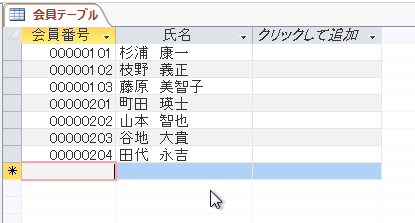
アクセスで0埋めする方法は以下の通りです。
0埋めの基本
アクセスで0埋めを行うには、Format関数を使用します。この関数を使用することで、数値を指定した形式に変換できます。0埋めを行う場合は、Format関数の第二引数に「00...」という形式で指定したい桁数分の0を記述します。
クエリでの0埋め
クエリ内で0埋めを行う場合も、Format関数を使用します。例えば、項目IDを5桁の0埋めで表示したい場合、以下のようなクエリを使用します。
- Format関数を使用し、第一引数に項目ID、第二引数に「00000」を指定
- クエリを実行し、結果を確認
- 0埋めされた項目IDが表示される
式を使った0埋め
テーブル内のフィールドで0埋めを行いたい場合、式を使用します。式の設定では、同じくFormat関数を利用します。例えば、従業員番号を4桁の0埋めで表示する場合、以下の手順で設定します。
- 対象のフィールドを選択し、プロパティから式を選択
- 式として、「=Format([従業員番号],0000)」と入力
- 設定を適用し、結果を確認
よくある質問
Accessで空白をゼロに変換する方法は何ですか?
Accessで空白をゼロに変換する方法は、更新クエリを使用することが最も一般的です。更新クエリを使用すると、特定の条件に一致するレコードの値を一括で変更することができます。この場合は、空白の値をゼロに変換する条件を設定します。具体的には、[更新]メニューから[クエリの種類]で[更新クエリ]を選択し、更新するフィールドを指定して、[更新先]に「0」を設定します。条件を設定し、実行すると、空白の値はすべてゼロに変換されます。
データ分析や集計の際に空白をゼロに変換する理由は何ですか?
データ分析や集計を行う際に空白をゼロに変換する主な理由は、計算の正確性を保つためです。空白の値は、多くの場合、Nullや未入力として扱われ、計算に含まれないことがあります。これにより、平均や合計などの計算結果が歪められることがあります。空白をゼロに変換することで、これらの問題を回避し、正確なデータ分析と集計を行うことができます。
Accessで更新クエリを使わずに空白をゼロに変換する方法はありますか?
はい、Accessで更新クエリを使わずに空白をゼロに変換する方法があります。一つは、式を使用する方法です。フィールドのプロパティで[一般]タブを開き、[式]ボックスに「IIf(IsNull([フィールド名]),0,[フィールド名])」と入力します。この式は、フィールドの値がNull(空白)の場合に0を返し、そうでない場合は元の値を返します。
Accessでデータ分析や集計を行う際のベストプラクティスは何ですか?
Accessでデータ分析や集計を行う際のベストプラクティスは、データの整理とクレンジングです。データに不整合や誤りがあると、分析や集計の結果が正確でなくなることがあります。そのため、データを分析や集計前に、重複データの削除、形式の統一、空白やNull値の処理などを行い、データをクレンジングすることが重要です。また、必要に応じてデータを正規化し、分析や集計がしやすいように整理することも大切です。
Accessで空白をゼロに変換!データ分析&集計を正確に行う方法 に類似した他の記事を知りたい場合は、Access 機能と使い方 カテゴリにアクセスしてください。
関連記事