
ADOX (Microsoft ADO Ext. for DDL and Security)を使ってAccessデータベースを操作!

「」本記事では、ADOXの機能を利用して、Microsoft Accessデータベースの操作方法を詳しく説明します。ADOXは、データ定義言語(DDL)とセキュリティ機能をサポートするMicrosoft ActiveX Data Objectsの拡張であり、データベースのスキーマの作成、変更、削除などを行うことができます。この記事を通じて、ADOXを使用してAccessデータベースを効率的に操作する方法を学びましょう。

ADOXを使用してAccessデータベースのテーブルを作成する方法は?
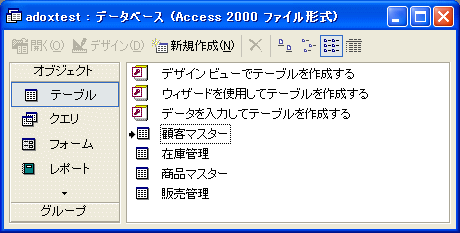
ADOXを使用してAccessデータベースのテーブルを作成する方法は、以下に詳細に説明します。ADOX(ActiveX Data Objects Extensions for Data Definition and Security)は、データベースのスキーマ操作やセキュリティ設定を行うための拡張機能です。以下に、具体的な手順を示します。
ADOXの基本的な使用方法
ADOXを使用してAccessデータベースのテーブルを作成するためには、まずADOXライブラリを参照に追加する必要があります。これは、VBAエディタの「ツール」メニューから「参照設定」を選択し、ADOXライブラリを選択してチェックを入れることで行います。
- ADOXライブラリを参照に追加します。
- ADOXオブジェクトを宣言して、データベースに接続します。テーブルを作成するためのADOXコードを記述します。
Accessデータベースへの接続
ADOXを使用してAccessデータベースに接続するには、Connectionオブジェクトを使用します。このオブジェクトを使って、データベースへの接続文字列を指定し、接続を確立します。
- ADOXのConnectionオブジェクトを宣言します。
- 接続文字列を設定し、Openメソッドを使用してデータベースに接続します。
- 接続が成功したことを確認します。
テーブルの作成とフィールドの定義
テーブルを作成するには、Tableオブジェクトを使用します。このオブジェクトを使って、テーブル名とフィールドを定義し、テーブルをデータベースに追加します。
- ADOXのTableオブジェクトを宣言し、テーブル名を設定します。
- Columnオブジェクトを使用して、テーブルのフィールドを定義します。
- 定義したテーブルをCatalogオブジェクトのTablesコレクションに追加します。
ADOXでAccessデータベースのセキュリティ設定を変更するためのステップは?
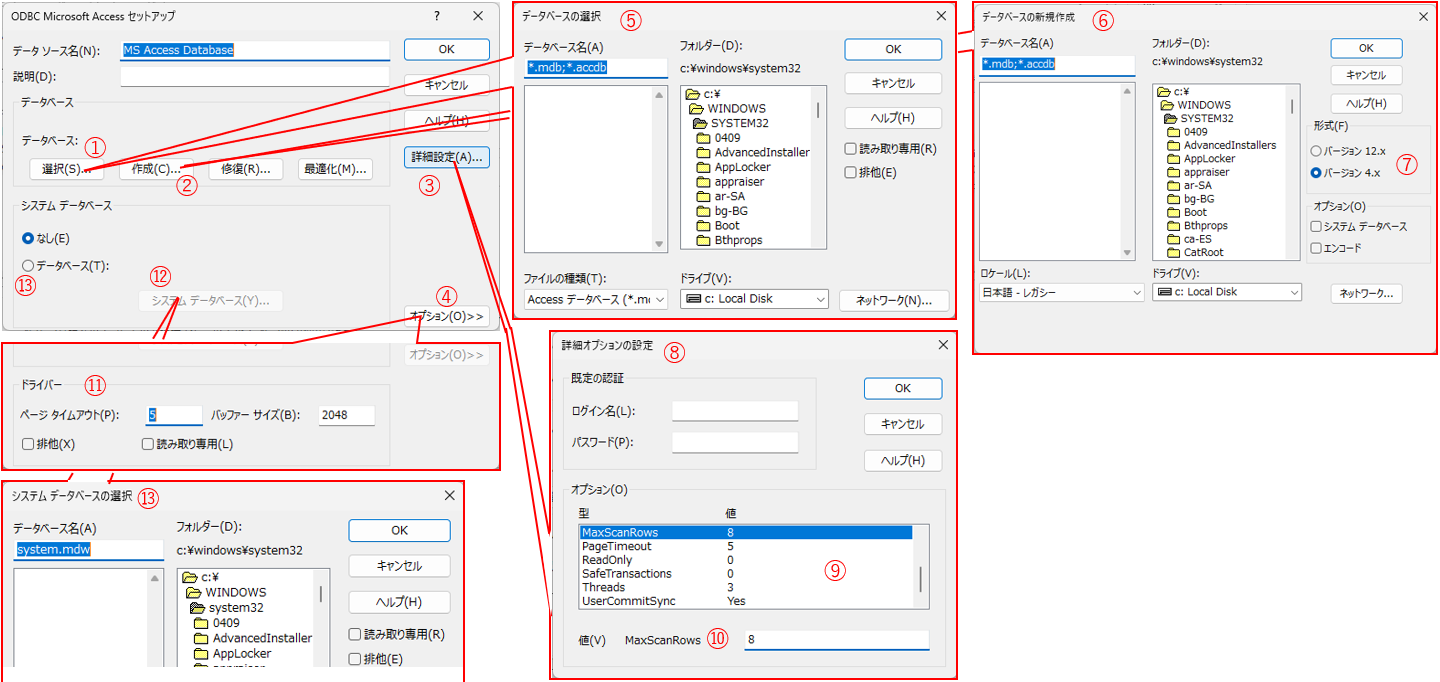
ADOXを使用してAccessデータベースのセキュリティ設定を変更するためのステップは以下のとおりです: 1. ADOXオブジェクトモデルの参照を追加する: Visual Basic for Applications (VBA) エディタを開きます。 [ツール] メニューから [参照設定] を選択します。 [参照] ダイアログボックスで、Microsoft ADO Extensibility 2.8 for DDL and Security (adoexd280.dll) にチェックを入れて [OK] をクリックします。 2. データベースのカタログを作成する: ADOXのCatalogオブジェクトを作成します。 カタログオブジェクトのActiveConnectionプロパティを使用して、データベースに接続します。 以下のコードを参考にします。 vb Dim cat As New ADOX.Catalog cat.ActiveConnection = Provider=Microsoft.Jet.OLEDB.4.0;Data Source=C:PathToYourDatabase.mdb; 3. ユーザーとグループを管理する: Usersコレクションを使用してユーザーを追加、削除、または変更します。 Groupsコレクションを使用してグループを追加、削除、または変更します。 以下のコードを参考にします。 vb ' ユーザーを追加 Dim usr As New ADOX.User usr.Name = NewUser usr.SetPassword NewPassword, cat.Users.Append usr ' グループを追加 Dim grp As New ADOX.Group grp.Name = NewGroup cat.Groups.Append grp 4. アクセス権限を設定する: UsersコレクションやGroupsコレクションのGrantsメソッドとDenyメソッドを使用して、テーブルやクエリのアクセス権限を設定します。 以下のコードを参考にします。 vb ' ユーザーにテーブルの読み取り権限を付与 cat.Tables(YourTable).Grants usr, adRead ' グループにテーブルの読み取り・書き込み権限を付与 cat.Tables(YourTable).Grants grp, adRead + adWrite
ADOXでのユーザー管理
ADOXを使用してユーザーを管理するには、以下の手順を踏みます。
- ユーザーの追加: ADOX.Userオブジェクトを作成し、SetPasswordメソッドを使用してパスワードを設定します。
- ユーザーの削除: Usersコレクションからユーザーを削除します。
- ユーザーの変更: 既存のユーザーのプロパティを変更します。
ADOXでのグループ管理
ADOXを使用してグループを管理するには、以下の手順を踏みます。
- グループの追加: ADOX.Groupオブジェクトを作成します。
- グループの削除: Groupsコレクションからグループを削除します。
- グループの変更: 既存のグループのプロパティを変更します。
ADOXでのアクセス権限設定
ADOXを使用してアクセス権限を設定するには、以下の手順を踏みます。
- 読み取り権限の付与: Grantsメソッドを使用して、ユーザーまたはグループにテーブルやクエリの読み取り権限を付与します。
- 書き込み権限の付与: Grantsメソッドを使用して、ユーザーまたはグループにテーブルやクエリの書き込み権限を付与します。
- アクセス権限の拒否: Denyメソッドを使用して、ユーザーまたはグループの特定のアクセス権限を拒否します。
ADOXを使ってAccessデータベースの権限を管理する際の注意点は?
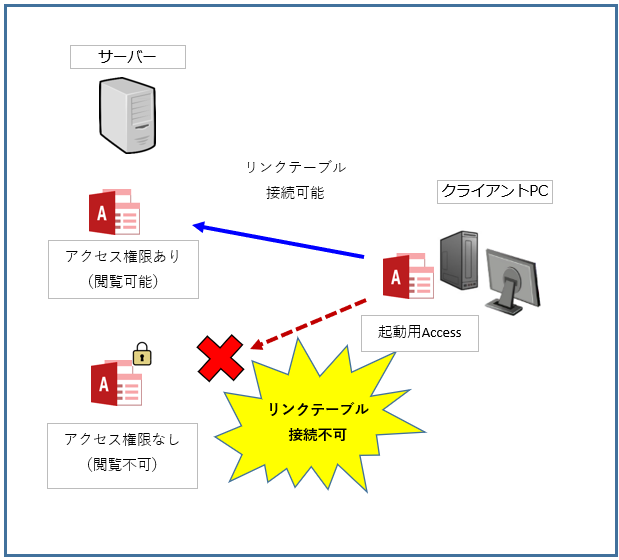
ADOXを使ってAccessデータベースの権限を管理する際には、いくつかの注意点があります。ADOXは、Microsoft Accessデータベースのオブジェクトモデルを拡張するためのCOMインターフェースであり、ユーザー、グループ、および権限の管理に役立ちます。ただし、これらの操作はデータベースのセキュリティと整合性に影響を与える可能性があるため、慎重に扱う必要があります。
1. セキュリティの考慮事項
ADOXを使用してAccessデータベースの権限を管理する際には、以下のセキュリティに関する注意点を考慮する必要があります。
- アクセス制御:ユーザーとグループの権限を適切に設定し、不要なアクセスを防ぐことが重要です。特に、データベースの管理者権限を持つユーザーの数を最小限に抑えることが推奨されます。
- 暗号化:データベースの暗号化を有効にすることで、データの保護を強化できます。ADOXを使って権限を管理する際には、データベースが適切に暗号化されていることを確認してください。
- ログ記録:権限の変更を記録することで、不正な操作の追跡が可能になります。ADOXを使って権限を変更するたびに、ログに記録するように設定しましょう。
2. 操作の整合性
ADOXを使用する際には、データベースの整合性を維持するために以下の事項に注意してください。
- トランザクション管理:権限の変更はトランザクションとして処理することで、部分的な変更がデータベースに反映されることを防ぐことができます。ADOXを使って権限を変更する際には、トランザクションを使用することを検討してください。
- バックアップ:権限の変更前にデータベースのバックアップを取ることで、不意のエラーが発生した場合でもデータを復元することができます。
- テスト環境:新しい権限設定を導入する際には、まずテスト環境で検証することを推奨します。これにより、問題が発生した場合に影響が最小限に抑えられます。
3. ユーザーエクスペリエンス
ADOXを使ってAccessデータベースの権限を管理する際には、ユーザーのエクスペリエンスにも配慮する必要があります。
- ドキュメンテーション:ユーザーが権限の変更を理解できるように、ドキュメンテーションを整備しましょう。特に、新規ユーザーに対しては、必要な権限の詳細を説明することが重要です。
- 通知:権限が変更された場合、ユーザーに通知することで、混乱を防ぐことができます。ADOXを使って権限を変更するたびに、ユーザーにメールなどで通知する機能を実装することを検討してください。
- サポート:ユーザーが権限に関する問題に遭遇した場合、迅速なサポートを提供できる体制を整えておくことが重要です。これにより、ユーザーの生産性が低下することを防ぐことができます。
ADOXを用いてAccessデータベースの構造を変更する際のベストプラクティスは?

ADOXを用いてAccessデータベースの構造を変更する際のベストプラクティスは、以下のようなポイントを考慮することです。
1. データのバックアップを行ってから操作を開始する
ADOXを使用してAccessデータベースの構造を変更する前に、常にバックアップを作成することが重要です。これにより、変更中に予期しないエラーが発生した場合でも、データを元の状態に復元することができます。バックアップは定期的に作成し、安全な場所に保存するようにしましょう。
- データベース全体のバックアップを作成します。
- 変更前のデータベースのコピーを保存します。
- 変更後もバックアップを保持し、必要に応じて比較を行います。
2. 構造変更のテストを別環境で行う
構造変更を実装する前に、テスト環境で変更を確認することが推奨されます。テスト環境では、変更が期待通りに機能することを確認し、予期せぬ問題がないか検証できます。これにより、実際のデータベースに変更を適用する際のリスクを軽減できます。
- テスト用のデータベースを作成します。
- 構造変更をテスト用のデータベースで実装します。
- 変更の影響を評価し、問題がないことを確認します。
3. ログの記録と変更履歴の管理
構造変更の過程で、変更内容と変更日時、実行者などの情報をログに記録することが重要です。これにより、将来的に変更履歴を追跡でき、問題が発生した場合の原因特定が容易になります。また、変更の影響範囲を把握するのにも役立ちます。
- 変更内容を詳細に記録します。
- 変更日時と実行者を明確に記録します。
- 変更履歴を定期的にレビューし、必要に応じて更新します。
ADOX(Microsoft ADO Ext. for DDL and Security)を使ってAccessデータベースを操作する方法
ADOX(Microsoft ADO Ext. for DDL and Security)を使用することで、Microsoft Accessデータベースを効率的に操作することが可能です。この記事では、ADOXを使用してAccessデータベースを操作する方法について詳しく説明します。
ADOXの概要と利点
ADOXは、Microsoft ActiveX Data Objects Extensions for Data Definition Language and Securityの略で、データベースのスキーマとセキュリティを操作するためのオブジェクトモデルを提供します。ADOXを使用することで、テーブルの作成・変更、インデックスの管理、セキュリティ設定の変更など、Accessデータベースのさまざまな操作を行うことができます。
ADOXを使用したテーブルの作成
ADOXを使用すると、Accessデータベースに新しいテーブルを作成することができます。以下は、ADOXを使用してテーブルを作成するためのサンプルコードです。
| コード | Dim cat As ADOX.Catalog Dim tbl As ADOX.Table Set cat = New ADOX.Catalog cat.ActiveConnection = Provider=Microsoft.Jet.OLEDB.4.0;Data Source=C:データベース.mdb Set tbl = New ADOX.Table tbl.Name = 新規テーブル tbl.Columns.Append ID, adInteger tbl.Columns.Append 名前, adVarWChar, 50 cat.Tables.Append tbl |
ADOXを使用したテーブルの構造変更
ADOXを使用すると、既存のテーブルの構造を変更することができます。例えば、テーブルに新しいカラムを追加したり、既存のカラムのデータ型を変更したりすることができます。
ADOXを使用したインデックスの管理
ADOXを使用すると、テーブルのインデックスを管理することができます。インデックスの作成、削除、一意制約の設定などを行うことができます。
ADOXを使用したセキュリティ設定の変更
ADOXを使用すると、Accessデータベースのセキュリティ設定を変更することができます。ユーザーやグループの作成、パスワードの設定、権限の割り当てなどを行うことができます。
よくある質問
ADOXを使ってAccessデータベースに新しいテーブルを作成する方法は?
ADOXを使用してAccessデータベースに新しいテーブルを作成するには、まずADOX.Catalogオブジェクトを作成し、データベースに接続します。その後、ADOX.Tableオブジェクトを作成し、必要なフィールドを追加します。最後に、ADOX.CatalogオブジェクトのTablesコレクションに新しいテーブルを追加します。
ADOXを使って既存のAccessデータベースのテーブルの構造を変更する方法は?
既存のAccessデータベースのテーブルの構造を変更するには、まずADOX.Catalogオブジェクトを使用してデータベースに接続します。次に、変更するテーブルをADOX.Tableオブジェクトとして取得し、必要な変更を行います。例えば、フィールドの追加や削除、インデックスの変更などが可能です。変更が完了したら、ADOX.CatalogオブジェクトのTablesコレクションを更新して変更を反映します。
ADOXを使ってAccessデータベースのセキュリティ設定を変更する方法は?
ADOXを使用してAccessデータベースのセキュリティ設定を変更するには、ADOX.Catalogオブジェクトを作成し、データベースに接続します。次に、ADOX.UserオブジェクトやADOX.Groupオブジェクトを使用して、ユーザーやグループのアクセス権限を設定します。また、ADOX.Permissionオブジェクトを使用して、特定のオブジェクトに対するアクセス権限を設定することもできます。
ADOXを使ってAccessデータベースのデータをバックアップする方法は?
ADOXを使用してAccessデータベースのデータをバックアップするには、ADOX.Catalogオブジェクトを作成し、データベースに接続します。その後、ADOX.Tableオブジェクトを使用して、各テーブルのデータを取得し、別のデータベースやファイルに保存します。バックアップが完了したら、元のデータベースとの接続を切断します。この方法で、データベースの構造とデータの両方をバックアップできます。
ADOX (Microsoft ADO Ext. for DDL and Security)を使ってAccessデータベースを操作! に類似した他の記事を知りたい場合は、Access VBAとプログラミング カテゴリにアクセスしてください。
関連記事