
Googleアカウントへのアクセス権を取り消す方法!セキュリティ対策
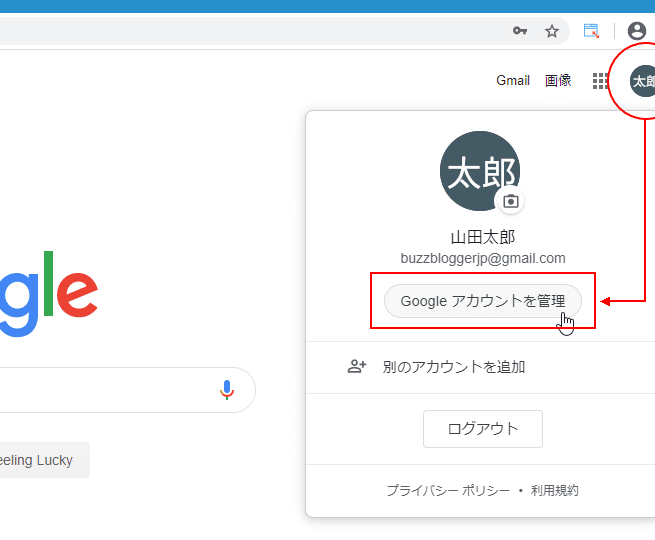
Googleアカウントは、私たちの日常生活に密接に関連しています。しかし、セキュリティ対策が不十分であると、アカウントへの不正アクセスや情報漏洩のリスクが高まります。この記事では、Googleアカウントへのアクセス権を取り消す方法を詳しく解説します。アカウントのセキュリティを強化し、個人情報を保護するために、どのような手順を踏むべきかを学びましょう。この情報は、Googleアカウントを安全に使用し、個人的な情報を守るためには欠かせません。
Googleアカウントのアクセス権を削除するとどうなる?
Googleアカウントのアクセス権を削除すると、それに紐づくデバイスやアプリケーションはGoogleサービスにアクセスできなくなります。具体的には、メールの受信や送信、カレンダーの閲覧、ドキュメントへのアクセスなどができなくなります。これは、セキュリティ対策として非常に有効な手段で、不正アクセスや情報漏洩のリスクを大幅に低減できます。
Googleアカウントのアクセス権を削除する方法
Googleアカウントのアクセス権を削除するには、以下の手順を実行します。
- Googleアカウントの設定ページにログインします。
- 「セキュリティ」セクションから「ログインとアプリのアクセス権」を選択します。
- 不要なアプリやデバイスのアクセス権を削除します。
アクセス権を削除した影響
アクセス権を削除した場合、影響は以下の通りです。
- 該当のアプリやデバイスはGoogleサービスにログインできなくなります。
- 同期されたデータ(メール、カレンダー、連絡先等)の更新が停止します。
- 必要に応じて、アクセス権を再付与する必要があります。
アクセス権を削除する際の注意点
アクセス権を削除する際には、以下の点に注意してください。
- 重要なデータは事前にバックアップを取っておくことをお勧めします。
- アクセス権を削除することで、一部のサービスが一時的に利用できなくなる可能性があります。
- セキュリティ対策の一環として定期的にアクセス権を確認し、不要なアプリやデバイスのアクセスを削除することを推奨します。
Googleアカウントへのアクセスを取り消すには?
1. アプリやデバイスのアクセスを取り消す
Googleアカウントへのアクセスを取り消すには、まずアプリやデバイスのアクセスを取り消すことが重要です。以下に具体的な手順を示します。
- Googleアカウントにログインします。
- 「セキュリティ」セクションに移動し、「ログインとアプリのアクセス制限」を選択します。
- 「デバイスのアクティビティとログインの確認」をクリックし、不要なデバイスやアプリのアクセスを取り消します。
2. 二段階認証の設定
二段階認証を設定することで、アカウントのセキュリティを強化できます。
- Googleアカウントにログインします。
- 「セキュリティ」セクションに移動し、「2段階認証」を選択します。
- 指示に従って電話番号を登録し、認証コードの受け取り方法を選択します。
3. 疑わしいログインの確認とブロック
疑わしいログイン活動を確認し、必要に応じてブロックすることで、不正アクセスを防ぐことができます。
- Googleアカウントにログインします。
- 「セキュリティ」セクションに移動し、「ログインの確認」を選択します。
- 疑わしいログインを確認し、必要に応じて「ブロック」または「このログインは私です」を選択します。
Googleアカウントのセキュリティを解除するにはどうすればいいですか?
Googleアカウントのセキュリティを解除するには、以下の手順に従ってください。これらの手順は、アカウントへのアクセス権を取り消すことや、セキュリティ設定を変更する方法を説明しています。
1. 信頼できないデバイスのアクセスを無効にする
信頼できないデバイスからのアクセスを無効にするには、次の手順を実行してください。
- Googleアカウントにログインします。
- 「セキュリティ」設定に移動します。
- 「デバイスの活動とセキュリティイベント」をクリックし、信頼できないデバイスを削除します。
2. 二段階認証を無効にする
二段階認証を無効にするには、以下の手順に従ってください。
- Googleアカウントにログインします。
- 「セキュリティ」設定に移動します。
- 「2段階認証」をクリックし、無効にするオプションを選択します。
3. アプリパスワードを削除する
アプリパスワードを削除するには、以下の手順に従ってください。
- Googleアカウントにログインします。
- 「セキュリティ」設定に移動します。
- 「アプリパスワード」をクリックし、不要なパスワードを削除します。
Googleアカウントのセキュリティ対策には何がありますか?
Googleアカウントのセキュリティ対策には、様々な機能があります。これらの対策は、アカウントの安全性を高めるための重要な手段であり、不正アクセスや情報漏洩を防ぐのに役立ちます。本記事では、Googleアカウントへのアクセス権を取り消す方法を中心に、セキュリティ対策について詳しく解説します。
1. 二段階認証の設定
二段階認証は、パスワードに加えて追加の認証が必要となる仕組みです。これにより、パスワードだけではアカウントにログインすることができなくなり、安全性が大幅に向上します。設定方法は以下の通りです。
- Googleアカウントにログインします。
- 「セキュリティ」ページに移動します。
- 「ログインの確認」セクションで「二段階認証の設定」を選択します。
2. アクセス権の管理
Googleアカウントにアクセスできるアプリやデバイスを管理することで、不正アクセスのリスクを低減できます。不要なアプリやデバイスのアクセス権を取り消すことで、アカウントの安全性を保つことができます。以下の手順でアクセス権を取り消します。
- Googleアカウントにログインします。
- 「セキュリティ」ページに移動します。
- 「サインインとセキュリティ」セクションで「アプリのパスワードと認証デバイス」を選択し、不要なアプリやデバイスのアクセスを解除します。
3. アクセス履歴の確認
アクセス履歴を定期的に確認することで、不審なログインや活動を早期に発見し、対策を講じることができます。アクセス履歴の確認方法は以下の通りです。
- Googleアカウントにログインします。
- 「セキュリティ」ページに移動します。
- 「最近のアカウントへのサインイン」セクションで、アクセス履歴を確認します。
Googleアカウントへのアクセス権を取り消す方法!セキュリティ対策
Googleアカウントへのアクセス権を取り消すことは、セキュリティ対策の重要な一部です。なぜなら、Googleアカウントは、Gmail、Google Drive、Google Calendarなどの多くのサービスにアクセスするための鍵であり、これらのサービスには多くの個人情報が含まれているからです。アカウントが侵害された場合、これらの情報が悪意のある第三者によって利用されるリスクがあります。
アカウントのパスワードを変更する
アカウントのパスワードを定期的に変更することは、最も基本的なセキュリティ対策のひとつです。パスワードは複雑で推測しにくいものを選ぶことが重要です。また、他のサービスと同じパスワードを使用しないことも重要です。
| 前のパスワード | 新しいパスワード |
|---|---|
| 123456 | Tw@9xLp3$Qk |
二段階認証を設定する
二段階認証は、アカウントのセキュリティをさらに向上させる方法です。これは、パスワードに加えて、携帯電話に送られるコードやセキュリティキーなどの第2の認証手段を必要とします。これにより、パスワードが漏洩した場合でも、アカウントへの不正アクセスを防ぐことができます。
| 認証方法 | 説明 |
|---|---|
| 携帯電話へのコード送信 | ログイン時に携帯電話に送られるコードを入力する必要があります。 |
| セキュリティキー | USBやBluetooth経由で接続する物理的なキーを使用して認証します。 |
アカウントのアクティビティを監視する
Googleアカウントのアクティビティを定期的にチェックすることで、不正アクセスを早期に検知できます。特に、未知のデバイスや場所からのアクセスが記録されている場合は、速やかに対処する必要があります。
| アクティビティの種類 | 確認方法 |
|---|---|
| ログイン履歴 | Googleアカウントのセキュリティセクションで確認できます。 |
| アカウントへのアクセス履歴 | GmailやGoogle Driveなどの各サービスで確認できます。 |
第三者アプリのアクセス権を確認する
Googleアカウントに接続されている第三者アプリが悪意のある動作を行っている場合、アカウントの情報が漏洩するリスクがあります。不要なアプリのアクセス権を取り消し、信頼できるアプリのみ接続しておくことが重要です。
| 確認方法 |
|---|
| Googleアカウントのセキュリティセクションで、第三者アプリのアクセス権を確認できます。 |
アカウントの復元オプションを設定する
アカウントにアクセスできなくなった場合に備えて、復元オプションを設定しておくことが重要です。復元用のメールアドレスや電話番号を登録しておくと、アカウントの復元が容易になります。
| 復元オプション | 設定方法 |
|---|---|
| 復元用メールアドレス | Googleアカウントの個人情報セクションで設定できます。 |
| 復元用電話番号 | Googleアカウントの個人情報セクションで設定できます。 |
Google アカウントのアクセス権を削除するとどうなる?
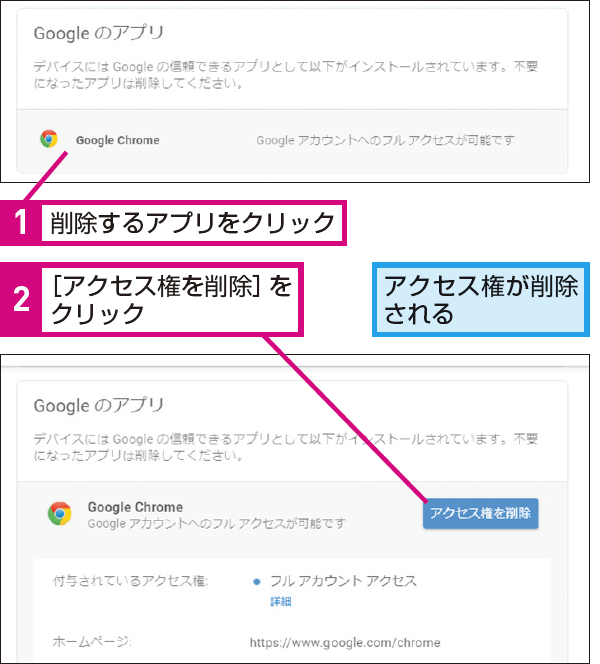
Google アカウントのアクセス権を削除すると、以下のような影響があります。
Google サービスへのアクセスが制限される
Google アカウントのアクセス権を削除すると、Gmail、Google ドライブ、Google カレンダーなどのGoogle サービスにアクセスできなくなります。これらのサービスを利用するために、新しいアカウントを作成する必要があります。
- Gmail:メールの送受信ができなくなります。
- Google ドライブ:ファイルの保存、共有、編集ができなくなります。
- Google カレンダー:予定の管理や共有ができなくなります。
購入したコンテンツへのアクセスができなくなる
Google Play ストアやYouTubeでの購入したコンテンツ(アプリ、ゲーム、音楽、動画など)にアクセスできなくなります。これらのコンテンツを再度利用するためには、再購入が必要になる場合があります。
- Google Play ストア:アプリやゲームのダウンロード、更新ができなくなります。
- YouTube:購入した動画や音楽を再生できなくなります。
- Google Books:購入した電子書籍を読むことができなくなります。
データと設定が失われる
Google アカウントのアクセス権を削除すると、データと設定が失われます。これには、連絡先、メール、ドキュメント、写真、カレンダーの予定などが含まれます。これらのデータを保持するためには、削除前にデータをバックアップする必要があります。
- 連絡先:保存された連絡先情報が失われます。
- メール:受信トレイ、送信済みメール、下書きなどが削除されます。
- ドキュメントと写真:Google ドライブとGoogle フォトに保存されたファイルが削除されます。
Google アカウントのセキュリティ対策には何がありますか?
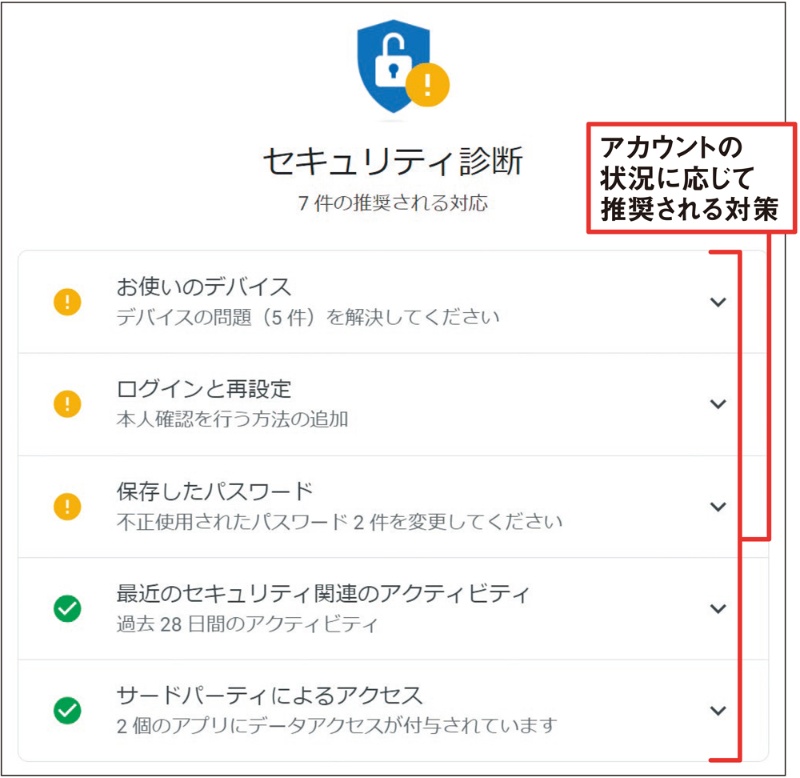
Googleアカウントのセキュリティ対策には、以下のようなものがあります。
1. 2段階認証
2段階認証は、パスワードに加えて、携帯電話やセキュリティキーなどの第2の認証手段を使用してアカウントのセキュリティを強化する方法です。これにより、パスワードが漏洩した場合でも、アカウントの不正アクセスを防ぐことができます。
- 携帯電話による認証: Googleが送信する確認コードを入力することで認証します。
- セキュリティキーによる認証: USBやBluetoothで接続する物理的なキーを使用して認証します。
- Googleプロンプトによる認証: 携帯電話に表示されるプロンプトで認証を確認します。
2. パスワードの管理
強力なパスワードを設定し、定期的に変更することがアカウントのセキュリティを維持するために重要です。また、パスワードの再利用は避けるべきです。
- 強力なパスワードの設定: 大文字、小文字、数字、記号を組み合わせた長いパスワードを使用します。
- パスワードの定期的な変更: 定期的にパスワードを変更して、漏洩したパスワードによるリスクを減らします。
- パスワードマネージャーの利用: パスワードマネージャーを使用して、複数のアカウントのパスワードを安全に管理します。
3. アカウントのアクティビティの監視
アカウントのログイン履歴やデバイスのアクティビティを定期的にチェックすることで、不正アクセスを早期に発見できます。
- ログイン履歴の確認: アカウントにログインした日時や場所をチェックして、不審なアクセスを検知します。
- デバイスのアクティビティのチェック: アカウントに接続されているデバイスを確認し、疑わしいデバイスからはアカウントを切断します。
- セキュリティアラートの設定: アカウントに不審なアクティビティが検出された場合に、メールや携帯電話で通知を受け取るように設定します。
Google アカウントのアクセス権限を解除するにはどうすればいいですか?
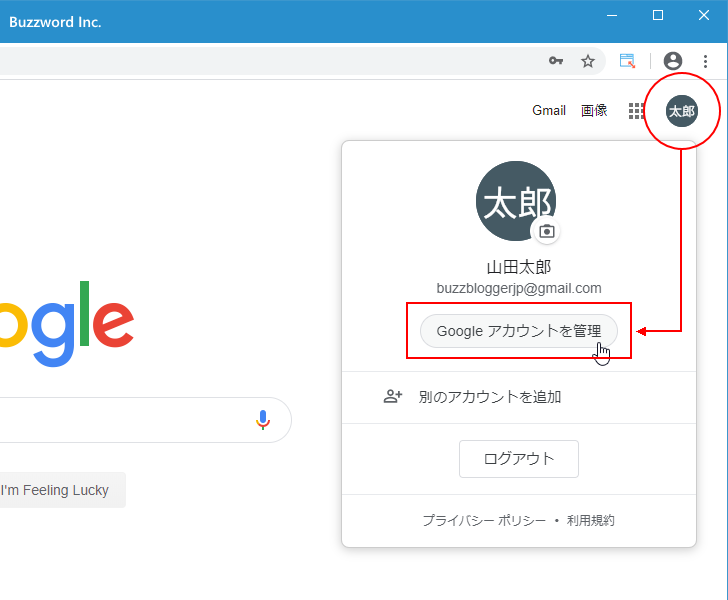
Googleアカウントのアクセス権限を解除するには、以下の手順を実行します。
アカウントのセキュリティチェック
まず、 Googleアカウントのセキュリティ設定を確認し、不審なアクセスがないかをチェックします。これは、自分のアカウントが安全であることを確認するための重要なステップです。
- Googleアカウントにログインします。
- セキュリティタブを開きます。
- アカウントアクセスの確認をクリックします。
アプリとサイトの権限の確認
次に、Googleアカウントに接続されているアプリやサイトの権限をチェックし、不要なものは削除します。
- セキュリティタブのサードパーティのアクセスで、Googleに接続されているアプリとサービスを管理をクリックします。
- リストから不要なアプリやサイトを選択し、削除をクリックします。
二段階認証の設定
最後に、Googleアカウントのセキュリティをさらに強化するために、二段階認証を設定します。これにより、不正アクセスのリスクを大幅に減らすことができます。
- セキュリティタブで、二段階認証をクリックします。
- 画面の指示に従って設定を進めます。
- 二段階認証を有効にします。
Googleのセキュリティ保護を解除するにはどうすればいいですか?
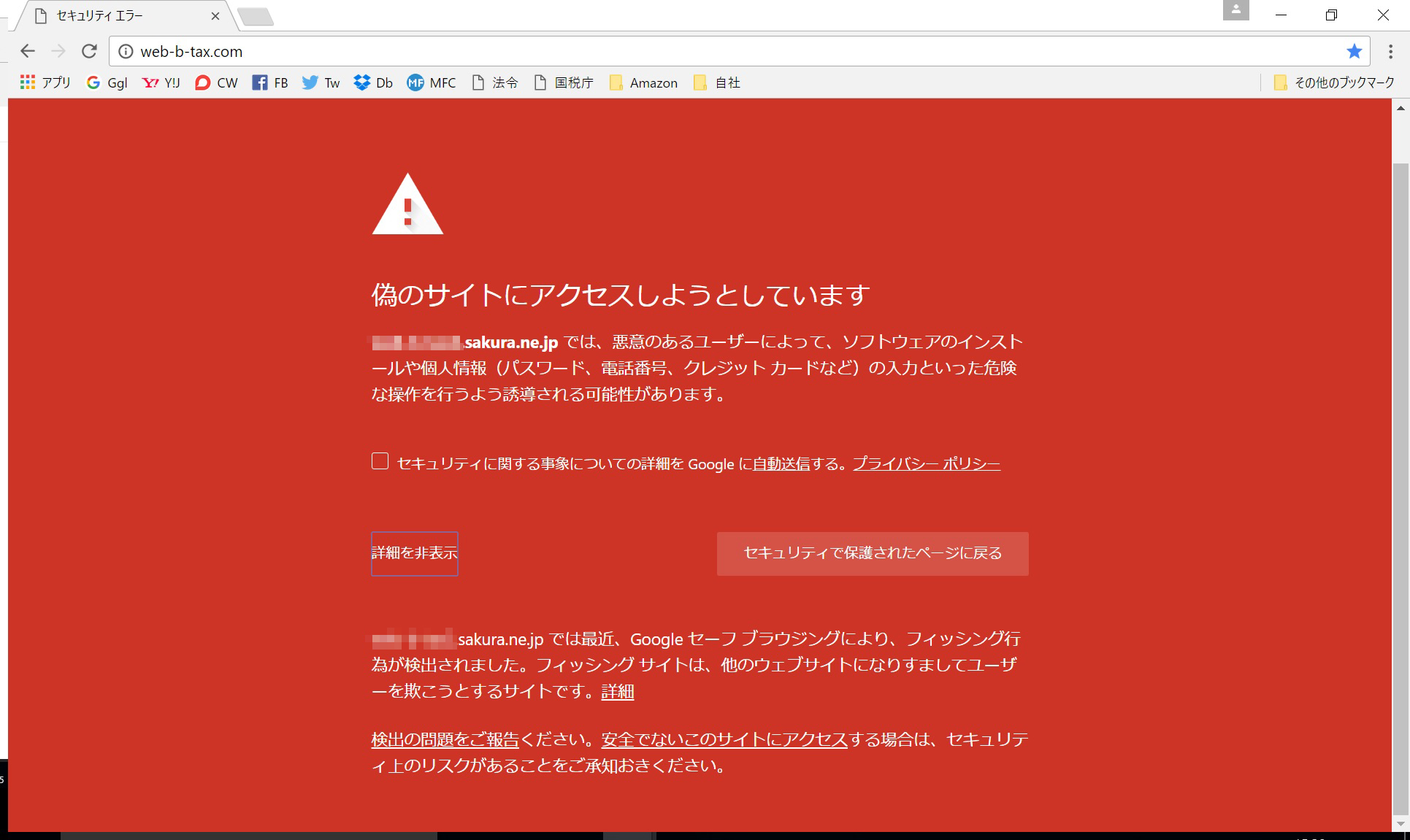
Googleのセキュリティ保護を解除する方法は様々ですので、状況に応じて以下の手順を試してみてください。
1. 2段階認証を解除する
2段階認証はGoogleアカウントのセキュリティを強化する機能ですが、解除することでセキュリティ保護が緩和されます。
- Googleアカウントのセキュリティ画面を開く
- 2段階認証の設定を探し、オフにするをクリック
- 指示に従って解除手続きを完了する
2. セキュリティアラートを無効にする
Googleアカウントで不審な活動が検出された場合に通知が届くセキュリティアラートをオフにする方法です。
- Googleアカウントのセキュリティ画面を開く
- セキュリティアラート設定を探し、編集をクリック
- 不要なアラートを受け取らないように設定を変更する
3. より安全なアプリのアクセスを許可する
古いアプリやセキュリティが弱いと判断されたアプリからのアクセスを許可することで、セキュリティ保護を緩和する方法です。
- Googleアカウントのセキュリティ画面を開く
- 安全性が低いアプリのアクセスを探し、オンにするをクリック
- 警告を理解した上で、許可をクリックする
よくある質問
Googleアカウントへのアクセス権を取り消す方法は何ですか?
Googleアカウントへのアクセス権を取り消すためには、まずGoogleアカウントのセキュリティ設定にアクセスします。そして、「アカウントへのアクセス権を確認」のセクションを開き、取り消したいアクセス権を持っているアプリやサービスを見つけます。その後、「アクセスを取り消す」をクリックすれば、アカウントへのアクセス権が取り消されます。
アクセス権を取り消すことで、どのようなセキュリティ対策ができますか?
アクセス権を取り消すことは、第三者があなたのGoogleアカウントを不正に利用するリスクを減らす重要なセキュリティ対策です。例えば、あなたが以前に使用していたが今は使われていないアプリやサービスがアカウントにアクセスできる場合、それらのアクセス権を取り消すことで、悪意のある者がそれらのアプリやサービスを通じてあなたのアカウントにアクセスすることを防ぐことができます。
アクセス権を取り消す前に、どのようなチェックが必要ですか?
アクセス権を取り消す前に、そのアプリやサービスが今後も必要であるかどうかを確認することが重要です。また、そのアプリやサービスがあなたのアカウントでどのようなデータにアクセスしていたかもチェックしておくべきです。もしも重要なデータを失うことが懸念される場合は、データのバックアップを取っておくことをお勧めします。
アクセス権を取り消した後で、再びアクセス権を与えることはできますか?
はい、必要であれば、取り消したアクセス権を再び与えることができます。しかし、再びアクセス権を与える前に、そのアプリやサービスのセキュリティとプライバシーに関するポリシーを慎重に確認してください。また、再びアクセス権を与えることで、アカウントのセキュリティリスクが増加する可能性があることを理解しておくことが重要です。
Googleアカウントへのアクセス権を取り消す方法!セキュリティ対策 に類似した他の記事を知りたい場合は、Access セキュリティ カテゴリにアクセスしてください。
関連記事