
Access VBA DLookUp:特定の値を検索するVBA関数

DLookUpは、特定の条件に一致する値をデータベースから検索するためのMicrosoft Access VBAの関数です。この関数を使用することで、データベース内の特定のフィールドから条件に一致するデータを迅速に取得できます。この記事では、DLookUp関数の使い方、パラメータの設定方法、具体的な使用例を解説し、Access VBAを使用してデータ検索を効率化する方法を紹介します。さらに、DLookUp関数の使用上の注意点や、関数の代替手段についても触れていきます。
アクセスVBAのDLookUp関数を使用する際、特定の値を検索するためにどのような引数が必要ですか?
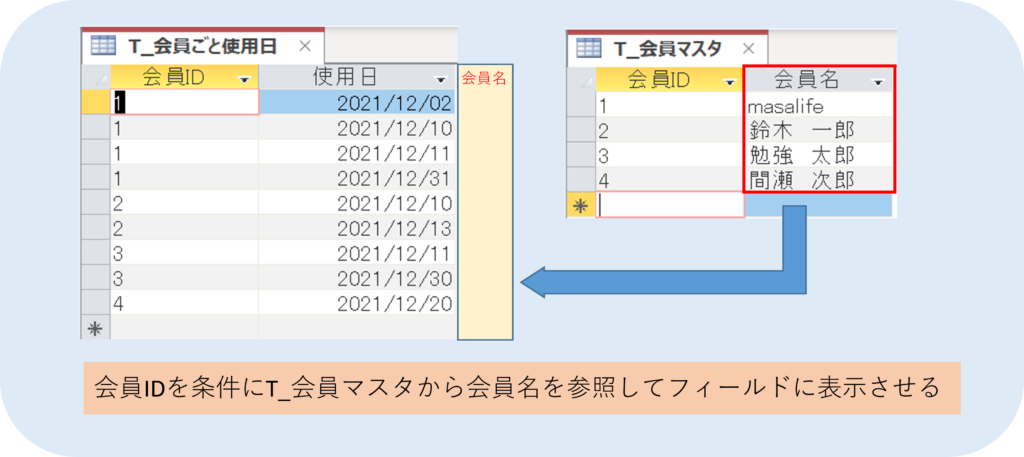
アクセスVBAのDLookUp関数を使用する際、特定の値を検索するために以下の引数が必要です。
1. ReturnFieldの指定
- ReturnFieldは、検索結果として返されるフィールドの名前または式です。
- この引数は必須であり、文字列として指定します。
- 例: FieldName または Expr など。
2. Domainの指定
- Domainは、検索を行うテーブルまたはクエリの名前です。
- この引数も必須であり、文字列として指定します。
- 例: TableName または QueryName など。
3. Criterionの指定
- Criterionは、検索条件を指定する式です。
- この引数はオプションですが、通常は検索を行うために使用されます。
- 例: Field = 'Value' または Field > 100 など。
DLookUp関数で複数の条件を指定する方法はどのようなものですか?
DLookUp関数は、AccessのVBAでデータベースから特定の値を取得するために使用されます。複数の条件を指定する場合、Criteria引数に条件をコンマで区切って記述します。条件は括弧で囲む必要があり、各条件は論理演算子(AND、OR)で接続されます。
複数の条件を指定する基本的な構文
DLookUp関数で複数の条件を指定する基本的な構文は以下の通りです。
- DLookUp(フィールド名, テーブル名, 条件1 AND 条件2)
- 例えば、DLookUp(従業員名, 従業員, 部署ID = 1 AND 雇用日 > 2020/01/01)は、部署IDが1で2020年1月1日以降に雇用された従業員の名前を取得します。
- 複数のOR条件を使用する場合も同様に、DLookUp(従業員名, 従業員, 部署ID = 1 OR 雇用日 > 2020/01/01)と記述します。
複数の条件を結合する方法
複数の条件を結合するには、論理演算子(AND、OR)を使用します。それぞれの条件は、括弧で囲むことで明確に区別できます。
- AND演算子を使用する例: DLookUp(従業員名, 従業員, (部署ID = 1) AND (雇用日 > 2020/01/01) AND (職位 = 'マネージャー'))
- OR演算子を使用する例: DLookUp(従業員名, 従業員, (部署ID = 1) OR (部署ID = 2) OR (職位 = 'マネージャー'))
- ANDとORを組み合わせる例: DLookUp(従業員名, 従業員, (部署ID = 1 AND 雇用日 > 2020/01/01) OR (職位 = 'マネージャー'))
複雑な条件を指定する際の注意点
複数の条件を指定する際には、条件の順序や括弧の使用に注意する必要があります。複雑な条件では、括弧で条件を明確に区別することで、意図した結果を得ることができます。
- 条件の順序が結果に影響を与える場合があります。例えば、DLookUp(従業員名, 従業員, 部署ID = 1 AND 雇用日 > 2020/01/01 AND 職位 = 'マネージャー')とDLookUp(従業員名, 従業員, 部署ID = 1 AND (雇用日 > 2020/01/01 OR 職位 = 'マネージャー'))では、結果が異なる場合があります。
- 括弧を使用することで、条件の優先順位を明確にします。例えば、DLookUp(従業員名, 従業員, (部署ID = 1 AND 雇用日 > 2020/01/01) OR (職位 = 'マネージャー' AND 雇用日 < 2019/01/01))では、括弧内で条件をグループ化しています。
- 条件が非常に複雑な場合は、変数を使用して条件を構築し、DLookUp関数に渡すことでコードの可読性を向上させることができます。
DLookUp関数が返す値が期待通りでない場合、どのようなトラブルシューティングの手順を踏みますか?
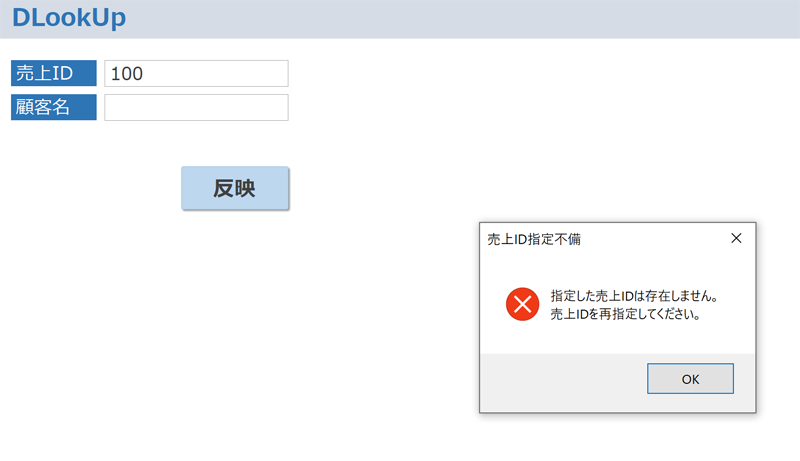
DLookUp関数が返す値が期待通りでない場合、以下のトラブルシューティングの手順を踏むことができます。
1. テーブルやクエリの確認
まず、DLookUp関数が参照しているテーブルやクエリが正しいかどうかを確認します。以下の点を確認しましょう。
- テーブル名やフィールド名が正しいか。
- テーブルやクエリにフィルターやソートが適切に設定されているか。
- テーブルやクエリにレコードが存在しているか。
2. 引数の確認
次に、DLookUp関数の引数が正しいかどうかを確認します。以下の点を確認しましょう。
- フィールド名が正しいか。
- テーブル名やクエリ名が正しいか。
- 条件式が正しいか。
3. データ型の確認
最後に、DLookUp関数が返すデータ型が期待通りであるかどうかを確認します。以下の点を確認しましょう。
- 返されるデータ型が期待通りであるか。
- フィールドのデータ型が適切であるか。
- 条件式のデータ型が一致しているか。
DLookUp関数を使用して検索した値をフォームやレポートに表示するための最適な方法は何か?
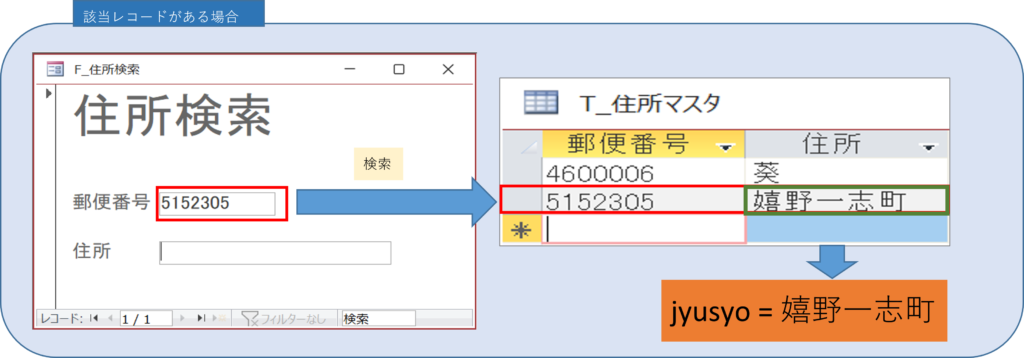
DLookUp関数を使用して検索した値をフォームやレポートに表示するための最適な方法は、コントロールのデータソースとしてDLookUp関数を設定することです。これにより、フォームやレポートが開かれるたびに、DLookUp関数が実行され、最新の値が表示されます。
コントロールのデータソースの設定方法
コントロールのデータソースとしてDLookUp関数を使用するには、以下の手順を実行します。
- フォームまたはレポートを開きます。
- プロパティ シートを開き、表示したいコントロールを選択します。
- 制御源プロパティにDLookUp関数の式を入力します。たとえば、=DLookUp(Field, Table, Condition)のように入力します。
パフォーマンスの最適化
DLookUp関数のパフォーマンスを最適化するためには、以下の点に注意する必要があります。
- インデックスを適切に設定することで、検索速度を向上させることができます。
- 条件式を簡素化し、不要なフィールドを除外することで、処理時間を短縮できます。
- 大きなテーブルで使用する場合は、サブフォームや複合フィールドを使用して、データを分割して処理することを検討してください。
エラーハンドリングの方法
DLookUp関数を使用する際のエラーハンドリングは重要なポイントです。以下の方法でエラーを処理できます。
- IsNull関数を使用して、DLookUp関数が空の値を返すかどうかを確認します。
- IIf関数を使用して、エラーコードを検出し、適切な値を返すようにします。
- イベント処理を使用して、エラーが発生したときにユーザーに通知し、必要なアクションを促すことができます。
DLookUp関数:Access VBAで特定の値を検索する方法
Access VBAのDLookUp関数를 사용하면、데이터베이스에서 특정 조건에 일치하는 값을検索할 수 있습니다。この関数は、テーブルやクエリから特定のフィールドの値を取得するのに便利です。
DLookUp関数の構文
DLookUp関数の構文は以下のとおりです。
| DLookUp(式, ドメイン, 条件[, 無効値]) |
- 式:検索する値を含むフィールド名を指定します。 - ドメイン:検索対象のテーブルやクエリの名前を指定します。 - 条件:検索条件を指定します。条件を満たすレコードが検索されます。 - 無効値(オプション):条件に一致するレコードが見つからない場合に返す値を指定します。省略した場合はエラーが返ります。
DLookUp関数の使用例
次の例は、従業員テーブルから社員番号が「1001」に該当する社員の名前を検索します。
| Dim empName As String empName = DLookUp(名前, 従業員テーブル, 社員番号 = '1001') MsgBox empName |
このコードを実行すると、条件に一致する社員の名前がメッセージボックスに表示されます。
DLookUp関数の注意点
DLookUp関数를 사용할 때는、次の点に注意してください。 1. 検索速度:DLookUp関数는 クエリやテーブルの全レコードを検索するため、レコード数が多いと検索速度が遅くなることがあります。その場合は、インデックスを設定するか、クエリを最適化することを検討してください。 2. エラー処理:条件に一致するレコードが見つからない場合、エラーが発生することがあります。その場合は、無効値パラメーターを使って、デフォルトの返り値を指定することをお勧めします。
DLookUp関数の代替手段
DLookUp関数の代わりに、次の方法で値を検索することもできます。 1. グローバル変数:グローバル変数を使用して、関数やプロシージャ間で値をやり取りすることができます。 2. SQLステートメント:SQLステートメントを実行して、特定の条件に一致するレコードを検索することができます。
DLookUp関数を使いこなすコツ
DLookUp関数を使いこなすために、以下のポイントを意識してください。 1. インデックスの活用:検索対象のフィールドにインデックスを設定すると、検索速度が向上します。 2. 条件の最適化:検索条件をできるだけ具体的にすることで、不要なレコードの検索を回避できます。 3. エラー処理の実装:条件に一致するレコードが見つからない場合のエラー処理を実装し、予期しない動作を防ぎます。 これらのポイントを踏まえてDLookUp関数を使いこなせば、Access VBAでの値の検索が効率的になります。
よくある質問
Q1: DLookUp関数とは何ですか?
DLookUp関数は、Access VBAで特定の値を検索するための関数です。この関数を使用すると、テーブルやクエリから特定の条件に一致するレコードを検索し、そのレコードの指定したフィールドの値を取得することができます。DLookUp関数は、データの存在チェックや特定のデータの抽出など、さまざまなシチュエーションで利用されます。
Q2: DLookUp関数の構文はどうなっていますか?
DLookUp関数の構文は以下のようになります。 DLookUp(Expr, Domain [, Criteria])
- Expr:検索結果として返すフィールド名を指定します。
- Domain:検索対象となるテーブル名やクエリ名を指定します。
- Criteria(オプション):検索条件を指定します。省略した場合は、Domainで指定したテーブルの先頭のレコードのExprで指定したフィールドの値が返されます。
Q3: DLookUp関数を使用するときの注意点は何ですか?
DLookUp関数を使用する際の注意点は以下になります。
- DLookUp関数は、検索条件に一致するレコードが複数存在する場合、最も最初に見つかったレコードの値を返します。そのため、複数のレコードが返される可能性がある場合は、DLookUp関数を使用することが適切でない場合があります。
- DLookUp関数は、パフォーマンスに影響を与える可能性があります。特に、大規模なデータセットに対して頻繁にDLookUp関数を実行する場合は、パフォーマンスの低下が懸念されるため、代替手段を検討することが望ましいです。
Q4: DLookUp関数の代替手段はありますか?
DLookUp関数の代替手段として、以下のような方法があります。
- レコードセットの使用:DAOやADOを使用してレコードセットを開き、 MoveFirst, MoveNextメソッドでレコードを検索する方法です。
- SQLを使った検索:SQLクエリを使用して、条件に一致するレコードを検索し、必要なフィールドの値を取得する方法です。
これらの代替手段は、DLookUp関数よりも柔軟性やパフォーマンスの面で優れている場合があります。状況に応じて適切な方法を選択することが重要です。
Access VBA DLookUp:特定の値を検索するVBA関数 に類似した他の記事を知りたい場合は、Access VBAとプログラミング カテゴリにアクセスしてください。
関連記事