
Access Webアプリ:開発の基礎と実践
ウェブアプリの開発は、近年、その重要性が増しており、多くの開発者がこの分野で活躍しています。Access Webアプリは、その中でも特に注目される技術の一つで、開発の効率性や柔軟性を高めることが期待されています。この記事では、Access Webアプリの開発における基礎知識から、実践的なノウハウまでを幅広く取り上げます。初心者から経験豊富な開発者まで、誰もが参考になる内容を提供し、アプリ開発のさらなる進化を目指します。
Accessがダメな理由は何ですか?

1. パフォーマンス 上の問題
Accessは、大量のデータを処理するときや複雑なクエリを実行する場合、パフォーマンスが低下する傾向があります。これは、Accessがファイルベースのデータベースシステムであるため、データの読み書きが遅くなることが多いからです。また、ネットワーク環境での共有使用の際、データのロックや同期が不十分な場合、パフォーマンスがさらに低下する可能性があります。
- 大量のデータを処理する際、レスポンスが遅くなる。
- 複雑なクエリの実行が遅い。
- ネットワーク環境での共有使用時にパフォーマンスが低下。
2. スケーラビリティ の制限
Accessは、少数のユーザーが使用する小規模なアプリケーションに適していますが、ユーザー数やデータ量が増加すると、システムが不安定になったり、パフォーマンスが著しく低下したりする可能性があります。これは、Accessが設計上、大量の同時アクセスや大規模なデータ管理に適していないためです。
- ユーザー数が増えるとシステムが不安定になる。
- データ量が増加するとパフォーマンスが低下。
- 大量の同時アクセスに耐えられない。
3. セキュリティ の脆弱性
Accessは、データの保護やアクセス制御に十分な機能を備えていないため、セキュリティ面で脆弱性があるという問題があります。ファイルベースのデータベースシステムであるため、データファイルそのものが外部から簡単にアクセスされたり、コピーされたりする可能性があります。また、ユーザー認証や権限管理の機能が不足している場合、不正アクセスやデータの改ざんにつながるリスクがあります。
- データファイルが外部から簡単にアクセス可能。
- ユーザー認証や権限管理が不十分。
- データの保護機能が不足。
Accessのアプリをどうやって作成する?
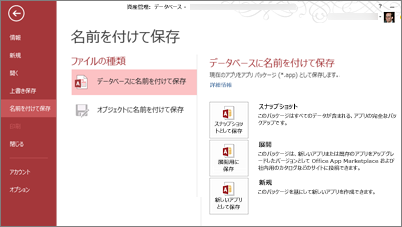
Accessのアプリをどうやって作成するか、以下の手順で説明します。
1. アクセスアプリの基本設定
Accessアプリの作成を始めるには、まずMicrosoft Accessを開き、新しいデータベースを作成します。左側のメニューから「新しいデータベース」を選択し、適切な場所に保存します。その後、データベースのテンプレートを選択します。基本的なテンプレートを使用するか、独自のデザインから始めることができます。
- Microsoft Accessを開く
- 新しいデータベースを選択する
- 保存場所を指定する
2. テーブルの作成と管理
アプリを作成する際、データを格納するテーブルの作成が重要です。テーブルを作成するには、「テーブル設計」ビューを使用します。ここでは、フィールド名、データ型、およびフィールドのプロパティを設定します。また、関係性を設定することで、複数のテーブル間のデータをリンクすることができます。
- テーブル設計ビューを開く
- フィールド名とデータ型を設定する
- 関係性を設定する
3. フォームとレポートの作成
データの入力や表示をよりユーザーフレンドリーにするために、フォームとレポートを作成します。フォームはデータ入力や編集に使用され、レポートはデータのまとめや印刷に使用されます。これらのオブジェクトは、「自動作成」機能を使用して簡単に作成できます。
- フォームを自動作成する
- レポートを自動作成する
- フォームやレポートをカスタマイズする
MSアクセスはいつ廃止になりますか?

MSアクセスのサポート終了スケジュール
MSアクセスのサポート終了は、現在のところ2025年10月14日に予定されています。この日以降、MSアクセスのセキュリティ更新や技術サポートが提供されなくなります。ユーザーはこの日までに代替のソリューションに移行する必要があります。
- 2021年10月12日 MSアクセス2010の延長サポート終了
- 2023年10月10日 MSアクセス2013の延長サポート終了
- 2025年10月14日 MSアクセス2016/2019の延長サポート終了
MSアクセスの代替ソリューション
MSアクセスのサポート終了に伴い、ユーザーは様々な代替ソリューションを検討する必要があります。主な選択肢にはMicrosoft 365、SQL Server、Google Workspaceなどのクラウドベースのデータベース管理システムがあります。これらのソリューションは、MSアクセスと同様の機能を提供しつつ、よりセキュアでスケーラブルな環境を実現します。
- Microsoft 365 クラウドベースのデータベース管理とコラボレーション機能を提供
- SQL Server エンタープライズ向けの強力なデータベース管理システム
- Google Workspace クラウドベースの生産性ツールとデータベース機能を統合
サポート終了までの準備と移行手順
MSアクセスのサポート終了に備えるためには、以下の手順を踏むことが推奨されます。まずは現状分析を行い、現在のデータベースの状態を把握します。次に、代替ソリューションの選定を行い、最適な移行先を決定します。最後に、データのエクスポートとインポート、および新しいシステムへのカスタマイズを行います。
- 現状分析 現在のデータベースの構造とデータ量を確認
- 代替ソリューション選定 業務要件に合致したシステムを選択
- 移行実施 データのエクスポートとインポート、システムのカスタマイズ
Office365のAccessはいつ終了しますか?

Office365のAccessは、2025年10月1日以降、Microsoft 365 Apps for enterpriseおよびMicrosoft 365 Apps for businessの新しいインストールでは利用できなくなります。ただし、既存のユーザーは2026年10月14日まで引き続き利用できます。
Accessのサポート終了のスケジュール
Accessのサポート終了スケジュールは以下の通りです:
- 2025年10月1日: 新規インストールでの利用が終了
- 2026年10月14日: 既存ユーザーの利用が終了
- 2026年10月14日: 完全なサポート終了
Accessの終了に向けた移行オプション
Accessの終了に向けた移行オプションは以下の通りです:
- Power Apps: 現代的なアプリ作成ツールとして推奨されています。
- SQL Server: エンタープライズ向けのデータベースソリューション。
- SharePoint: データ管理と共有のためのプラットフォーム。
Accessの代替ツールの利点
Accessの代替ツールの利点は以下の通りです:
- Power Apps: ビジネスユーザーが簡単にカスタムアプリを作成できる。
- SQL Server: 高度なセキュリティとスケーラビリティを提供。
- SharePoint: チームワークとコラボレーションを強化。
Access Webアプリ:開発の基礎と実践
Access Webアプリは、Microsoft Accessを利用してWeb上で動作するアプリケーションを開発する技術です。この技術を用いることで、データベースを活用した業務アプリケーションを容易に開発・展開できます。本記事では、Access Webアプリの開発に必要な基礎知識と実践的なスキルについて解説します。
Access Webアプリの概要と特徴
Access Webアプリは、Microsoft Accessを利用して開発されるWebアプリケーションです。以下の特徴があります。
- データベース機能を活用したアプリケーション開発が可能
- Accessの知識があれば、容易に開発・展開が可能
- Webブラウザ経由でアクセスできるため、リモートワークにも適している
| 特徴 | 説明 |
|---|---|
| データベース機能 | Accessのデータベース機能を活用したアプリケーション開発が可能 |
| 開発の容易さ | Accessの知識があれば、手軽に開発・展開が可能 |
| リモートワーク対応 | Webブラウザ経由でアクセスできるため、リモートワークにも適している |
Access Webアプリの開発環境構築
Access Webアプリの開発には、以下の環境が必要です。
- Microsoft Access(2013以降)
- SharePoint OnlineまたはSharePoint Server(2013以降)
- Office 365サブスクリプション(SharePoint Onlineの場合)
開発環境を構築することで、Access Webアプリの開発を始めることができます。
テーブル設計とデータの登録
Access Webアプリの開発では、まずデータを保存するためのテーブルの設計が必要です。テーブルには、データを格納するためのフィールド(列)とレコード(行)が含まれます。 データの登録は、Accessのテーブルビューまたはフォームビューから行えます。データの整合性を保つために、適切なデータ型やインデックスの設定も重要です。
ビューの作成とカスタマイズ
Access Webアプリでは、データの表示や操作を行うためのビューを作成できます。ビューは、以下の4つのタイプがあります。
- リストビュー:データを一覧で表示するビュー
- ダッシュボードビュー:複数のリストビューをまとめて表示するビュー
- データシートビュー:Excelのような表形式でデータを表示・編集するビュー
- サマリビュー:データの集計結果を表示するビュー
ビューをカスタマイズすることで、ユーザーに適したインターフェースを提供できます。
マとVBAを利用したロジックの実装
Access Webアプリでは、マやVBA(Visual Basic for Applications)を利用して、データの操作やビューの制御を行うロジックを実装できます。 マは、UIマとデータマの2種類があります。UIマは、ボタンクリックなどのユーザー操作に応じた動作を定義します。一方、データマは、データの追加・更新・削除時に実行されるロジックを定義します。 VBAは、より高度なロジックを実装することが可能です。例えば、複数のテーブルにまたがるデータの操作や、外部システムとの連携などを行うことができます。 マとVBAを活用することで、Access Webアプリの機能を大幅に拡張できます。ただし、VBAを利用する場合は、セキュリティに配慮し、適切な権限管理を行うことが重要です。
よくある質問
Access Webアプリとは何ですか?
Access Webアプリは、Microsoft Accessを使用して開発されるWebベースのアプリケーションです。Access Webアプリを使用すると、データを効率的に管理し、複数のユーザーと共有することができます。Access Webアプリは、SharePointやOffice 365と統合されており、インターネット経由でアクセスできます。
Access Webアプリの開発には何が必要ですか?
Access Webアプリの開発には、Microsoft AccessとSharePointまたはOffice 365のアカウントが必要です。また、テーブル、クエリ、フォーム、レポートなどのAccessの基本機能について理解していることも重要です。さらに、マやデータマを使用してアプリの機能を強化する方法を知っておくと便利です。
Access Webアプリの主な利点は何ですか?
Access Webアプリの主な利点は、簡単な操作でデータを管理できることです。また、複数のユーザーが同時にデータを閲覧・編集できるため、チームでの作業が効率化されます。また、Access Webアプリはブラウザ経由でアクセスできるため、どこからでもデータにアクセスできます。また、データのバックアップやセキュリティもSharePointやOffice 365が担当するため、開発者がそれについて心配する必要がなくなります。
Access Webアプリとデスクトップデータベースの違いは何ですか?
Access Webアプリとデスクトップデータベースの主な違いは、アクセス方法とデータの保存場所です。Access Webアプリはブラウザ経由でアクセスされ、データはSharePointまたはOffice 365上に保存されます。一方、デスクトップデータベースは、Accessアプリケーションから直接アクセスされ、データはローカルのコンピュータに保存されます。また、Access Webアプリは複数のユーザーが同時にアクセスできるのに対し、デスクトップデータベースは基本的に単一のユーザーが使用することを想定しています。
Access Webアプリ:開発の基礎と実践 に類似した他の記事を知りたい場合は、Access VBAとプログラミング カテゴリにアクセスしてください。
関連記事