
Accessで「式で型が一致しません」エラーの対処法

「式で型が一致しません」エラーは、Microsoft Accessを使用しているときによく遭遇する問題です。このエラーは、データベース内の異なるフィールドや式のデータ型が一致していない場合に発生します。例えば、数値フィールドと文字列フィールドを比較しようとすると、このエラーが表示されます。この記事では、「式で型が一致しません」エラーの原因を詳しく説明し、Accessでこの問題を解決する方法を紹介します。また、データ型の不一致を防ぐためのベストプラクティスも提案しますので、Accessを使いこなすためにぜひ参考にしてください。
抽出条件でデータ型が一致しませんとエクセルで表示されるのはなぜですか?
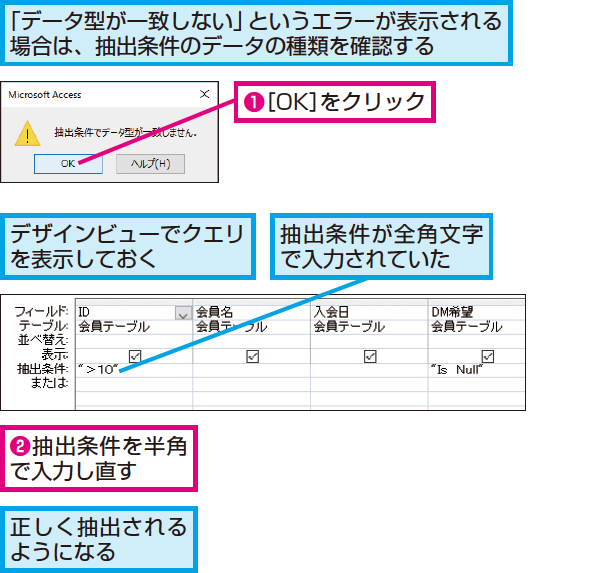
抽出条件でデータ型が一致しませんとエクセルで表示されるのは、主にデータの形式が異なるために発生します。Excelはデータを数値、テキスト、日付などのデータ型に分類し、それぞれの型に応じた操作を行います。抽出条件で使用されるデータと実際のセルのデータ型が異なる場合、Excelはエラーを表示します。例えば、数値として扱われるべきデータがテキストとして入力されていると、エラーが発生します。
エクセルでのデータ型の確認方法
Excelでデータ型が一致しないエラーが発生した場合、まずはデータ型を確認する必要があります。以下に確認方法を示します。
- エラーが発生しているセルを選択します。
- ホームタブの「書式設定」グループにある「数値形式」ボタンをクリックします。
- 表示されるメニューから現在のデータ型を確認します。必要に応じて、データ型を変更します。
データ型の不一致を避ける方法
データ型の不一致を避けるためには、以下のような対策を取ることができます。
- データを入力する前に、データ型を明確に決めておきます。
- 入力するデータが数値や日付である場合は、テキスト形式ではなく、適切な形式で入力します。
- 複数のデータソースからデータを統合する場合、データのクリーニングを行います。これにより、異なる形式のデータを一貫性のある形式に変換できます。
エクセルでのデータ型の自動変換
Excelはデータ型の不一致を自動的に修正する機能も提供していますが、常に正確に動作するわけではありません。以下に自動変換の方法を示します。
- エラーが発生しているセルを選択します。
- エラーアドバイザが表示される場合、「このエラーを無視する」や「このエラーを修正する」などのオプションを選択します。
- 自動変換が適切でない場合は、手動でデータ型を変更します。
Accessでデータ型を変更するには?
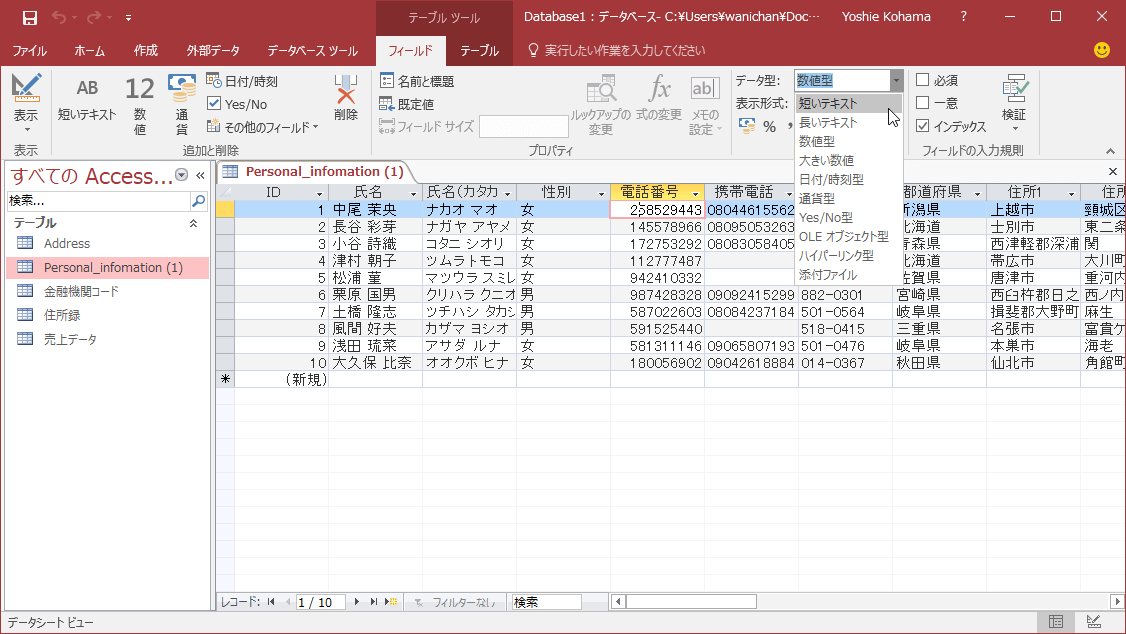
Accessでデータ型を変更するには、以下の手順に従ってください。 1. テーブル設計ビューを開く:まず、データ型を変更したいテーブルをデザインビューで開きます。これを行うには、テーブルを右クリックし、メニューからデザインビューを選択します。 2. フィールドを選択する:デザインビューで、データ型を変更したいフィールドをクリックして選択します。 3. データ型を選択する:フィールドが選択された状態で、データ型のドロップダウンメニューから新しいデータ型を選択します。 4. 変更を保存する:データ型の変更後、ファイルメニューから保存を選択して変更を保存します。既存のデータが新しいデータ型と互換性がない場合、エラーが発生する可能性があります。その場合は、データを変換するか、不要なデータを削除する必要があります。
データ型変更の前提条件
データ型を変更する前に、以下の点を確認してください。
- 既存のデータが新しいデータ型と互換性があることを確認します。
- リレーションシップやクエリが新しいデータ型に影響を受けないことを確認します。
- フォームやレポートで使用されているフィールドが新しいデータ型に対応していることを確認します。
データ型変更の手順詳細
データ型を変更する際の詳細な手順は以下の通りです。
- テーブルをデザインビューで開きます。
- 変更したいフィールドをクリックします。
- データ型のドロップダウンリストから新しいデータ型を選択します。
- 必要に応じて、フィールドのプロパティを調整します。
データ型変更の注意点
データ型を変更する際には、以下の点に注意してください。
- 新しいデータ型に既存のデータが適合しない場合、データが失われる可能性があります。
- 新しいデータ型にリレーションシップやインデックスが影響を受ける可能性があります。
- データの整合性を保つために、変更前にバックアップを取ることを推奨します。
Access VBAでエラー13とは何ですか?

エラー13は、Access VBAでよく遭遇する型の不一致エラーです。このエラーは、指定されたデータ型が期待される型と異なる場合に発生します。たとえば、数値型の変数に文字列を代入しようとした場合や、日付型の値を数値として扱おうとした場合などにエラー13が発生します。エラー13を解決するには、変数の型を正しく指定し、データの型が一致していることを確認する必要があります。
エラー13の一般的な原因
エラー13が発生する主な原因を以下に示します。
- 変数の型が不適切:変数に代入されるデータ型が変数の型と一致していない場合。
- 関数の戻り値が不適切:関数の戻り値の型が期待される型と異なる場合。
- プロシージャの引数型が不適切:プロシージャに渡される引数の型がプロシージャで指定されている型と異なる場合。
エラー13の解決方法
エラー13を解決するための一般的な手順を以下に示します。
- 変数の型を確認:変数の型が正しいことを確認し、必要に応じて変数の型を変更する。
- データの型変換を使用:必要に応じて、CInt、CDbl、CStrなどの型変換関数を使用してデータの型を変換する。
- デバッグツールを使用:VBAエディターのデバッグ機能を使用して、問題の箇所を特定し、データ型の不一致を修正する。
エラー13の予防策
エラー13を予防するための一般的な対策を以下に示します。
- Option Explicitを使用:モジュールの先頭にOption Explicitを追加することで、すべての変数を明示的に宣言する必要があり、型の不一致を防ぐ。
- 強制的な型チェック:コード中で型のチェックを強制的に実装し、不適切な型のデータが使用されないようにする。
- コードの再利用性と保守性を考慮:関数やサブルーチンを適切に分離し、各部分が特定の型のデータを扱うように設計することで、エラー13の発生を防ぐ。
Accessの無効モードを解除するにはどうすればいいですか?

Accessの無効モードを解除するには、以下の手順に従ってください。
無効モードの確認
まず、Accessが無効モードになっていることを確認します。無効モードになっている場合、Accessのウィンドウタイトルに「(無効モード)」と表示されます。また、機能が制限され、多くのコマンドや機能が使用できない状態になります。
信頼できる位置の設定
無効モードを解除するためには、信頼できる位置を設定することが有効です。信頼できる位置に設定されたフォルダ内のファイルは、開くときに警告が表示されずに通常通り動作します。
- Accessを起動し、ファイルタブをクリックします。
- オプションをクリックし、信頼できる位置を選択します。
- 新しい信頼できる位置を追加し、Accessファイルが保存されているフォルダを選択します。
マのセキュリティ設定の変更
マが原因で無効モードが発生している場合、マのセキュリティ設定を変更することで、無効モードを解除できます。
- Accessを起動し、ファイルタブをクリックします。
- オプションをクリックし、信頼できるパブリッシャーを選択します。
- マのセキュリティレベルを警告を表示に設定します。
Accessで「式で型が一致しません」エラーの対処法
Microsoft Accessでは、データベース操作中に「式で型が一致しません」というエラーが発生することがあります。このエラーは、データ型が互換性がない場合や、正しくない比較が行われた場合に表示されます。このエラーを解決する方法を以下に説明します。
データ型の確認
エラーが発生した場合、まずはデータ型が正しく設定されているか確認してください。異なるデータ型同士の比較や計算を行っていないかどうかをチェックしてください。例えば、数値型のフィールドに文字列を入力していないか、逆に文字列型のフィールドに数値を入力していないかを確認してください。
式の確認
エラーが発生した式を注意深くチェックしてください。比較演算子や関数が正しく使用されているかどうかを確認してください。また、式に含まれるフィールドや変数が適切なデータ型を持っているかどうかも検討してください。
型変換関数の利用
データ型が一致しない場合、型変換関数を利用してデータ型を変換することができます。例えば、文字列を数値に変換するにはCInt関数やCDbl関数を使用できます。また、数値を文字列に変換するにはCStr関数が利用できます。
| 関数 | 説明 |
|---|---|
| CInt | 文字列を整数に変換します。 |
| CDbl | 文字列を倍精度浮動小数点数に変換します。 |
| CStr | 数値を文字列に変換します。 |
クエリの修正
クエリで「式で型が一致しません」エラーが発生した場合は、クエリの条件や並び替え基準を再度確認してください。適切なデータ型比較が行われているかどうかをチェックし、必要に応じて修正してください。
VBAコードの修正
VBAコード内で「式で型が一致しません」エラーが発生した場合は、コードを慎重にレビューしてください。変数の宣言や代入が適切に行われているかどうかを確認し、型変換関数を利用してデータ型の不一致を解決してください。 これらの対処法を実施することで、Accessで「式で型が一致しません」エラーを解決できるでしょう。データ型の一致や式の正確性に注意して、データベース操作をスムーズに行えるようにしましょう。
よくある質問
Accessで「式で型が一致しません」エラーが表示される理由は何ですか?
Accessで「式で型が一致しません」エラーが表示される理由は、主にデータ型の不一致が原因です。このエラーは、異なるデータ型の値を比較または計算しようとした場合に発生します。例えば、数値型のフィールドと文字列型のフィールドを計算したり、日付型のフィールドに文字列を代入しようとしたりすることが原因となります。
「式で型が一致しません」エラーを解決するにはどうすればよいですか?
「式で型が一致しません」エラーを解決するには、以下の手順を試してください。 1. 関係するフィールドのデータ型を確認し、適切な型に変換してください。例えば、数値型と文字列型の比較を行う場合、Str()関数を使用して数値を文字列に変換するか、Val()関数を使用して文字列を数値に変換します。 2. 日付型のフィールドに値を代入する場合は、適切な日付形式を使用してください。Accessでは、記号を使用して日付リテラルを表します。例: 2023/01/01 3. クエリや式で使用している関数が適切な引数を受け取っていることを確認してください。関数の引数が期待するデータ型と一致していることを確認してください。
Accessでデータ型を変換する関数にはどのようなものがありますか?
Accessには、データ型を変換するためのいくつかの関数があります。以下に 主な関数を挙げます。 - Str(): 数値を文字列に変換します。 - Val(): 文字列を数値に変換します。 - CStr(): 任意のデータ型を文字列に変換します。 - CInt(): 文字列または数値を整数に変換します。 - CDbl(): 文字列または数値を倍精度浮動小数点数に変換します。 - CDate(): 文字列を日付型に変換します。 これらの関数を適切に使用することで、「式で型が一致しません」エラーを回避することができます。
Accessでデータ型の一致を確認するにはどうすればよいですか?
Accessでデータ型の一致を確認するには、以下の手順を実行します。 1. テーブルのデザインビューで、各フィールドのデータ型を確認します。必要に応じて、適切なデータ型に変更してください。 2. クエリや式で使用しているフィールドや値のデータ型が一致していることを確認します。型が異なる場合は、適切なデータ型変換関数を使用して一致させてください。 3. V We don't need this extra text. Please remove it and adhere to the instructions provided.
Accessで「式で型が一致しません」エラーの対処法 に類似した他の記事を知りたい場合は、Access エラー カテゴリにアクセスしてください。
関連記事