
Accessで「引数が無効です」エラーの対処法
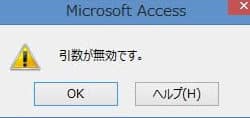
Microsoft Accessを使用していると、「引数が無効です」というエラーが表示されることがあります。これは、入力されたデータや関数の引数が適切でない場合に発生する一般的なエラーです。このエラーが発生すると、データの入力や処理が中断されるため、作業の効率が大幅に低下してしまいます。本記事では、「引数が無効です」エラーの原因と、その対処法を詳しく解説します。また、エラーを回避するためのベストプラクティスや、Accessを使いこなすためのヒントも紹介しますので、Accessを使ってデータ管理やアプリケーション開発を行っている方は必見です。
追加クエリで引数が無効ですと出たらどうすればいいですか?
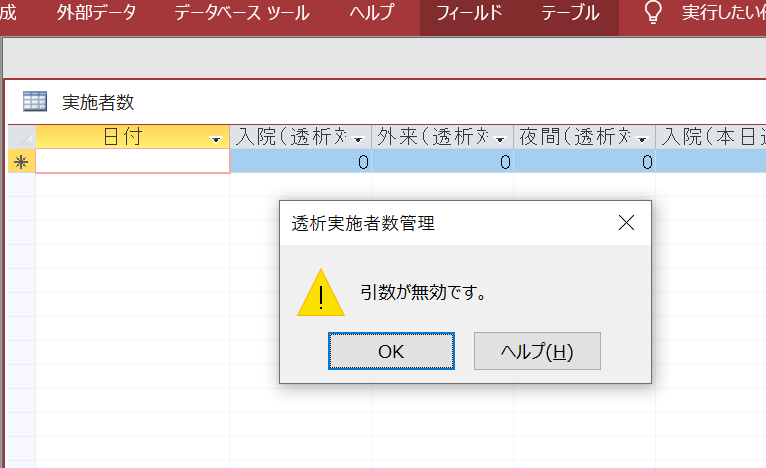
追加クエリで引数が無効ですと出たら、まずエラーメッセージの内容を確認し、問題の原因を特定する必要があります。次に、以下に示す手順に従って対処してみてください。
1. エラーメッセージの内容を確認する
エラーメッセージを確認することで、具体的な問題点を把握できます。以下に、エラーメッセージの確認方法を示します。
- エラーメッセージの全文を読み、無効な引数の内容を確認します。
- エラーメッセージに行番号やファイル名が含まれている場合は、その情報をもとに問題の箇所を特定します。
- エラーメッセージをインターネットで検索し、似たような問題に遭遇したユーザーの対処方法を調べてみます。
2. コードを確認し、無効な引数を修正する
エラーメッセージの内容を確認後、問題のコードを修正します。以下の手順に従ってください。
- 問題の行や関数を特定し、その部分のコードを確認します。
- 無効な引数が正しい形式や範囲内にあるかどうかを確認します。
- 必要に応じて、引数の型や値を修正します。
3. クエリの構造と仕様を理解する
クエリの構造や仕様を理解することで、より効果的に問題を解決できます。以下の手順に従ってください。
- 使用しているデータベースやAPIのドキュメントを確認し、クエリの構文やパラメータの仕様を理解します。
- クエリの引数が正しく設定されているかを再確認します。
- 必要に応じて、クエリのログを出力して、実際の実行結果を確認します。
アクセスの引数を変更するにはどうすればいいですか?
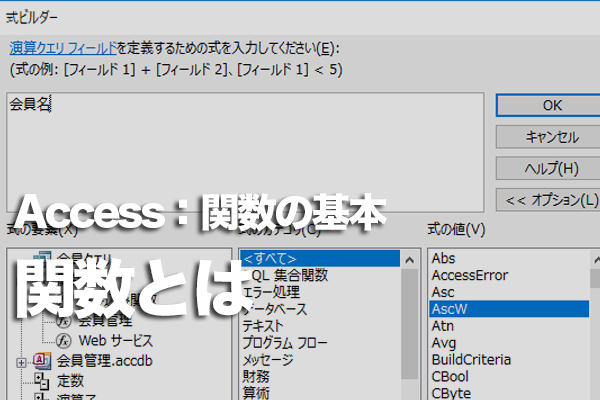
アクセスの引数を変更するには、プログラムのソースコード内でメソッドや関数の呼び出し部分を編集する必要があります。具体的には、次の手順で行います。
- 関数やメソッドの呼び出し部分を特定します。
- 既存の引数の値を変更します。
- 必要に応じて、新しい引数を追加します。
- 変更を保存し、プログラムを再実行します。
引数の変更方法
引数の変更には、引数の型や順序に注意が必要です。
- 引数の型が一致していることを confirms します。
- 引数の順序が正しく設定されていることを確認します。
- オプションの引数がある場合は、省略可能かどうかを確認します。
引数の追加方法
新しい引数を追加する場合は、以下の点に注意します。
- 既存の引数と衝突しないように新しい引数の名前を決定します。
- 新しい引数のデフォルト値を設定します。
- 関数やメソッドのドキュメントを更新します。
引数の変更後のテスト
引数を変更した後は、以下のテストを実施します。
- 基本的な機能テストを行い、プログラムが期待通りに動作することを確認します。
- エッジケースや異常系テストも行い、予期せぬ動作がないことを確認します。
- パフォーマンステストを行い、パフォーマンスに影響がないことを確認します。
ACCESSでデータベースに再接続するにはどうすればいいですか?
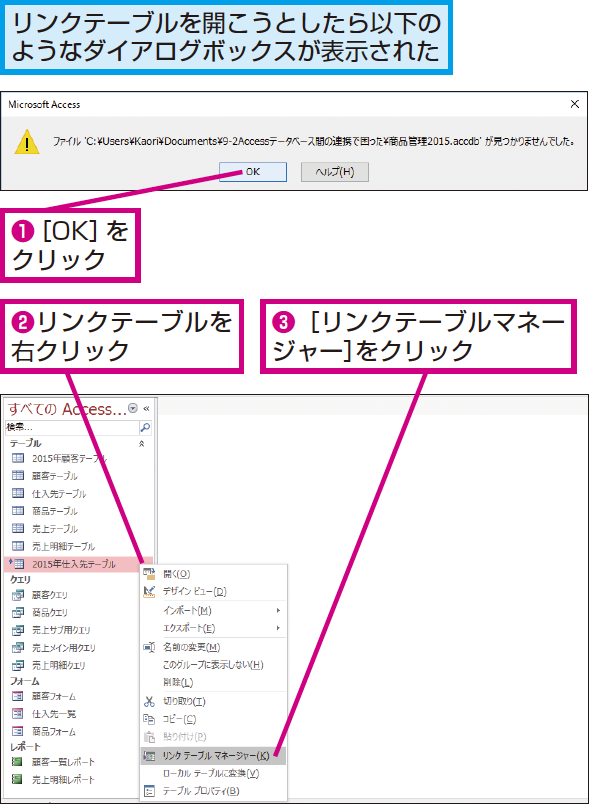
ACCESSでデータベースに再接続するには、以下の手順に従います。
1. データベースの再接続手順
データベースへの再接続手順は以下の通りです。
- まず、ACCESSを開くします。
- 次に、[ファイル] メニューから [既存のデータベースを開く] を選択します。
- 最後に、再接続したいデータベースファイルを選んで [開く] をクリックします。
2. 接続エラーのトラブルシューティング
データベースの接続エラーが発生した場合の対処方法は以下の通りです。
- 最初に、ネットワークの接続を確認します。
- 次に、データベースファイルの存在とパスが正しいことを確認します。
- 最後に、ACCESSのバージョンとデータベース形式が互換性があることを確認します。
3. データベースの自動再接続設定
データベースの自動再接続設定を行う方法は以下の通りです。
- ACCESSでデータベースを開いた状態で、[ファイル] メニューから [オプション] を選択します。
- [クライアント設定] タブを選択し、[データベース再接続の自動実行] チェックボックスをオンにします。
- 最後に、設定を保存して [OK] をクリックします。
ACCESSのエラー番号2147467259はどういう意味ですか?

ACCESSのエラー番号2147467259は、Microsoft Accessデータベースの操作中に発生するエラーで、一般的にはデータベースが破損しているか、ファイルへのアクセスに問題があることを示します。このエラーは、データベースファイルが正しく開けない、またはデータベース内のテーブルやクエリが正しく機能しない場合に遭遇することが多いです。エラーの原因としては、ファイルの破損、ファイルへのアクセス権限の不足、またはネットワーク接続の問題などが考えられます。
エラー2147467259の主な原因
このエラーが発生する主な原因は以下の通りです:
- ファイルの破損:データベースファイルが何らかの理由で破損している場合、Accessはファイルを正しく読み取ることができません。
- アクセス権限の不足:ユーザーがデータベースファイルやそのディレクトリに対して適切なアクセス権限を持っていない場合、ファイルを開くことができません。
- ネットワーク接続の問題:データベースファイルがネットワーク上のサーバーに存在している場合、ネットワーク接続の問題によりファイルにアクセスできないことがあります。
エラー2147467259の解決方法
エラーを解決するための一般的な手順は以下の通りです:
- ファイルの修復:Accessの「データベースの修復」機能を使用して、破損したデータベースファイルを修復します。
- アクセス権限の確認:データベースファイルとそのディレクトリに対して適切なアクセス権限が設定されていることを確認します。
- ネットワーク接続の確認:ネットワーク接続が穩定していることを確認し、必要であれば再接続を行います。
エラー2147467259の予防策
エラーを予防するための方法は以下の通りです:
- 定期的なバックアップ:データベースの定期的なバックアップを実施し、ファイルが破損した場合でも迅速に復元できるようにします。
- 権限管理:データベースへのアクセス権限を適切に管理し、不適切なアクセスを防ぎます。
- ネットワークの維持:ネットワーク接続を常に穩定した状態に保ち、データベースへのアクセスが途切れないようにします。
Accessで「引数が無効です」エラーの対処法
Accessを使用しているときに、「引数が無効です」というエラーが表示されることがあります。このエラーは、関数やメソッドに渡された引数が正しくない場合に発生します。このエラーの対処法を以下に説明します。
引数のチェック
エラーが発生した場所で、引数が正しく設定されているかどうかを確認してください。関数やメソッドが期待する引数の型や数が正しく指定されているかどうかをチェックします。
変数の初期化
引数として渡す変数が初期化されているか確認してください。初期化されていない変数を引数として渡すと、引数が無効なエラーが発生することがあります。
| 変数名 | 初期化 |
|---|---|
| strName | Dim strName As String |
データ型の確認
引数のデータ型が正しいか確認してください。たとえば、数値を期待する関数に文字列を渡すと、引数が無効なエラーが発生します。データ型が一致していることを確認してください。
関数やメソッドの仕様を確認
使用している関数やメソッドの仕様を確認し、引数の数や順序、型が正しいかどうかをチェックしてください。Microsoft Accessの公式ドキュメントやヘルプを参照すると、正しい使い方がわかります。
エラーハンドリング
エラーが発生した場合に、適切に対処できるよう、エラーハンドリングを実装してください。エラー処理を使用して、エラーが発生した場合に代替の処理を実行することができます。
| エラーハンドリング |
|---|
| On Error GoTo ErrorHandler |
| ... (コード) |
| Exit Sub |
| ErrorHandler: |
| ... (エラー処理) |
| Resume Next |
これらの対処法を試してみて、「引数が無効です」エラーが解決することを確認してください。エラーが解決しない場合は、さらに調査が必要です。
よくある質問
Accessで「引数が無効です」エラーが表示されるのはなぜですか?
Accessで「引数が無効です」エラーが表示される主な理由は、関数やプロシージャに渡される引数が正しくない場合です。これは、引数の型が間違っている、必須の引数が不足している、または引数の値が許可された範囲外にあることが原因です。エラーを解決するためには、関数やプロシージャの定義を確認し、正しい引数が指定されているかをチェックしてください。
「引数が無効です」エラーを防ぐためにできることは何ですか?
「引数が無効です」エラーを防ぐためにできることは、コードを慎重に記述し、引数の型と数を確認することです。また、引数のバリデーションを行い、不正な値が渡される前に検出することも効果的です。さらに、エラーハンドリングを実装し、エラーが発生した場合に適切に対処できるようにすることも重要です。
Accessで「引数が無効です」エラーが表示された場合の対処方法は何ですか?
Accessで「引数が無効です」エラーが表示された場合は、まずエラーが発生したコードの行を特定します。そして、関数やプロシージャの引数が正しく指定されているかを確認してください。引数の型や数が正しいか、必須の引数がすべて指定されているかをチェックします。もし間違いがあれば、引数を修正し、コードを再実行してください。
「引数が無効です」エラーは、Accessに限ったものですか?
「引数が無効です」エラーは、Accessに限ったものではありません。このエラーは、プログラミング言語やアプリケーションで広くみられます。引数が正しく指定されていない場合、関数やプロシージャは期待通りに動作せず、このようなエラーが表示されます。したがって、どのプログラミング言語やアプリケーションでも、引数を正しく指定することは非常に重要です。
Accessで「引数が無効です」エラーの対処法 に類似した他の記事を知りたい場合は、Access エラー カテゴリにアクセスしてください。
関連記事