
JARファイルへのアクセスエラー:原因と解決策
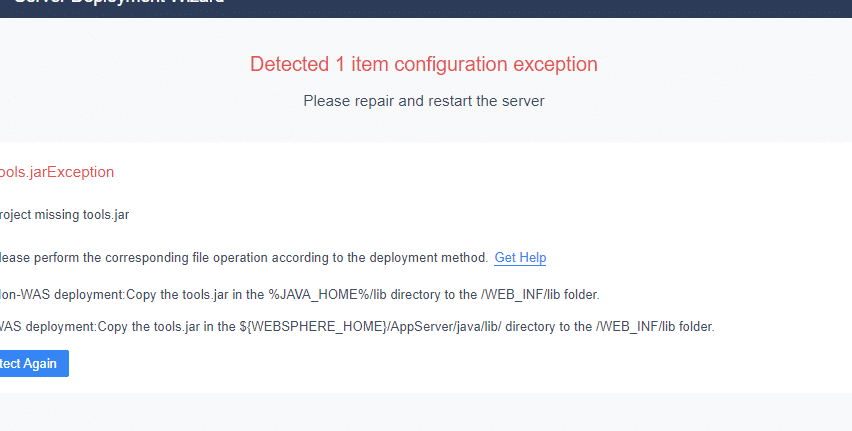
Javaアプリケーションの実行時に、JARファイルへのアクセスエラーが発生することがあります。このエラーは、アプリケーションの動作に深刻な影響を及ぼす可能性があるため、迅速な対処が求められます。本記事では、JARファイルへのアクセスエラーの一般的な原因と、それらの問題を解決するための実用的な解決策を紹介します。また、エラーの予防策や、Javaアプリケーションの安定稼働を確保するためのベストプラクティスにも触れます。この記事を通じて、JARファイルへのアクセスエラーのトラブルシューティングに役立つ知識を身につけ、Javaアプリケーションの開発や運用に自信を持って取り組むことができるようになります。
エラー:Unable to access Jarfileの原因は?
エラー「Unable to access Jarfile」は、Java アプリケーションを実行する際によく遭遇する問題の一つです。このエラーは、システムが指定された JAR(Java Archive)ファイルにアクセスできないことを示します。以下に、このエラーの主な原因を詳しく説明します。
ファイルの存在確認
このエラーが発生する主な原因之一は、指定された JAR ファイルが 存在しない ことです。以下の点を確認してください。
- ファイルの パス が正しく指定されているか。
- ファイル名や拡張子に typo がないか。
- ファイルが 削除 されていないか。
ファイルのアクセス権限
ファイルが存在していても、アクセス権限が不足している場合にもこのエラーが発生します。以下の点を確認してください。
- ファイルに 読み取り 権限が付与されているか。
- 実行ユーザーがファイルの ディレクトリ にアクセスできるか。
- セキュリティソフトや ファイアウォール がファイルアクセスをブロックしていないか。
ファイルの整合性
JAR ファイルが壊れている場合も、このエラーが発生します。以下の点を確認してください。
- ファイルが ダウンロード 中に中断されていないか。
- ファイルが 圧縮 エラーで壊れていないか。
- ファイルが 完全 にコピーされているか。
Jarファイル どこにある?
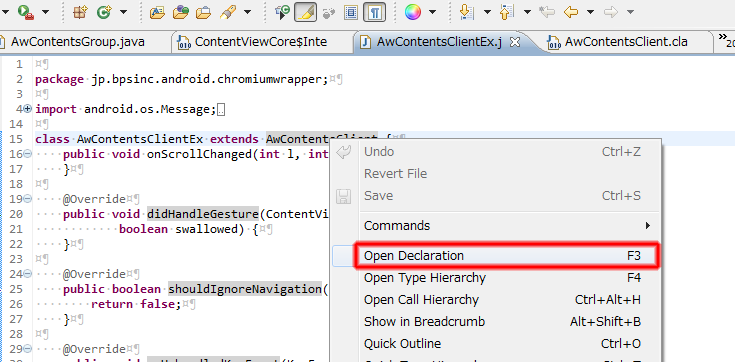
Jarファイルの場所は、通常、Javaプロジェクトの構造によって決まります。一般的には、以下のような場所に配置されます: 開発環境では、IDE (統合開発環境) によって生成された ターゲットディレクトリ や ビルドディレクトリ に Jarファイルが配置されます。例えば、Eclipseでは `bin` ディレクトリ、IntelliJ IDEAでは `out/artifacts` ディレクトリに配置されます。
ビルドツールを使用している場合(Maven, Gradleなど)、Jarファイルは `target` ディレクトリ(Mavenの場合)や `build/libs` ディレクトリ(Gradleの場合)に生成されます。
アプリケーションサーバーでは、Jarファイルはアプリケーションの クラスパス に配置されることが多いです。例えば、Tomcatでは `WEBINF/lib` ディレクトリに配置されます。
IDEでのJarファイルの場所
IDEを使用している場合、Jarファイルの場所はプロジェクトの設定によって異なります。
- Eclipse: `bin` ディレクトリ
- IntelliJ IDEA: `out/artifacts` ディレクトリ
- NetBeans: `dist` ディレクトリ
ビルドツールでのJarファイルの場所
ビルドツールを使用している場合、Jarファイルの場所はツールの設定によって決まります。
- Maven: `target` ディレクトリ
- Gradle: `build/libs` ディレクトリ
- Ant: `build` ディレクトリ
アプリケーションサーバーでのJarファイルの場所
アプリケーションサーバーでは、Jarファイルはクラスパスに配置されることが多いです。
- Tomcat: `WEBINF/lib` ディレクトリ
- Jetty: `WEBINF/lib` ディレクトリ
- WildFly: `standalone/deployments` ディレクトリ
Jarファイルを実行するには何が必要ですか?

JARファイルを実行するには何が必要ですか? JARファイルを実行するためには、次の要件が必要です:
- Java Runtime Environment (JRE):JARファイルはJavaで書かれているため、実行するにはJREがインストールされている必要があります。
- 適切な権限:ファイルの実行権限が設定されている必要があります。
- 安全な環境:JARファイルを信頼できるソースからダウンロードし、ウイルススキャンを実施することを推奨します。
Java Runtime Environment (JRE)のインストール
Java Runtime Environment (JRE)のインストールは、JARファイルを実行する上で最も重要なステップの1つです。以下の手順でJREをインストールできます:
- Oracle公式ウェブサイトからJREのダウンロードページにアクセスします。
- ダウンロードリンクをクリックし、インストーラーをダウンロードします。
- ダウンロードしたインストーラーを実行し、指示に従ってインストールを完了します。
JARファイルの実行権限の設定
JARファイルの実行権限を設定するには、以下の手順を実行します:
- ファイルエクスプローラーでJARファイルに移動します。
- ファイルを右クリックし、プロパティを選択します。
- プロパティウィンドウでセキュリティタブを選択し、必要な権限を設定します。
JARファイルの実行方法
JARファイルを実行するには、以下の方法があります:
- コマンドライン:コマンドプロンプトまたはターミナルを開き、`java jar ファイル名.jar`と入力します。
- ダブルクリック:ファイルをダブルクリックして直接実行します(JREが正しく設定されている場合)。
- IDE(統合開発環境):EclipseやIntelliJ IDEAなどのIDEを使用してJARファイルを実行します。
Jarファイルのバージョンはどうやって取得する?
Jarファイルのバージョンを取得する方法はいくつかあります。最も一般的な方法は、Jarファイルの MANIFEST.MF ファイルを確認することです。このファイルには、Jarファイルに関するさまざまな情報が含まれており、バージョン番号も記載されています。以下に具体的な手順を説明します。
1. MANIFEST.MFファイルを確認する
Jarファイルのバージョンを確認する最も直接的な方法は、MANIFEST.MF ファイルを確認することです。このファイルは、Jarファイルの METAINF ディレクトリに含まれています。以下の手順でバージョン情報を取得できます。
- Jarファイルを ZIP ファイルとして展開します。
- 展開されたディレクトリ内の METAINF フォルダを開きます。
- MANIFEST.MF ファイルを開き、バージョン情報を確認します。
2. コマンドラインを使用する
Jarファイルのバージョンをコマンドラインから取得することもできます。これは特に大量のJarファイルを扱う場合に便利です。以下のコマンドを使用します。
- ターミナルを開きます。
- 以下のコマンドを実行します: jar xf yourjarfile.jar METAINF/MANIFEST.MF。これにより、MANIFEST.MFファイルが展開されます。
- 展開されたMANIFEST.MFファイルを開き、バージョン情報を確認します。
3. Javaコードを使用する
Javaプログラム内でJarファイルのバージョンを取得することも可能です。これは自動化やアプリケーション内のバージョンチェックに便利です。以下のコードスニペットを参考にしてください。
- 以下のJavaコードを実行します:
Package package = Package.getPackage(your.package.name);
if (package != null) {
 String version = package.getImplementationVersion();
 System.out.println(バージョン: + version);
}- このコードは、指定されたパッケージの実装バージョンを取得します。
JARファイルへのアクセスエラー:原因と解決策
JARファイルへのアクセスエラーは、Javaアプリケーションを実行する際にしばしば発生します。このエラーは、JARファイルが見つからない、破損している、または適切な権限がない場合に発生する可能性があります。この問題を解決するには、以下の手順を試してみてください。
原因1:JARファイルが見つからない
JARファイルが見つからない場合は、以下の手順で解決できます。 1. JARファイルが正しいディレクトリに存在することを確認してください。 2. クラスパスが正しく設定されていることを確認してください。 3. JARファイルの名前が正しく指定されていることを確認してください。
| 確認項目 | 解決策 |
|---|---|
| JARファイルの存在確認 | 正しいディレクトリにJARファイルがあるか確認 |
| クラスパスの設定 | クラスパスが正しく設定されているか確認 |
| JARファイル名の確認 | JARファイルの名前が正しく指定されているか確認 |
原因2:JARファイルが破損している
JARファイルが破損している場合は、以下の手順で解決できます。 1. JARファイルを再びダウンロードするか、元のソースから再度取得してください。 2. JARファイルが完全にダウンロードされていることを確認してください。 3. JARファイルのチェックサムを確認し、ファイルが破損していないことを確認してください。
| 確認項目 | 解決策 |
|---|---|
| JARファイルの再取得 | JARファイルを再びダウンロードするか、元のソースから取得 |
| ダウンロードの完全性 | JARファイルが完全にダウンロードされているか確認 |
| チェックサムの確認 | JARファイルのチェックサムを確認し、ファイルが破損していないことを確認 |
原因3:適切な権限がない
適切な権限がない場合は、以下の手順で解決できます。 1. JARファイルへのアクセス権限を確認してください。 2. 必要に応じて、JARファイルのアクセス権限を変更してください。 3. Javaアプリケーションを実行しているユーザーが、JARファイルへの適切な権限を持っていることを確認してください。
| 確認項目 | 解決策 |
|---|---|
| アクセス権限の確認 | JARファイルへのアクセス権限を確認 |
| 権限の変更 | 必要に応じて、JARファイルのアクセス権限を変更 |
| ユーザーの権限確認 | Javaアプリケーションを実行しているユーザーが、JARファイルへの適切な権限を持っていることを確認 |
原因4:Javaランタイムエラー
Javaランタイムエラーが原因の場合、以下の手順で解決できます。 1. Javaランタイムが正しくインストールされていることを確認してください。 2. Javaランタイムのバージョンが、アプリケーションに必要なバージョンと互換性があることを確認してください。 3. 必要に応じて、Javaランタイムを再インストールしてください。
| 確認項目 | 解決策 |
|---|---|
| Javaランタイムのインストール確認 | Javaランタイムが正しくインストールされていることを確認 |
| バージョンの互換性 | Javaランタイムのバージョンが、アプリケーションに必要なバージョンと互換性があることを確認 |
| Javaランタイムの再インストール | 必要に応じて、Javaランタイムを再インストール |
原因5:環境変数の設定ミス
環境変数の設定ミスが原因の場合、以下の手順で解決できます。 1. JAVA HOME 環境変数が正しく設定されていることを確認してください。 2. PATH 環境変数にJavaランタイムのディレクトリが含まれていることを確認してください。 3. 必要に応じて、環境変数を正しく設定してください。
| 確認項目 | 解決策 |
|---|---|
| JAVA HOMEの設定確認 | JAVA HOME環境変数が正しく設定されていることを確認 |
| PATHへのJavaランタイムディレクトリの追加 | PATH環境変数にJavaランタイムのディレクトリが含まれていることを確認 |
| 環境変数の設定 | 必要に応じて、環境変数を正しく設定 |
よくある質問
JARファイルへのアクセスエラーが発生する主な原因は何ですか?
JARファイルへのアクセスエラーは、主に以下の理由により発生します。第一に、JARファイルが破損している場合です。これは、ファイルのダウンロードや転送中にエラーが発生した場合に起こります。第二に、Javaランタイム環境(JRE)が適切にインストールされていない場合です。JARファイルを実行するには、Javaランタイム環境が必要です。第三に、ファイルのパスが正確でない場合です。ファイル名やディレクトリの指定が間違っていると、ファイルにアクセスできません。最後に、ファイルへのアクセス権限がない場合もエラーの原因となります。ファイルが他人の所有で、閲覧や実行の権限が設定されていないと、アクセスエラーが発生します。
JARファイルへのアクセスエラーの解決策は何ですか?
JARファイルへのアクセスエラーを解決するためには、まずファイルの破損を確認します。ファイルが破損している場合は、再度ダウンロードや転送を行い、正確なファイルを取得します。次に、Javaランタイム環境が正しくインストールされているか確認します。インストールされていない場合は、最新バージョンのJavaを公式サイトからダウンロードし、インストールを行います。また、ファイルのパスが正確であることを確認します。ファイル名やディレクトリの指定が間違っていないかどうかをチェックします。最後に、ファイルへのアクセス権限を確認します。権限が不足している場合は、ファイルの所有者に連絡し、必要な権限を取得します。これらの手順を踏むことで、JARファイルへのアクセスエラーを解決できます。
Javaランタイム環境(JRE)を更新するにはどうすればいいですか?
Javaランタイム環境(JRE)を更新するには、まず公式ウェブサイトから最新バージョンのJavaをダウンロードします。ダウンロードページでは、使用しているOSに適したバージョンを選択します。次に、ダウンロードしたインストーラーを実行し、画面の指示に従ってインストールを行います。インストールが完了したら、Javaのバージョンを確認します。コマンドプロンプトやターミナルで「java -version」と入力し、最新バージョンが表示されることを確認してください。また、ブラウザのJavaプラグインを更新するため、ブラウザを再起動します。これらの手順により、Javaランタイム環境(JRE)を最新バージョンに更新できます。
JARファイルへのアクセス権限を変更するにはどうすればいいですか?
JARファイルへのアクセス権限を変更するには、まずファイルの所有者であることを確認します。所有者でなければ、権限の変更が行えない場合があります。次に、ファイルのプロパティや権限設定画面を開きます。Windowsの場合は、ファイルを右クリックし、「プロパティ」を選択します。MacやLinuxの場合は、ターミナルで「chmod」というコマンドを使用します。権限設定画面で、必要な権限を追加します。例えば、ファイルの実行権限を付与する場合、「実行」を許可するように設定します。これらの手順により、JARファイルへのアクセス権限を変更できます。ただし、権限の変更には注意が必要です。不必要な権限を付与すると、セキュリティリスクが高まることがあります。
JARファイルへのアクセスエラー:原因と解決策 に類似した他の記事を知りたい場合は、Access エラー カテゴリにアクセスしてください。
関連記事