
Git Fatal:アクセスできないエラー
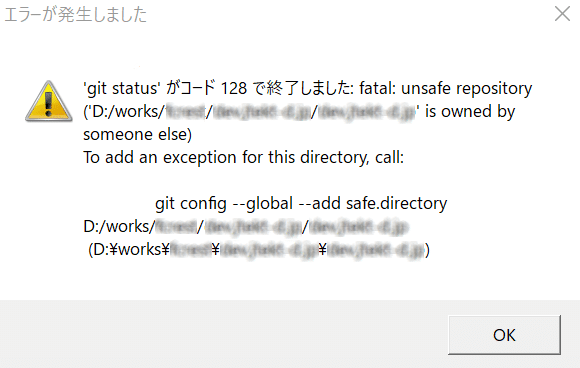
Gitはバージョン管理システムとして広く利用されていますが、その操作の過程で「Fatal:アクセスできないエラー」が発生することがあります。このエラーは、Gitリポジトリへのアクセスが何らかの理由で拒否されたことを示しており、開発者にとって困惑するものです。この記事では、「」が発生する主な原因と、その解決策について詳しく説明します。さらに、同様の問題を将来避けるためのベストプラクティスも紹介します。この情報を活用することで、スムーズなバージョン管理と効率的な開発が期待できます。
Gitのエラー407とは何ですか?

Gitのエラー407は、プロキシサーバーが認証を要求するエラーを示します。このエラーは、リモートリポジトリへのアクセスにプロキシサーバーを使用している場合に発生します。Gitはプロキシサーバーに接続しようとしていますが、プロキシサーバーはGitからのリクエストに対して認証情報を提供するように要求しています。このエラーを解決するには、Gitに正しい認証情報を提供する必要があります。
エラー407が発生する理由
エラー407は次の理由で発生することがあります:
- プロキシサーバーの認証情報が不足している:Gitがプロキシサーバーに接続する際に必要なユーザー名やパスワードが設定されていない場合。
- プロキシサーバーの設定が間違っている:Gitのプロキシ設定が間違っているか、プロキシサーバー自体が正しく動作していない場合。
- ネットワークの問題:ネットワークの接続が不安定で、プロキシサーバーとの通信が正常に完了しない場合。
エラー407の解決方法
エラー407を解決するために以下の手順を試すことができます:
- プロキシサーバーの認証情報を設定する:`git config global http.proxy http://username:password@proxyserver:port` コマンドを使用して、プロキシサーバーの認証情報をGitに提供します。
- プロキシサーバーの設定を確認する:プロキシサーバーの設定が正しいことを確認し、必要に応じて修正します。
- ネットワークの接続を確認する:ネットワーク接続が安定していることを確認し、必要に応じてネットワーク設定を再構成します。
エラー407の一般的なトラブルシューティング
エラー407のトラブルシューティングには以下の手順が役立ちます:
- プロキシサーバーのログを確認する:プロキシサーバーのログを確認して、具体的なエラーメッセージや問題の原因を特定します。
- 他のツールでの接続を試す:ブラウザや他のコマンドラインツールを使って、プロキシサーバーへの接続を試みることで、問題がGitに限定されているかを確認します。
- 認証情報の形式を確認する:認証情報の形式が正しく、プロキシサーバーが受け入れられる形式であることを確認します。
Gitの401エラーとは?

Gitの401エラーは、認証に失敗した際に発生するエラーです。このエラーは、リモートGitリポジトリにアクセスする際に、正しいユーザー名やパスワード、トークンが提供されていない場合に表示されます。Gitの操作を実行するユーザーが適切なアクセス権を持っていない場合や、認証情報を更新した後で古い情報を使用している場合にも発生します。
401エラーの一般的な原因
401エラーが発生する一般的な原因は以下の通りです。
- 不正な認証情報:ユーザー名やパスワード、トークンが間違っている。
- 認証情報の更新:認証情報を更新したが、リモートリポジトリに接続する際に古い情報が使用されている。
- アクセス権限の問題:リポジトリにアクセスするための十分な権限がユーザーに与えられていない。
401エラーの解決方法
401エラーを解決するための方法は以下の通りです。
- 認証情報の確認:ユーザー名やパスワード、トークンが正しいことを確認する。
- 認証情報の更新:認証情報を更新した場合は、Gitの認証情報をクリアして新しい情報を設定する。
- アクセス権限の確認:リポジトリの管理者に連絡し、アクセス権限が正しく設定されていることを確認する。
401エラーを防ぐためのベストプラクティス
401エラーを防ぐためのベストプラクティスは以下の通りです。
- 定期的な認証情報の更新:定期的にパスワードやトークンを更新し、セキュリティを維持する。
- 認証情報の管理ツールの使用:認証情報を管理するツール(例如:Git Credential Manager)を使用して、認証情報を安全に管理する。
- アクセス権限の適切な設定:リポジトリのアクセス権限を適切に設定し、不要なユーザーがアクセスできないようにする。
Gitをきれいにするにはどうすればいいですか?

Gitをきれいにするには、以下のような手順を実行します。
不必要なファイルとディレクトリの削除
不必要なファイルやディレクトリを削除することで、リポジトリを整理できます。以下の手順で行います。
- 不要なファイルやディレクトリをrmコマンドで削除します。
- 削除したファイルやディレクトリをgit rmコマンドでインデックスから取り除きます。
- 変更をgit commitコマンドでコミットします。
履歴のクリーンアップ
コミット履歴をクリーンにする方法として、以下のような手順があります。
- 不要なコミットをrebaseコマンドで統合します。
- 間違ったコミットをgit resetコマンドで元に戻します。
- 変更をgit push forceコマンドで強制的にプッシュします。
ブランチの整理
不要なブランチを削除することで、リポジトリを整理できます。以下の手順で行います。
- 不要なブランチをgit branch dコマンドで削除します。
- リモートブランチをgit push origin deleteコマンドで削除します。
- ローカルの古いブランチをgit branch rコマンドで確認し、不要なものを削除します。
Gitの認証情報をクリアするにはどうすればいいですか?
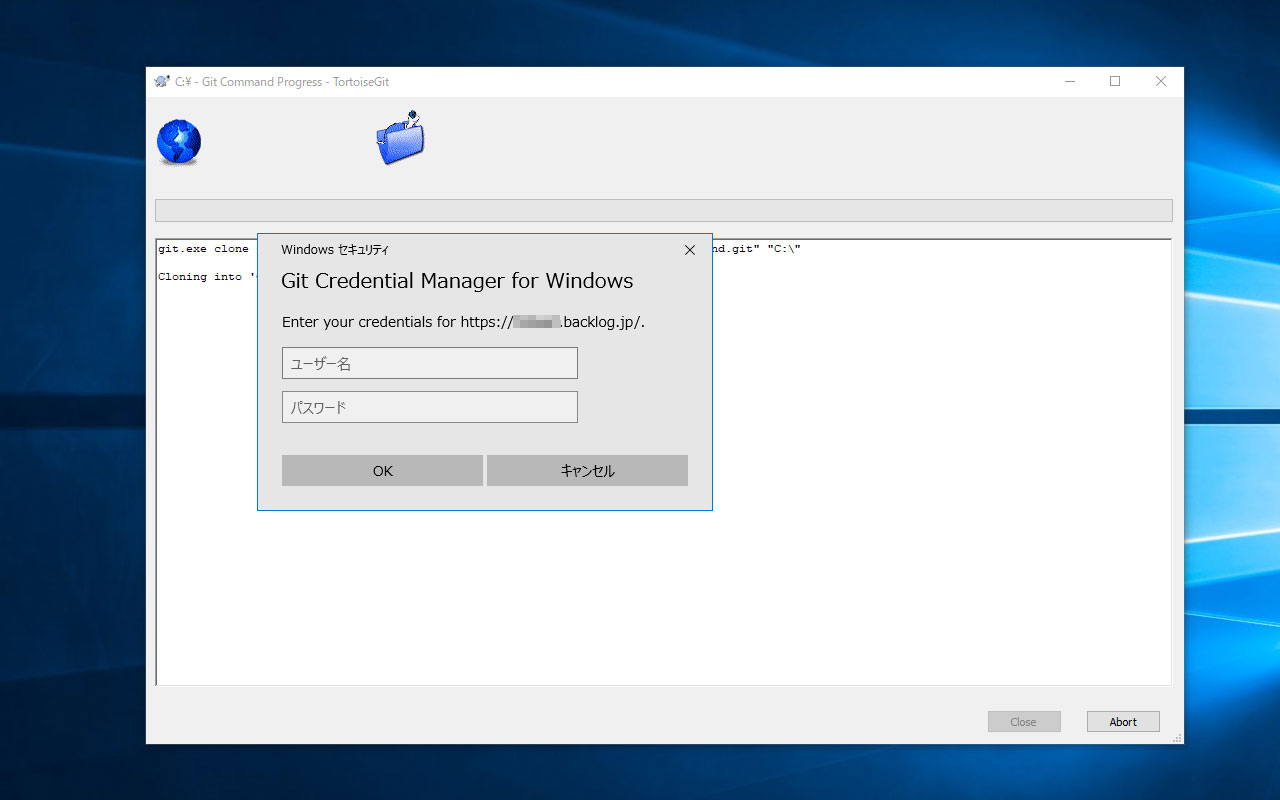
Gitの認証情報をクリアする方法はいくつかあります。以下に詳細な手順を説明します。
1. クレデンシャルキャッシュのクリア
Gitはデフォルトでクレデンシャルキャッシュを使用しており、これにはログイン情報を保存しています。クレデンシャルキャッシュをクリアするには、次のコマンドを実行します。
- ターミナルまたはコマンドプロンプトを開きます。
- 以下のコマンドを実行します: git credentialcache exit
- これにより、クレデンシャルキャッシュがクリアされ、次回からログイン情報を再度入力する必要があります。
2. キーchainのクリア
macOSやWindowsでKeychainやCredential Managerを使用している場合、これらのツールからGitの認証情報を手動で削除することもできます。
- macOSの場合、Keychain Accessを開き、Gitに関連するエントリを削除します。
- Windowsの場合、 Credential Managerを開き、Gitに関連するエントリを削除します。
- これにより、次回からログイン情報を再度入力する必要があります。
3. .gitconfigファイルの編集
Gitの設定ファイルである.gitconfigから認証情報を削除することもできます。
- ターミナルまたはコマンドプロンプトを開き、以下のコマンドを実行して.gitconfigファイルの場所を確認します: git config list showorigin
- .gitconfigファイルを開き、認証情報に関連するエントリを削除します。
- ファイルを保存し、ターミナルを閉じます。これにより、次回からログイン情報を再度入力する必要があります。
Git Fatal:アクセスできないエラーの解決方法
「Git Fatal:アクセスできないエラー」は、Gitリポジトリに対する操作が何らかの理由で拒否された場合に表示されるエラーメッセージです。このエラーが発生する原因は様々ですが、一般的にはアクセス権限の問題やネットワークの問題が関係しています。
アクセス権限の確認
まずはじめに、アクセス権限が正確に設定されているか確認することが重要です。リポジトリに対する読み取りまたは書き込みの権限がない場合、このエラーが発生することがあります。Gitホスティングサービス(GitHub、GitLabなど)上でアクセス権限を再確認し、必要があれば適切な権限を設定してください。
ネットワーク接続の確認
ネットワーク接続が安定していて、Gitリポジトリにアクセスできるか確認してください。特にプロキシサーバー経由でインターネットに接続している場合、プロキシの設定が正しいか確認することが重要です。さらに、ファイアウォールやセキュリティソフトウェアがGitの通信をブロックしていないかも確認してください。
| 原因 | 解決策 |
|---|---|
| アクセス権限の不足 | ホスティングサービス上で権限を再設定 |
| ネットワーク接続の問題 | プロキシ設定やファイアウォールの確認 |
SSHキーが正しく設定されているか確認
GitリポジトリへのアクセスにSSHキーを使用している場合、SSHキーが正しく設定されているか確認してください。SSHキーが期限切れになっている場合や、リポジトリに対して正しいキーが登録されていない場合は、アクセスできないエラーが発生する可能性があります。
リポジトリURLの確認
リポジトリのURLが正確であることを確認してください。リポジトリのURLが間違っていると、Gitはリポジトリにアクセスできません。特にSSHとHTTPSの混同に注意してください。
Gitのバージョンアップデート
古いバージョンのGitクライアントを使用している場合、一部の機能が制限されていることがあります。Gitの公式サイトから最新バージョンのGitをダウンロードし、インストールを実行してください。その後、再度リポジトリに対して操作を行い、問題が解決されているか確認してください。 最終的に、これらのステップを実行しても問題が解決しない場合は、Gitホスティングサービスのサポートやネットワーク管理者に連絡し、さらなるサポートを求めることをお勧めします。
よくある質問
Git Fatal:アクセスできないエラーが表示された時の原因は何ですか?
Git Fatal:アクセスできないエラーが表示される主な原因は、リポジトリへのアクセス権限がないか、リポジトリが存在しない場合です。また、ネットワーク接続に問題がある場合や、Gitの設定が間違っている場合にもこのエラーが表示されることがあります。リポジトリのURLやアクセス権限を再確認し、ネットワーク接続やGitの設定をチェックすることで解決できる場合があります。
Git Fatal:アクセスできないエラーが表示された時に、どのような手順で解決を試みればよいでしょうか?
Git Fatal:アクセスできないエラーが表示された場合の解決手順は以下の通りです。 1. リポジトリのURLが正確であることを確認する。 2. アクセス権限があることを確認する。必要に応じて、リポジトリのオーナーに権限を要求する。 3. ネットワーク接続をチェックし、問題があれば解決する。 4. Gitの設定(.gitconfigファイルなど)が正確であることを確認する。 5. 以上の手順で解決しない場合は、Gitの公式ドキュメントやサポートページを参照し、さらなる解決策を探す。
Git Fatal:アクセスできないエラーは、どのような状況で発生しやすいですか?
Git Fatal:アクセスできないエラーは、以下のような状況で発生しやすいです。 - リポジトリのURLを間違えた場合 - アクセス権限が不足している場合 - ネットワーク接続が不安定な場合 - Gitの設定が間違っている場合 - リモートリポジトリが削除されている場合 これらの状況を把握し、適切に対応することで、エラーの発生を防ぐことができます。
Git Fatal:アクセスできないエラーのエラーメッセージでは、どのような情報が提供されていますか?
Git Fatal:アクセスできないエラーのエラーメッセージには、一般的に以下のような情報が含まれています。 - エラーが発生したリポジトリのURL - エラーの種類(アクセスできないエラー) - エラーが発生した理由(権限不足、リポジトリがない、ネットワークエラーなど) エラーメッセージに含まれる情報をもとに、エラーの原因を特定し、適切な対処法を求めることができます。
Git Fatal:アクセスできないエラー に類似した他の記事を知りたい場合は、Access エラー カテゴリにアクセスしてください。
関連記事