
GitHub Fatal:アクセスできないエラー
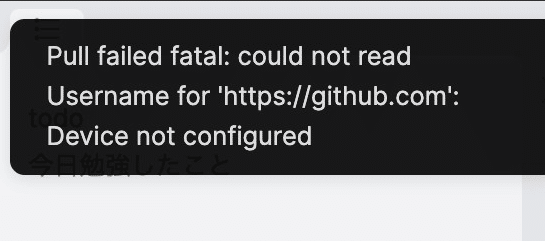
GitHubは、世界中の開発者がコードを共有し、協力してプロジェクトを進めるためのプラットフォームです。しかし、時々、Fatal: アクセスできないエラーが発生することがあり、これは開発者にとって非常に困惑させられる問題です。このエラーは、リモートリポジトリへのアクセスが拒否されたり、ネットワーク接続に問題があったりするなどの理由で発生することがあります。この記事では、GitHubでのFatal: アクセスできないエラーの原因と、その解決策について詳しく説明します。
GitHubで「fatal: unable to access」エラーが発生した場合、どのような原因が考えられますか?

GitHubで「fatal: unable to access」エラーが発生した場合、以下の原因が考えられます。
1. ネットワーク接続の問題
このエラーが発生する最も一般的な原因は、ネットワーク接続の問題です。GitがGitHubサーバーにアクセスできない場合、このエラーが表示されます。以下にいくつかの具体的な例を挙げます。
- インターネット接続が不安定または切断されている。
- ファイアウォールやプロキシサーバーがGitの通信をブロックしている。
- GitHubサーバーが一時的にダウンしている。
2. 認証情報の問題
認証情報が無効または期限切れの場合、GitHubリポジトリにアクセスできないため、このエラーが発生します。以下にいくつかの具体的な例を挙げます。
- GitHubアカウントのパスワードが変更された。
- SSHキーが無効または期限切れになっている。
- Personal Access Token (PAT) が無効または期限切れになっている。
3. URLの問題
リモートリポジトリのURLが間違っている場合、Gitは正しくGitHubサーバーにアクセスできません。以下にいくつかの具体的な例を挙げます。
- リポジトリのURLが間違っている。
- プロトコルが間違っている(HTTPではなくHTTPSを使用しているなど)。
- リポジトリが存在しない、または削除されている。
このエラーを解決するために、まずは何を確認すべきですか?

エラーメッセージの確認
エラーメッセージを確認することは、問題解決の第一歩です。エラーメッセージには、何が間違っているのか、またはどの部分でエラーが発生しているのかが示されています。
- エラーメッセージを正確に記録する。
- エラーコードを調べる。
- エラーメッセージを検索エンジンで検索して、似たような問題の解決方法を調べる。
システムの状態の確認
システムの状態を確認することで、エラーが発生している原因を特定することができます。
- システムのログファイルを確認し、エラーが発生した時間帯の記録を調べる。
- システムのリソース(CPU、メモリ、ディスク容量)の使用状況を確認する。
- ネットワーク接続の状態を確認し、接続に問題がないか確認する。
設定や構成の確認
設定や構成が適切かどうか確認することは、エラーの原因を特定する上で重要なステップです。
- アプリケーションやシステムの設定ファイルを確認し、不適切な設定がないかチェックする。
- 最近変更された設定や構成を確認し、変更内容がエラーの原因になっている可能性がないか検討する。
- 必要なライブラリや依存関係が正しくインストールされているか確認する。
GitHubリポジトリへのアクセスに認証情報を使用している場合、このエラーはどのように関係しますか?

GitHubリポジトリへのアクセスに認証情報を使用している場合、エラーが発生する理由は主に3つあります。まず、認証情報の不一致により、GitHubがリクエストを拒否することがあります。次に、認証情報の有効期限切れにより、アクセスが制限されることもあります。最後に、ネットワーク接続の問題により、認証情報が正しく送信されないこともあります。
認証情報の不一致
認証情報の不一致は、ユーザー名やトークンが間違っている場合に起こります。この問題を解決するには、以下の手順を試すと良いでしょう。
- GitHubアカウントのユーザー名とトークンを確認し、正しく入力していることを確認します。
- 認証情報を保存している場所(例:クレデンシャルマネージャー、.gitconfigファイル)を確認し、情報が正しいことを確認します。
- 必要に応じて、GitHubアカウントで新しいトークンを生成し、それを使用して認証情報を更新します。
認証情報の有効期限切れ
認証情報の有効期限切れは、トークンやシークレットが一定期間使用されなかった場合や、GitHubのセキュリティポリシーにより期限が切れる場合に起こります。この問題を解決するには、以下の手順を試すと良いでしょう。
- GitHubアカウントにログインし、生成されたトークンの有効期限を確認します。
- 有効期限が切れている場合は、新しいトークンを生成し、それを使用して認証情報を更新します。
- 必要に応じて、認証情報の保存場所を更新し、新しいトークンを反映させます。
ネットワーク接続の問題
ネットワーク接続の問題は、認証情報が正しく送信されない場合に起こります。この問題を解決するには、以下の手順を試すと良いでしょう。
- インターネット接続が安定していることを確認します。
- ファイアウォールやプロキシ設定が認証情報の送信を妨げていないことを確認します。
- 必要に応じて、ネットワーク設定を確認し、GitHubへのアクセスが許可されていることを確認します。
ネットワーク設定が「fatal: unable to access」エラーの原因になることはありますか?
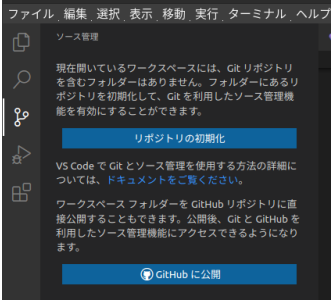
ネットワーク設定が「fatal: unable to access」エラーの原因になることはあります。このエラーは、Gitやその他のソフトウェアがリモートリポジトリにアクセスできないときに発生します。ネットワーク設定が不適切な場合、ファイアウォールの設定、プロキシの設定、DNSの問題、またはネットワークの接続不良などが原因で、リモートサーバーにアクセスできなくなることがあります。以下に、具体的な原因と対処法を示します。
ファイアウォール設定の問題
ファイアウォールがGitの通信をブロックしている場合、「fatal: unable to access」エラーが発生します。ファイアウォールの設定を確認し、必要なポートが開放されていることを確認してください。
- ファイアウォールの設定を確認し、Gitが使用するポート(通常は443)が開放されていることを確認します。
- ファイアウォールのログを確認し、Gitの通信がブロックされていないか確認します。
- ファイアウォールの設定を一時的に無効にして、エラーが解消するかどうか確認します。
プロキシ設定の問題
プロキシサーバーが設定されている場合、Gitがプロキシサーバーに正しく接続できないと「fatal: unable to access」エラーが発生します。プロキシ設定が正しく行われていることを確認してください。
- Gitのプロキシ設定を確認し、プロキシサーバーのアドレスとポートが正しいことを確認します。
- プロキシサーバーが利用可能かどうか確認します。
- プロキシ認証が必要な場合、認証情報を正しく設定していることを確認します。
DNSの問題
DNSの問題により、GitがリモートサーバーのIPアドレスを解決できない場合、「fatal: unable to access」エラーが発生します。DNSの設定を確認し、リモートサーバーの名前解決が正しく行われていることを確認してください。
- DNSサーバーの設定を確認し、正しいDNSサーバーが使用されていることを確認します。
- リモートサーバーのドメイン名が正しく解決されているかどうか、pingやnslookupコマンドで確認します。
- DNSキャッシュをクリアし、名前解決が最新の情報に基づいていることを確認します。
GitHub Fatal:アクセスできないエラーの解決方法
GitHubで作業を進めていると、突然「Fatal: アクセスできないエラー」が表示されることがあります。このエラーは、リポジトリにアクセスできない場合や、ネットワークの問題により発生することがあります。この記事では、このエラーの解決方法を詳しく説明します。
原因1: リポジトリのアクセス権限
リポジトリにアクセスできないエラーの多くは、アクセス権限が原因です。リポジトリのオーナーから適切な権限を得ているか確認してください。また、SSH鍵やアクセストークンの設定も確認してください。
原因2: ネットワークの問題
ネットワークの問題が原因で、GitHubに接続できない場合があります。プロキシやファイアウォールの設定を確認し、GitHubへの接続を許可してください。また、インターネット接続が安定しているかも確認してください。
原因3: GitHubの稼働状態
稀ですが、GitHub自体が障害でダウンしている場合があります。GitHubのステータスページ(https://www.githubstatus.com/)で現在の稼働状態を確認してください。
解決策1: コマンドの再実行
一度コマンドをキャンセルし、再度実行してみてください。時には、一時的なネットワークの問題が解決することがあります。
解決策2: キャッシュのクリア
Gitのキャッシュが問題を引き起こすことがあります。以下のコマンドを実行して、キャッシュをクリアしてみてください。 git rm -r --cached . git add . git commit -am Clear cache
| 原因 | 解決策 |
|---|---|
| リポジトリのアクセス権限 | オーナーから適切な権限を得る、SSH鍵やアクセストークンの設定を確認 |
| ネットワークの問題 | プロキシやファイアウォールの設定を確認、インターネット接続の安定確認 |
| GitHubの稼働状態 | GitHubのステータスページで確認 |
| 一時的な問題 | コマンドの再実行、キャッシュのクリア |
GitHub Fatal:アクセスできないエラーは、様々な要因によって発生します。上記の解決策を試してみて、問題が解決することを願います。もしまだ解決しない場合は、より専門的なサポートを求めることをお勧めします。
GitHubで404エラーになるのはなぜ?

GitHubで404エラーが発生する主な理由は、リクエストされたリソースが存在しないか、アクセス権限がない場合です。具体的には、以下の状況で404エラーが発生することがあります。
リポジトリやファイルが存在しない
指定したURLのリポジトリやファイルが存在しない場合、404エラーが表示されます。これは、リポジトリが削除されたか、名前が変更されたことが原因である可能性があります。
- リポジトリ名の変更: リポジトリのオーナーがリポジトリ名を変更した場合、古いURLではアクセスできません。
- リポジトリの削除: リポジトリが完全に削除された場合、そのリポジトリにアクセスしようとすると404エラーが表示されます。
- ファイルの移動または削除: リポジトリ内でのファイルの移動や削除も404エラーの原因となる可能性があります。
アクセス権限がない
プライベートリポジトリや特定のブランチ、ファイルへのアクセス権限がない場合にも404エラーが表示されます。これは、セキュリティ上の理由からリソースの存在を明示的に示さないための措置です。
- プライベートリポジトリ: プライベートリポジトリは、アクセス権限が与えられたユーザーやチームのみアクセスできます。それ以外のユーザーがアクセスしようとすると404エラーが表示されます。
- 保護されたブランチ: リポジトリ内で特定のブランチへのアクセスが制限されている場合、アクセス権限がないユーザーはそのブランチにアクセスできず、404エラーが表示されます。
- ファイルへのアクセス制限: GitHubでは、ファイルごとにアクセス制限をかけることもできます。アクセス権限がないユーザーがそのファイルにアクセスしようとすると、404エラーが表示されます。
URLが間違っている
入力したURLにタイポや間違いがある場合にも404エラーが表示されます。正確なURLを入力していることを確認してください。
- タイポ: URLの入力時に誤字や脱字があると、正しいリソースにアクセスできず、404エラーが表示されます。
- 大文字・小文字の区別: GitHubのリポジトリ名やファイル名は大文字・小文字を区別します。正しい大文字・小文字を使用してURLを入力してください。
- URLの構造: GitHubのURLは特定の構造を持っています。リポジトリのURLは通常、
https://github.com/ユーザー名/リポジトリ名の形式になります。この構造を理解して、正しいURLを入力してください。
Gitの401エラーとは?
Gitの401エラーとは、Gitリポジトリへのアクセスが許可されていないことを示すエラーメッセージです。このエラーは、一般的に、ユーザーがリポジトリへの読み取りまたは書き込みアクセス権限がない場合や、認証情報が間違っている場合に発生します。
401エラーの主な原因
401エラーが発生する主な原因は以下の通りです。
- 認証情報の誤り: ユーザー名やパスワードが間違っている場合、リポジトリへのアクセスが拒否されます。
- アクセス権限の不足: リポジトリへの読み取りまたは書き込み権限が与えられていない場合、401エラーが発生します。
- アクセストークンの期限切れ: アクセストークンが期限切れになっている場合、新しいトークンを取得する必要があります。
401エラーの解決方法
401エラーを解決するには、以下の手順を試してください。
- 認証情報を確認する: ユーザー名とパスワードが正確であることを確認してください。必要に応じて、パスワードを再設定してください。
- アクセス権限を確認する: リポジトリのオーナーまたは管理者に連絡して、アクセス権限を確認または付与してください。
- アクセストークンを更新する: アクセストークンが期限切れの場合、新的
WindowsでGitHubの認証をするにはどうすればいいですか?
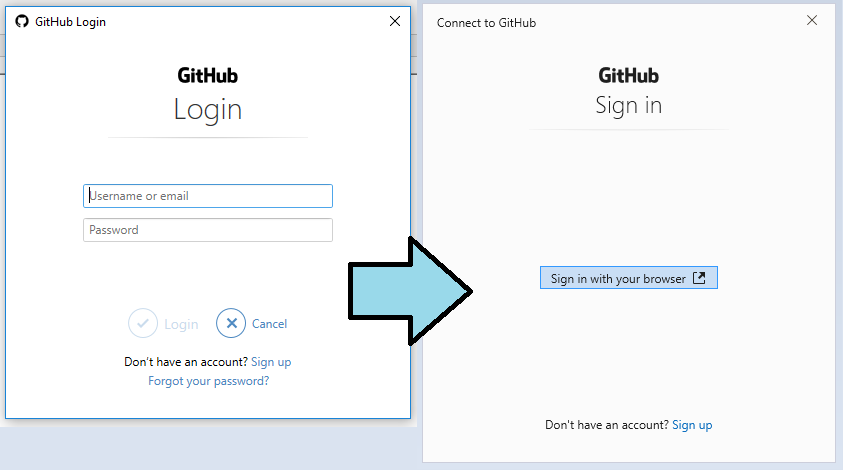
WindowsでGitHubの認証をするには、以下の手順を実行します。
GitHubアカウントの作成
まず、GitHubアカウントを作成する必要があります。アカウントがすでにある場合は、この手順をスキップしてください。
- WebブラウザでGitHubの公式ウェブサイト(https://github.com/)にアクセスします。
- 「Sign up」ボタンをクリックして、アカウント作成画面に進みます。
- 必須情報(ユーザー名、メールアドレス、パスワード)を入力し、アカウントを作成します。
Gitのインストール
WindowsでGitHubを使うには、Git(バージョン管理システム)をインストールする必要があります。
- Gitの公式ウェブサイト(https://git-scm.com/)にアクセスします。
- 「Download」ボタンをクリックして、Windows用のインストーラーをダウンロードします。
- ダウンロードしたインストーラーを実行し、インストールを完了します。
GitHubへの接続と認証
Gitがインストールされたら、GitHubに接続し、認証を行います。
- コマンドプロンプトまたはGit Bashを起動します。
- git config --global user.name あなたのユーザー名と入力して、GitHubのユーザー名を設定します。
- git config --global user.email あなたのメールアドレスと入力して、GitHubのメールアドレスを設定します。
- SSH鍵を生成し、GitHubに追加して認証を行います。その手順はGitHubのドキュメントを参照してください。
GitHubのリポジトリの設定が表示されないのはなぜですか?
GitHubのリポジトリの設定が表示されないのは、以下の理由が考えられます。
アクセス権限の問題
リポジトリの設定にアクセスするには、適切なアクセス権限が必要です。以下の点を確認してください。
- リポジトリのオーナーまたは管理者権限を持っているかどうか確認してください。
- 組織のリポジトリの場合は、組織の設定で適切な権限が与えられているか確認してください。
- チームメンバーとして適切な権限が割り当てられているか確認してください。
ブラウザのキャッシュやCookieが原因で、リポジトリの設定が表示されないことがあります。以下の方法で解決できる場合があります。
- ブラウザのキャッシュをクリアして、ページを再読み込みしてください。
- ブラウザのCookieを削除して、再度ログインしてみてください。
- 別のブラウザやシークレットモードでアクセスしてみてください。
GitHubのシステムの問題
GitHubのシステムに問題がある場合、リポジトリの設定が表示されないことがあります。以下の点を確認してください。
- GitHubのステータスページ(https://www.githubstatus.com/)で、現在のシステムの状態を確認してください。
- GitHubのサポートページ(https://support.github.com/)で、類似の問題が報告されているか確認してください。
- 問題が解決しない場合は、GitHubのサポートに連絡して詳細な情報を提供してください。
よくある質問
GitHub Fatal:アクセスできないエラーが発生した場合は、どのように解決すればよいですか?
GitHubでFatal:アクセスできないエラーが発生した場合は、まずは以下の点を確認してください。大抵の場合は、これらの手順で解決できます。まず、インターネット接続が正常に行われているか確認してください。次に、プロキシやファイアウォールの設定がGitHubへのアクセスをブロックしていないか確認してください。最後に、GitHubのステータスページで、現在システムの問題が発生していないか確認してください。これらすべてを確認しても問題が解決しない場合、更なるサポートが必要です。
GitHubにプッシュしようとすると、アクセスできないエラーが表示されるのはなぜですか?
GitHubにプッシュしようとすると、アクセスできないエラーが表示される理由は、通常は以下のいずれかです。まず、リポジトリに対するアクセス権限がないかもしれません。リポジトリのオーナーに権限を確認してもらうのが良いでしょう。また、SSHキーが正しく設定されていない場合もこのエラーが発生します。SSHキーの設定を確認し、正しく設定されていることを確認してください。最後に、プロキシやファイアウォールがGitHubへのアクセスをブロックしている可能性もあります。これらの設定を確認し、GitHubへのアクセスが許可されていることを確認してください。
GitHubのアクセスできないエラーは、どのような状況で発生しますか?
GitHubのアクセスできないエラーは、通常、以下のような状況で発生します。まず、インターネット接続が不安定、または切断されている場合、このエラーが発生することがあります。また、プロキシやファイアウォールがGitHubへのアクセスをブロックしている場合もこのエラーが発生します。また、GitHub自体がシステムの問題やメンテナンスのために一時的に利用できない場合も、このエラーが表示されることがあります。
GitHubのアクセスできないエラーを回避するには、どのような対策がありますか?
GitHubのアクセスできないエラーを回避するためには、以下の対策が効果的です。まず、常にインターネット接続が正常に行われているか確認してください。また、プロキシやファイアウォールの設定がGitHubへのアクセスをブロックしていないことも確認してください。さらに、GitHubのステータスページを定期的にチェックし、システムの問題やメンテナンスの情報を把握しておくことも重要です。これらの対策を徹底することで、GitHubのアクセスできないエラーを効果的に回避できるでしょう。
Postfix Relay Access Denied:リレー拒否エラーHTTP Basic認証:アクセス拒否エラーMySQL:アクセス拒否エラー構文エラーまたはアクセス違反:原因と解決策配列アクセスエラー:原因と解決策GitHub Fatal:アクセスできないエラー に類似した他の記事を知りたい場合は、Access エラー カテゴリにアクセスしてください。
関連記事