
AccessとSharePointのリンクテーブル連携
AccessとSharePointは、データ管理と共同作業を効率化するための強力なツールです。この記事では、について詳しく解説します。リンクテーブルを使用することで、SharePoint上のデータをAccessで直接操作できるようになり、データの一元管理やリアルタイムの更新が可能となります。この機能を活用することで、チーム間の共同作業がスムーズになり、生産性が大幅に向上します。この記事では、リンクテーブルの設定方法から実践的な活用方法まで、初心者から上級者まで幅広い層に向けた情報を提供します。是非、を理解し、効果的に活用しましょう。
Accessのテーブルとリンクテーブルの違いは何ですか?
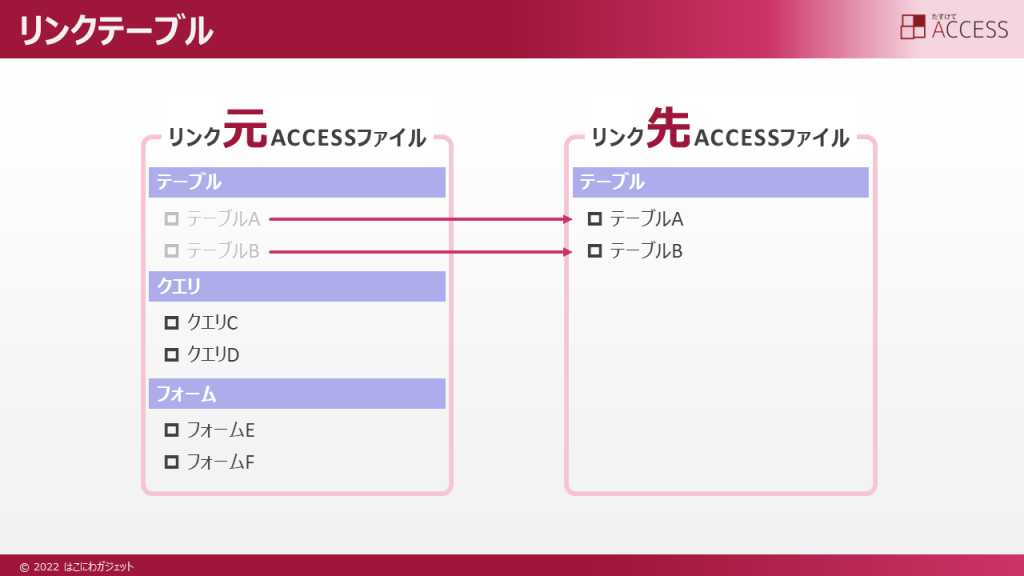
Accessのテーブルとリンクテーブルの違いは、データの保管と管理の方法にあります。Accessの通常のテーブルは、Locally on the user's computer or an internal network serverでデータを保存します。これに対して、リンクテーブルは外部データソース(例如、SharePoint、SQL Server、または他のAccessデータベース)に接続し、これらのデータソースのデータを直接表示および操作します。リンクテーブルを使用することで、複数のユーザーが共有可能な中央データリポジトリを維持できます。
リンクテーブルの利点
リンクテーブルは、SharePointと連携する際にいくつかの利点があります:
- データの同期: リンクテーブルは、SharePointリストのデータをリアルタイムで反映します。これにより、Accessでデータを操作すると、SharePointリストにも即座に反映されます。
- 共有と協力: リンクテーブルを使用すれば、複数のユーザーがSharePoint上の同じデータを同時にアクセスし、編集することができます。これにより、チーム間でのデータ共有と協力が容易になります。
- 柔軟性: リンクテーブルは、外部データソースの変更に迅速に対応できます。SharePointリストの構造が変更されても、リンクテーブルを更新するだけで、Accessでのデータ表示と操作が継続できます。
通常のテーブルとの主な違い
通常のテーブルとリンクテーブルの主な違いは以下の通りです:
- データの場所: 通常のテーブルはローカルにデータを保存しますが、リンクテーブルは外部データソースにデータを保存します。
- 更新の方法: 通常のテーブルはデータを直接編集しますが、リンクテーブルは外部データソースを介してデータを更新します。
- パフォーマンス: 通常のテーブルはローカルにデータを保持しているため、アクセス速度が速いです。一方、リンクテーブルはネットワーク接続に依存するため、パフォーマンスが影響を受けることがあります。
リンクテーブルの使用例
リンクテーブルの具体的な使用例は以下の通りです:
- プロジェクト管理: SharePointのプロジェクトリストをリンクテーブルとしてAccessで使用し、プロジェクトの進行状況を追跡します。
- 在庫管理: SharePointの在庫リストをリンクテーブルとしてAccessで使用し、在庫の管理と更新を行います。
- 顧客情報管理: SharePointの顧客情報リストをリンクテーブルとしてAccessで使用し、顧客データの集中管理と共有を実現します。
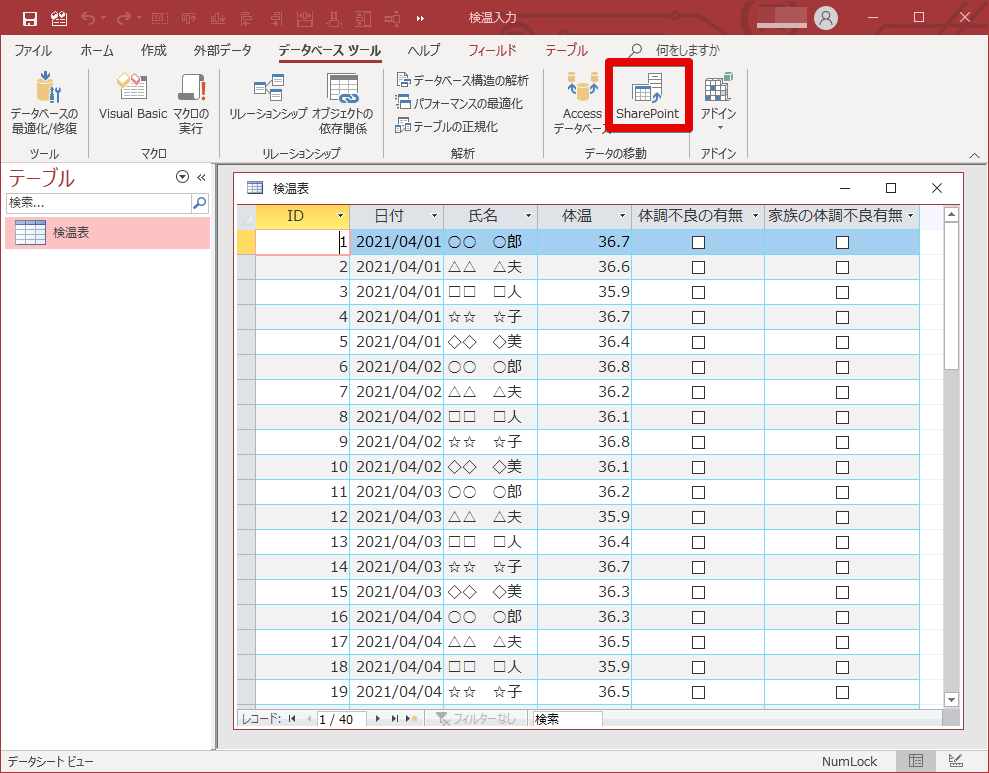
AccessでSharePointのデータを移動する方法は、主にリンクテーブルを使用して行います。この連携を通じて、SharePointのリストやライブラリをAccessで直接操作できます。まず、AccessでSharePointのリストをリンクテーブルとして作成します。次に、そのリンクテーブルを使用して、データの追加、編集、削除などの操作を行います。そして、これらの変更は自動的にSharePoint側にも反映されます。
リンクテーブルの作成方法
リンクテーブルの作成は、AccessでSharePointリストを直接連携する最初のステップです。リンクテーブルを作成するには、以下の手順を実行します。
- Accessを開き、新しいデータベースを作成するか、既存のデータベースを開きます。
- 「外部データ」タブをクリックし、「SharePoint リスト」を選択します。
- SharePointサイトのURLを入力し、「接続」をクリックします。
- 連携したいリストを選択し、「OK」をクリックしてリンクテーブルを作成します。
データの同期方法
リンクテーブルが作成されると、SharePointのデータをAccessで直接編集できます。これらの変更は自動的にSharePointに同期されます。同期の方法について以下の手順を説明します。
- リンクテーブルを開き、データを追加、編集、削除します。
- 変更が自動的にSharePointに反映されます。保存ボタンをクリックして明示的に保存することもできます。
- 定期的に「データベースの更新」を行って、最新のデータを取得することをお勧めします。
リンクテーブルの管理方法
リンクテーブルを効果的に管理することで、データの整合性と信頼性を維持できます。管理方法について以下の手順を説明します。
- 「外部データ」タブをクリックし、「SharePoint リスト」を選択します。
- 「既存のリンク」をクリックし、リンクテーブルの一覧を表示します。
- 必要に応じて、リンクテーブルの再接続、削除、またはプロパティの編集を行います。
Accessのリンクテーブルの接続先を確認する方法は?
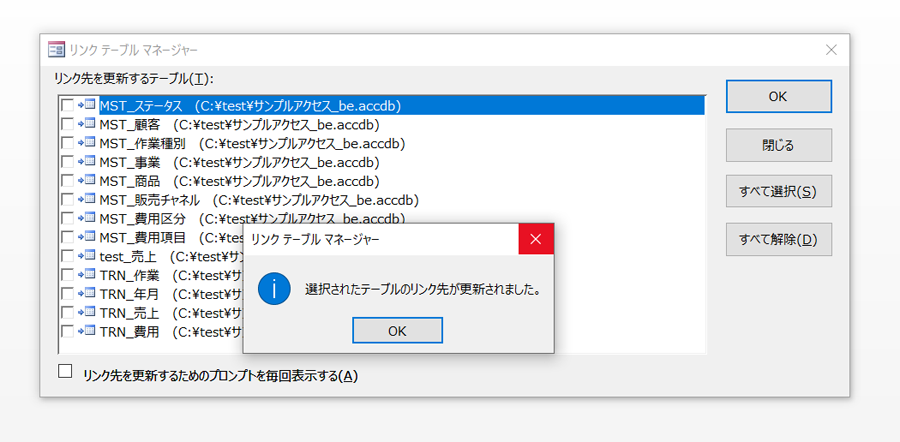
Accessのリンクテーブルの接続先を確認する方法は、以下の手順で行うことができます。まず、Accessを起動し、リンクテーブルが含まれるデータベースを開きます。次に、[テーブル] タブを選択し、リンクテーブルの一覧から対象のテーブルを右クリックします。[リンクテーブルの管理] を選択し、[接続の詳細を表示] をクリックします。これにより、リンクテーブルの接続先の詳細情報が表示されます。SharePointとの連携においては、これらの情報が重要となります。
リンクテーブルの接続先情報を確認する手順
リンクテーブルの接続先情報を確認するには、以下の手順を実行します。
- Accessを起動し、リンクテーブルが含まれるデータベースを開きます。
- [テーブル] タブを選択し、リンクテーブルの一覧から対象のテーブルを右クリックします。
- [リンクテーブルの管理] を選択し、[接続の詳細を表示] をクリックします。
SharePointとの接続先の詳細情報には、以下の項目が含まれます。
- URL: SharePointサイトのURLが表示されます。
- リスト名: SharePointリストまたはライブラリの名前が表示されます。
- 認証情報: アクセスに使用されるユーザー名とパスワードに関する情報が表示されます。
リンクテーブルの接続先を変更する方法
リンクテーブルの接続先を変更するには、以下の手順を実行します。
- リンクテーブルの一覧から対象のテーブルを右クリックし、[リンクテーブルの管理] を選択します。
- [リンクの再作成] をクリックし、新しい接続先の情報を入力します。
- 新しい接続先が正しく設定されたことを確認し、変更を保存します。
AccessとSharePointのリンクテーブル連携は、データ管理の柔軟性と効率性を向上させるための重要な機能です。AccessデータベースとSharePointリスト間でデータを同期させることで、リアルタイムでデータを共有し、协業を促進することができます。これにより、データの一元管理が可能になり、データの整合性が保たれます。
リンクテーブルの作成方法
AccessでSharePointリストにリンクテーブルを作成する方法は簡単です。まず、Accessデータベースを開き、「外部データ」タブを選択します。次に、「SharePointリストを导入」オプションをクリックし、导入するSharePointリストを選択します。リストを選択したら、「リンクして新しいテーブルを作成」オプションを選択し、「完了」をクリックします。これで、SharePointリストにリンクされたテーブルがAccessデータベースに作成されます。 重要なポイント: - SharePointリストに適切なアクセス権限が必要です。 - リンクテーブルはリアルタイムで同期されるため、データの整合性が保たれます。
データの同期と更新
リンクテーブルを使用すると、AccessデータベースとSharePointリスト間でデータをリアルタイムで同期させることができます。Accessデータベースでリンクテーブルのデータを更新すると、変更が自動的にSharePointリストに反映されます。同样に、SharePointリストでデータを更新すると、変更がAccessデータベースに反映されます。 同期の利点: - データの冗長性が解消される。 - データの整合性が保たれる。 - リアルタイムでデータを共有できる。
リンクテーブルの管理
リンクテーブルの管理は、Accessデータベース内で行います。リンクテーブルの構造や設定を変更するには、Accessデータベースを開き、「テーブル」を右クリックして「リンクテーブルの管理」を選択します。そこから、必要な変更を行うことができます。 管理上の注意点: - リンクテーブルの構造を変更すると、SharePointリストにも影響するため、慎重に行う必要があります。 - リンクテーブルのアクセス権限は、SharePointリストのアクセス権限に準拠します。
オフライン作業
リンクテーブルを使用すると、オフラインで作業を行い、後でオンラインでデータを同期させることができます。これは、インターネット接続が不安定な環境や、外出先で作業を行う場合に便利です。オフライン作業中に変更されたデータは、オンラインになると自動的にSharePointリストに同期されます。 オフライン作業のメリット: - インターネット接続がなくても作業が可能。 - 外部出先での作業がしやすくなる。
セキュリティとアクセス制御
リンクテーブルのセキュリティとアクセス制御は、SharePointリストの設定に依存します。SharePointリストに適切なアクセス権限を設定することで、データの安全性を確保できます。アクセス権限は、ユーザーまたはグループごとに設定できます。 セキュリティに関するポイント: - SharePointリストのアクセス権限を適切に設定する。 - データを保護するためにSSLを使用する。
| 機能 | 詳細 |
|---|---|
| リアルタイム同期 | AccessデータベースとSharePointリスト間でデータをリアルタイムで同期 |
| オフライン作業 | オフラインで作業し、オンラインでデータを同期可能 |
| セキュリティとアクセス制御 | SharePointリストのアクセス権限設定により、データの安全性を確保 |
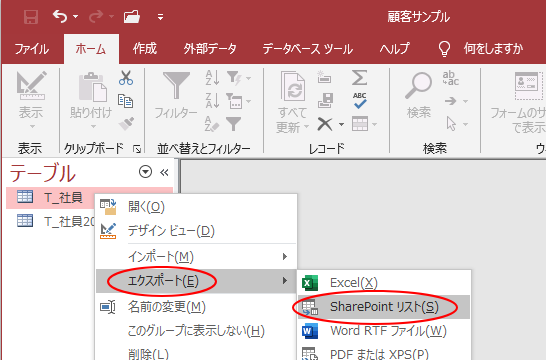
SharePoint ListをAccessで開くには、以下の手順に従ってください。
- Accessを開き、新しいデータベースを作成するか、既存のデータベースを開きます。
- 「外部データ」タブをクリックし、「SharePoint リストからのインポート」を選択します。
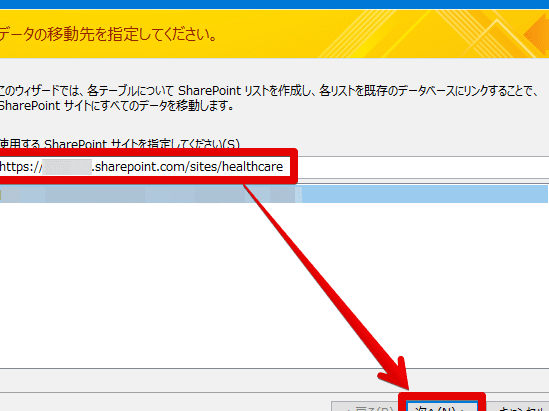
- SharePoint サイトのURLを入力し、「次へ」をクリックします。
手順2: リストの選択とインポート
- 表示されるSharePointリストの中から、開きたいリストを選択します。
- リストを選択したら、「次へ」をクリックします。
- インポートするデータの種類を選択し、「完了」をクリックします。
手順3: リストデータの操作
- インポートが完了したら、AccessでSharePointリストのデータを閲覧・編集できます。
- データを変更し、「保存」して変更をSharePointリストに反映します。
- 必要に応じて、クエリやレポートを作成して、データを分析します。
Accessのリンクテーブルのリンク先を確認するには?
Accessのリンクテーブルのリンク先を確認するには、以下の手順で行います。
リンクテーブルのプロパティから確認する
リンクテーブルのプロパティを開き、リンク先の情報を確認する方法です。
- ナビゲーションペインで、確認したいリンクテーブルを右クリックします。
- ショートカットメニューから、テーブルのデザインを選択します。
- プロパティシートで、説明タブを選択します。
- リンク先の項目を見ると、リンク先のパスが表示されています。
リンクマネージャーで確認する
Accessに搭載されているリンクマネージャー機能を使って、リンク先を一括で確認する方法です。
- データベースツールタブにあるリンクマネージャーをクリックします。
- リンク先の確認および修正ダイアログボックスが表示されます。
- ここで、リンクテーブルのリンク先が一覧で確認できます。
VBAでリンク先を確認する
VBAを使用して、プログラムからリンク先を確認する方法です。
- VBAエディタを開き、新しいモジュールを作成します。
- 以下のようなコードを挿入します。
Dim tdf As TableDef

For Each tdf In CurrentDb.TableDefs

If tdf.Connect <>  Then

Debug.Print tdf.Name & :  & tdf.Connect

End If

Next - このコードを実行すると、インメディアテウィンドウにリンクテーブルの名前とリンク先が表示されます。
SharePointでURLリンクを作成するには、以下の手順に従ってください。
最初に、リンクを作成するSharePointサイトを開きます。サイトを開いたら、適切なページまたはリストを選択します。
- SharePointサイトにアクセスします。
- リンクを作成するページまたはリストを選択します。
手順2: リンクの作成
リンクを作成するには、リッチテキストエディタまたはリストアイテムを使用します。
- リッチテキストエディタで、リンクを作成するテキストを選択します。
- リンクボタンをクリックします。
- URLフィールドに、目的のWebアドレスを入力します。
手順3: リンクの確認と公開
リンクが正しく作成されたことを確認し、必要に応じてページを公開します。
- リンクをクリックして、正しい_URL_が設定されていることを確認します。
- 必要に応じて、ページを公開します。
Accessのリンクテーブルのリンクを更新するにはどうしたらいいですか?
Accessのリンクテーブルのリンクを更新する方法は以下の通りです。
方法1: リンクマネージャーを使用する
リンクテーブルのリンクを更新する最も簡単な方法は、リンクマネージャーを使用することです。以下の手順で行います。
- Accessデータベースを開き、[データベースツール]タブをクリックします。
- [リンクテーブルのリンク]をクリックします。リンクマネージャーが開きます。
- リンクを更新したいテーブルを選択し、[更新]ボタンをクリックします。
- 更新が完了したら、[閉じる]をクリックしてリンクマネージャーを終了します。
方法2: VBAコードを使用する
VBAコードを使用してリンクを更新することもできます。これは、多くのテーブルのリンクを一度に更新する場合に便利です。
- Accessデータベースを開き、[作成]タブをクリックして[Visual Basic]を選択します。
- [挿入]メニューから[モジュール]を選択し、以下のコードを入力します。
Function UpdateTableLinks() Dim db As DAO.Database Dim tbl As DAO.TableDef Set db = CurrentDb For Each tbl In db.TableDefs If tbl.Connect <> Then tbl.Connect = ;DATABASE=C:pathtoyourbackend.accdb tbl.RefreshLink End If Next tbl Set tbl = Nothing Set db = Nothing End Function - UpdateTableLinks関数を実行します。これにより、すべてのリンクテーブルのリンクが更新されます。
方法3: ODBC接続を更新する
ODBCを使用して外部データソースにリンクしている場合は、ODBC接続を更新する必要があります。
- [データベースツール]タブをクリックし、[リンクテーブルのリンク]をクリックします。
- 更新するリンクテーブルを選択し、[変更]ボタンをクリックします。
- [データソースの選択]ダイアログで、新しいODBCデータソースを選択します。
- [OK]をクリックして変更を確定し、リンクマネージャーを閉じます。
よくある質問
AccessとSharePointのリンクテーブル連携とは、Microsoft AccessデータベースとSharePointリスト間でデータを同期させる機能です。この機能により、AccessデータベースにSharePointリストのデータをリンクし、リアルタイムでデータを更新できるようになります。この連携を活用することで、データの一元管理やリアルタイムの共同作業が可能となり、ビジネスプロセスの効率化が期待できます。
AccessとSharePointのリンクテーブル連携を設定するには、まずSharePoint上にリストを作成し、必要なカラムを設定します。その後、Accessを開き、「外部データ」を選択し、「SharePointリスト」をクリックします。表示されるウィザードに従って、リンク先のSharePointサイトとリストを指定し、リンクテーブルの作成を完了させます。これで、AccessとSharePoint間でデータが同期されるようになります。
リンクテーブル連携の利点は何ですか?
リンクテーブル連携の主な利点は、データの一元管理が可能になることです。SharePoint上にデータが蓄積されるため、複数のユーザーが同時にデータを閲覧・編集できます。さらに、リアルタイムでデータが同期されるため、常に最新の情報を利用できることや、アクセス制御を設定してデータのセキュリティを確保できることも大きな利点です。また、Accessの豊富な機能を活用して、SharePointリストのデータを効率的に分析・操作できます。
AccessとSharePointのリンクテーブル連携において注意すべき点として、データ量とパフォーマンスが挙げられます。大量のデータを扱う場合、同期に時間がかかったり、パフォーマンスが低下することがあります。そのため、データ量に応じて適切なインデックス設定を行い、効率的なデータ処理を実現することが重要です。また、データの整合性にも注意が必要です。同時編集が行われると、データの競合が発生する可能性があるため、適切なアクセス制御やマージ戦略を設けることが望ましいです。
AccessとSharePointのリンクテーブル連携 に類似した他の記事を知りたい場合は、Access 連携と活用 カテゴリにアクセスしてください。
関連記事