
Access VBAでファイル選択ダイアログを表示

「」は、Microsoft Accessを使用したデータベース開発において、VBA(Visual Basic for Applications)を活用し、ファイル選択ダイアログを表示する方法を解説する記事です。VBAは、Microsoft Office製品に標準搭載されているプログラミング言語であり、Accessを含む各種Officeアプリケーションの機能を拡張することができます。この記事では、VBAを使用してファイル選択ダイアログを表示し、ユーザーが任意のファイルを選択できるようにする手順を詳しく説明します。これにより、Accessデータベースのユーザビリティが向上し、データの取り扱いがより効率的になります。
Access VBAを使用してファイル選択ダイアログを表示する方法は?
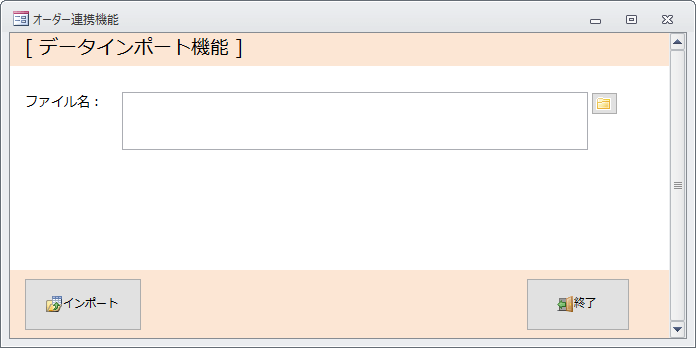
Access VBAを使用してファイル選択ダイアログを表示するためには、CommonDialog コントロールを使用します。このコントロールは、ファイルのオープンや保存、カラー選択、フォント選択などの標準的なダイアログを表示するのに役立ちます。以下に、ファイル選択ダイアログを表示するための基本的な手順とコード例を示します。
ファイル選択ダイアログの表示方法
ファイル選択ダイアログを表示するには、まず CommonDialog コントロールをフォームに追加する必要があります。次に、VBA コードでこのコントロールを使用してファイル選択ダイアログを表示します。
- Access でフォームを開きます。
- フォームのデザインビューに切り替え、ツールボックスから CommonDialog コントロールを追加します。
- 以下の VBA コードをボタンのクリックイベントに追加します。
CommonDialog コントロールの設定
CommonDialog コントロールのプロパティを設定することで、ダイアログの動作をカスタマイズできます。たとえば、初期ディレクトリやファイルフィルタを指定できます。
- InitialDir プロパティを使用して、ダイアログが開かれる初期ディレクトリを指定します。
- Filter プロパティを使用して、表示するファイルの種類を指定します。複数のフィルタを指定することもできます。
- DialogTitle プロパティを使用して、ダイアログのタイトルをカスタマイズします。
選択されたファイルのパスの取得
ファイル選択ダイアログでファイルを選択した後、選択されたファイルのパスを取得することができます。これにより、選択されたファイルの内容を読み込んだり、処理したりすることができます。
- FileName プロパティを使用して、選択されたファイルのパスを取得します。
- 取得したファイルパスを変数に格納し、必要な処理を行います。
- 必要に応じて、ファイルの内容を読み込んだり、他の操作を行います。
Access VBAでファイル選択ダイアログを表示する際、どの関数を使用すればよいですか?
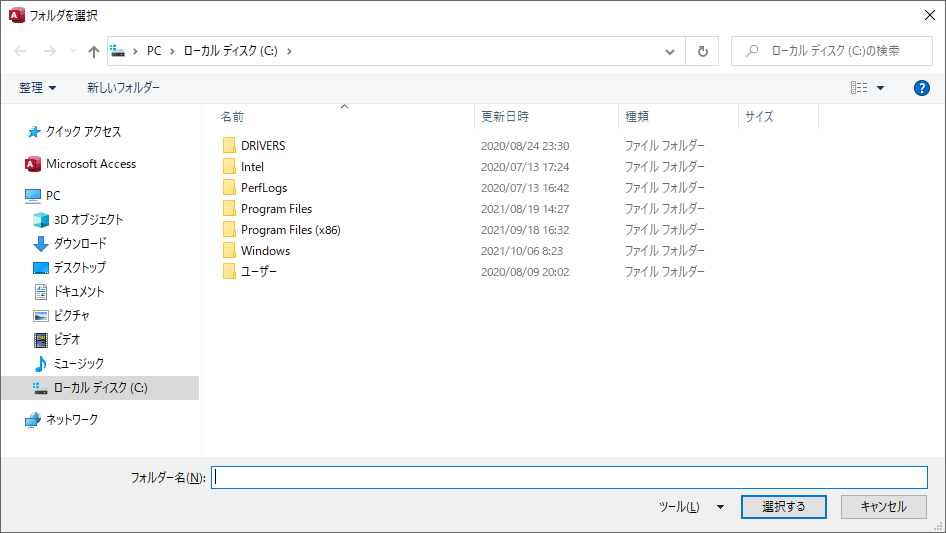
Access VBAでファイル選択ダイアログを表示する際、主にApplication.FileDialogメソッドを使用します。このメソッドは、ユーザーがファイルやフォルダを選択できるファイル選択ダイアログを表示します。具体的には、Fileオブジェクトを返すFilePickerまたはFolderPickerを使用します。以下に、具体的な使用方法を説明します。
FileDialogメソッドの基本的な使用方法
FileDialogメソッドを使用してファイル選択ダイアログを表示する基本的な手順は以下の通りです。
- まず、Application.FileDialogオブジェクトを宣言します。
- 次に、FilePickerまたはFolderPickerを指定します。
- 最後に、Showメソッドを呼び出してダイアログを表示します。
ファイル選択ダイアログのカスタマイズ
ファイル選択ダイアログをカスタマイズするためには、以下のプロパティやメソッドを使用できます。
- InitialFileNameプロパティ:ダイアログが表示されるときに初期のディレクトリやファイル名を設定します。
- Filtersプロパティ:ユーザーが選択できるファイルの種類をフィルタリングします。
- Titleプロパティ:ダイアログのタイトルを設定します。
選択されたファイルの処理
ファイル選択ダイアログでユーザーがファイルを選択した後、選択されたファイルの情報を取得して処理することができます。
- SelectedItemsプロパティを使用して、ユーザーが選択したファイルのパスを取得します。
- Countプロパティを使用して、選択されたファイルの数を確認します。
- 取得したファイルパスを使用して、ファイルの読み込みや保存などの処理を実行します。
Access VBAでファイル選択ダイアログを表示する際、複数のファイルを選択することは可能ですか?
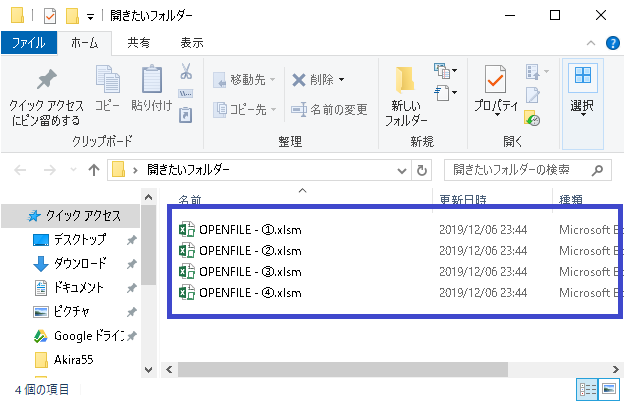
Access VBAでファイル選択ダイアログを表示する際、複数のファイルを選択することは可能です。これを行うには、Common Dialog Controlを使用する方法や、Office Automationを使用する方法があります。以下に、これらの方法について具体的に説明します。
Access VBAで複数ファイル選択を行う方法
Access VBAで複数ファイルを選択するには、主に次の方法があります:
- Common Dialog Controlを使用する:このコントロールは、VBAでファイル選択ダイアログを表示するための便利なツールです。ただし、Access 2007以降では標準では含まれていないため、外部ライブラリを追加する必要があります。
- Application.FileDialogを使用する:これは、Office Automationを使用した方法で、Access 2007以降で推奨されています。この方法は、標準的なOfficeファイルダイアログを使用するため、ユーザーインターフェースが一貫性を持ちます。
- API呼び出しを使用する:これは、より高度な方法で、Windows APIを直接呼び出してファイル選択ダイアログを表示します。ただし、この方法はより複雑であり、エラー処理や互換性に注意が必要です。
Application.FileDialogを使用した例
Application.FileDialogを使用して複数ファイルを選択する具体的なコード例を以下に示します:
- FileDialogオブジェクトを宣言します:`Dim fd As FileDialog`
- FileDialogオブジェクトを初期化します:`Set fd = Application.FileDialog(msoFileDialogFilePicker)`
- 複数ファイル選択を有効にします:`fd.AllowMultiSelect = True`
- ダイアログを表示し、選択されたファイルのパスを取得します:`If fd.Show = 1 Then` ただし、この部分にはエラー処理を追加することをお勧めします。
選択されたファイルの処理
選択されたファイルを処理する際のポイントを以下に示します:
- FileDialogSelectedItemsを使用して、選択されたファイルのパスを取得します:`For Each v In fd.SelectedItems`
- ファイルを読み込むか、必要な処理を行います:`Workbooks.Open v` または `FileLen v` など
- ループを終了します:`Next v`
Access VBAでファイル選択ダイアログをカスタマイズする方法はありますか?
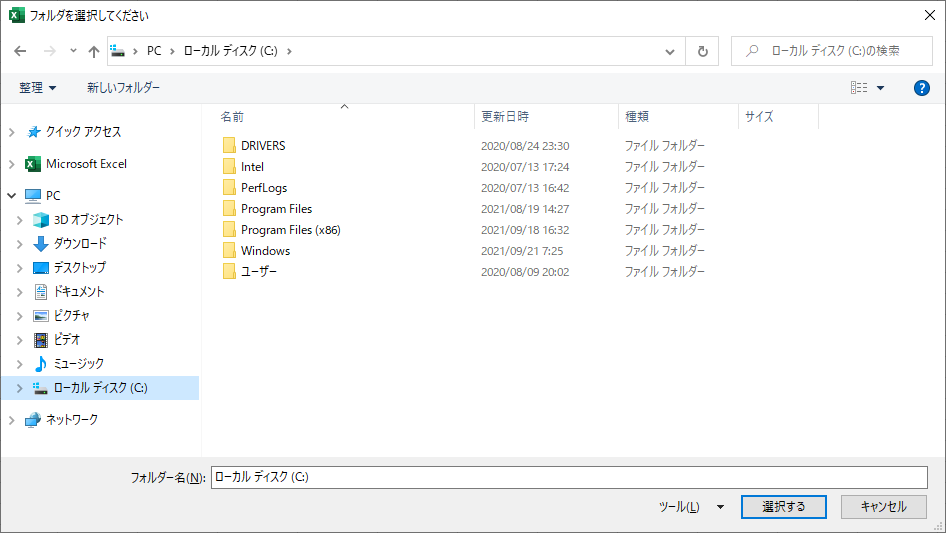
Access VBAでファイル選択ダイアログをカスタマイズする方法は、CommonDialogコントロールを使用することで実現できます。CommonDialogコントロールは、ファイルを選択するための標準的なダイアログボックスを表示する機能を提供します。このコントロールを使用することで、ユーザーがファイルを選択する際の初期ディレクトリやフィルタ条件を設定することが可能です。以下に、CommonDialogコントロールを使用してファイル選択ダイアログをカスタマイズする方法を説明します。
初期ディレクトリの設定
初期ディレクトリを設定することで、ユーザーがファイルを選択する際のデフォルトのディレクトリを変更できます。これを行うには、InitialDirプロパティを使用します。
- CommonDialogコントロールをフォームに追加します。
- 初期ディレクトリを設定するためのコードを記述します。たとえば、初期ディレクトリを C:UsersUsernameDocuments に設定する場合、以下のコードを使用します。
- コード例: CommonDialog1.InitialDir = C:UsersUsernameDocuments
ファイルフィルタの設定
ファイルフィルタを設定することで、ユーザーが選択できるファイルの種類を制限できます。これを行うには、Filterプロパティを使用します。複数のフィルタを指定することも可能です。
- CommonDialogコントロールをフォームに追加します。
- ファイルフィルタを設定するためのコードを記述します。たとえば、テキストファイルとExcelファイルのみを選択可能にする場合、以下のコードを使用します。
- コード例: CommonDialog1.Filter = Text Files (.txt)|.txt|Excel Files (.xls, .xlsx)|.xls;.xlsx
ダイアログのタイトルの変更
ダイアログのタイトルを変更することで、ユーザーに明確な指示を提供できます。これを行うには、DialogTitleプロパティを使用します。
- CommonDialogコントロールをフォームに追加します。
- ダイアログのタイトルを設定するためのコードを記述します。たとえば、ダイアログのタイトルを ファイルを選択してください に変更する場合、以下のコードを使用します。
- コード例: CommonDialog1.DialogTitle = ファイルを選択してください
Access VBAでファイル選択ダイアログを表示する方法
Access VBAでは、Application.FileDialogオブジェクトを使用してファイル選択ダイアログを表示することができます。このダイアログを使用すると、ユーザーはコンピューター上のファイルやフォルダーを選択できます。この機能は、データのインポートやエクスポート、ファイルの参照や選択など、さまざまな場面で非常に便利です。
ファイル選択ダイアログの基本的な使い方
ファイル選択ダイアログを表示するためには、Application.FileDialogオブジェクトを使用します。このオブジェクトのInitialFileNameプロパティを設定することで、初期フォルダーを指定することができます。また、Filtersプロパティを使用して、表示するファイルの種類を制限することができます。
複数ファイルの選択
ファイル選択ダイアログで複数のファイルを選択できるようにするには、AllowMultiSelectプロパティをTrueに設定します。これにより、ユーザーは複数のファイルを選択して操作できるようになります。
ファイル選択後の処理
ユーザーがファイルを選択し、ダイアログが閉じられた後に選択されたファイルに対して処理を行うことができます。選択されたファイルのパスは、SelectedItemsコレクションを使用して取得できます。
エラー処理
ファイル選択ダイアログを使用する際には、エラー処理を適切に行うことが重要です。例えば、ユーザーがファイルを選択せずにダイアログを閉じた場合や、選択されたファイルが存在しない場合など、予期せぬ状況に対処できるようにする必要があります。
ダイアログのカスタマイズ
ファイル選択ダイアログは、さまざまなプロパティを使用してカスタマイズすることができます。例えば、タイトルやボタンのテキストを変更することで、ユーザーに明確な指示を与えることができます。また、ダイアログのサイズや位置を設定することもできます。
| プロパティ名 | 説明 |
|---|---|
| InitialFileName | ダイアログが表示されたときに初期選択されるフォルダーを設定します。 |
| Filters | 表示されるファイルの種類を制限するフィルターを設定します。 |
| AllowMultiSelect | 複数のファイルを選択できるようにするかどうかを設定します。 |
| SelectedItems | 選択されたファイルのパスを取得します。 |
ファイルを開くダイアログ ボックスを表示するにはどうすればいいですか?
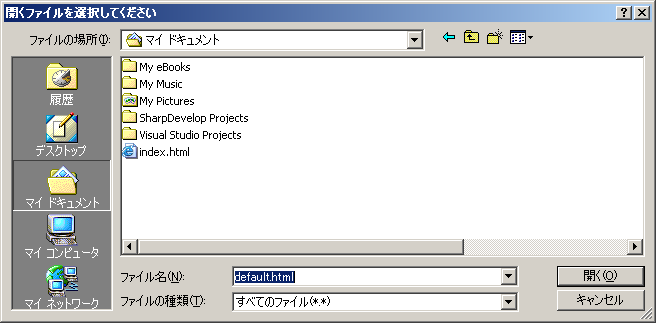
ファイルを開くダイアログ ボックスを表示するには、以下の手順を実行します。
方法 1: キーボード ショートカットを使う
アプリケーションによって異なりますが、多くの場合、Ctrl + Oというキーボード ショートカットを使ってファイルを開くダイアログ ボックスを表示できます。これは最も手っ取り早い方法です。
方法 2: メニューバーから選択する
- アプリケーションのメニューバーを見つけます。
- ファイルまたは開くというメニュー項目を探してクリックします。
- ドロップダウンメニューが表示されたら、開くを選択します。
方法 3: ボタンをクリックする
多くのアプリケーションには、ファイルを開くダイアログ ボックスを表示するための開くボタンがあります。このボタンは、通常、フォルダのアイコンで表されます。このボタンをクリックすると、ファイルを開くダイアログ ボックスが表示されます。
検索と置き換えのダイアログ ボックスはどうやって表示しますか?
検索と置き換えのダイアログボックスを表示する方法は、通常、ソフトウェアやアプリケーションによって異なりますが、一般的には以下の手順で表示できます。
キーボードショートカットを使う方法
多くのアプリケーションでは、キーボードショートカットを使用して検索と置き換えのダイアログボックスを迅速に表示できます。
- Windowsの場合は、Ctrl + Hキーを同時に押します。
- Macの場合は、Command + Shift + Hキーを同時に押します。
- これにより、検索と置き換えのダイアログボックスが表示されます。
メニューから選択する方法
アプリケーションのメニューからも検索と置き換えのダイアログボックスを表示できます。
- アプリケーションの編集メニューを開きます。
- メニューから検索と置き換えまたは置換を選択します。
- これにより、検索と置き換えのダイアログボックスが表示されます。
右クリックメニューから選択する方法
テキストを選択して右クリックメニューからも検索と置き換えのダイアログボックスを表示できる場合があります。
- 置換したいテキストを選択します。
- 選択したテキストを右クリックしてメニューを開きます。
- メニューから検索と置き換えまたは置換を選択します。
よくある質問
Access VBAでファイル選択ダイアログを表示する方法は?
Access VBAでファイル選択ダイアログを表示するには、Application.FileDialogオブジェクトを使用します。このオブジェクトのmsoFileDialogOpen定数を指定することで、ファイルを開くためのダイアログが表示されます。ダイアログで選択されたファイルのパスを取得するためには、.SelectedItems(1)プロパティを使用します。
複数のファイルを選択できるようにする方法は?
ファイル選択ダイアログで複数のファイルを選択できるようにするには、.AllowMultiSelectプロパティをTrueに設定します。これにより、ユーザーは複数のファイルを選択できるようになります。選択された複数のファイルのパスを取得するには、.SelectedItemsコレクションをループ処理します。
ファイル選択ダイアログで初期フォルダを設定する方法は?
ファイル選択ダイアログで初期フォルダを設定するには、.InitialFileNameプロパティを使用します。このプロパティに設定されたパスが存在する場合は、そのフォルダが初期フォルダとして表示されます。存在しない場合は、デフォルトのフォルダが表示されます。
ファイル選択ダイアログでファイルの種類をフィルタリングする方法は?
ファイル選択ダイアログでファイルの種類をフィルタリングするには、.Filtersコレクションを使用します。これにより、特定の拡張子を持つファイルのみが表示されるようになります。.Filters.Addメソッドを使って、フィルタを追加します。例えば、Excelファイルのみを表示する場合は、.Filters.Add Excelファイル, .xlsxとします。
Access VBAでファイル選択ダイアログを表示 に類似した他の記事を知りたい場合は、Access VBAとプログラミング カテゴリにアクセスしてください。
関連記事