
AccessとExcelの連携方法
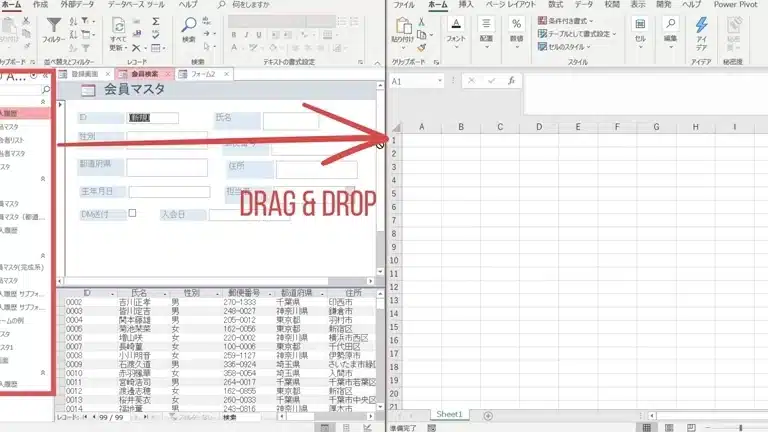
AccessとExcelは、Microsoft Officeの代表的なアプリケーションであり、データ管理や分析において非常に便利なツールです。しかし、それぞれのアプリケーションが持つ特性を活かして、より効果的にデータを扱うには、両者の連携が欠かせません。この記事では、AccessとExcelを連携させる具体的な方法を解説し、データ管理や分析の効率化にどのように役立てるかを紹介します。
AccessからExcelを参照するにはどうすればいいですか?

AccessからExcelを参照するには、いくつかの方法があります。これらの方法はAccessとExcelの連携を可能にし、データの取り扱いや分析をより効率的に行うことができます。以下に、AccessからExcelを参照する主な方法を詳しく説明します。
1. 外部テーブルのリンクを使用する
AccessからExcelのデータをリンクして外部テーブルとして取り込むことができます。これにより、ExcelのデータをAccessのクエリやレポートで直接使用することが可能になります。
- Accessを開き、外部データタブを選択します。
- 「Excel」をクリックし、リンクするExcelファイルを選択します。
- 「リンク」オプションを選択し、リンク先のテーブル名を指定してリンクを完了します。
2. インポート機能を使用する
ExcelのデータをAccessにインポートすることもできます。これにより、ExcelのデータがAccessのテーブルとして完全に取り込まれます。
- Accessを開き、外部データタブを選択します。
- 「Excel」をクリックし、インポートするExcelファイルを選択します。
- インポート先のテーブル名やフィールド名を指定し、インポートを完了します。
3. VBAマを使用する
VBA(Visual Basic for Applications)を用いて、AccessからExcelファイルを自動化 AccessのデータをExcelに反映するには、主に3つの方法があります。これらの方法は、データの移動、エクスポート、またはリンクを介して実現されます。以下に、それぞれの方法を詳しく説明します。 AccessからExcelにデータをエクスポートする方法は、最も一般的な方法の一つです。以下に手順を示します。 AccessのデータをExcelにリンクすることで、データの同期を維持することができます。以下に手順を示します。 AccessとExcelの連携を自動化するために、VBA(Visual Basic for Applications)を使用することができます。以下に手順を示します。 AccessのデータをExcelにインポートするには、いくつかの方法があります。以下に、AccessとExcelの連携方法に基づいた手順を紹介します。 AccessのデータをExcelにインポートする最も基本的な方法は、データをエクスポートすることです。以下の手順に従ってください。 AccessのデータをExcelにリンクすることで、データの更新を自動化することができます。以下の手順に従ってください。 プログラミングに慣れている場合、VBAを使用してAccessからExcelにデータをインポートすることができます。以下の手順に従ってください。 ExcelからAccessにデータを移動する方法はいくつかありますが、主に以下の手順で行います。まず、Excelでデータを準備します。次に、Accessで新しいテーブルを作成し、Excelデータをインポートします。最後に、データの整合性を確認します。以下に詳細な手順を解説します。 ExcelデータをAccessに移動する前に、以下の点に注意してデータを準備します。 AccessでExcelデータをインポートする手順は以下の通りです。 データが正しくインポートされたか確認するための手順は以下の通りです。 AccessとExcelは、どちらもMicrosoft Officeスイートに含まれるアプリケーションですが、それぞれ異なる目的で使用されます。Accessはデータベース管理システムであり、大量のデータを効率的に整理・管理するために使用されます。一方、Excelは表計算ソフトウェアであり、データの分析や計算、グラフ作成などに適しています。この2つのアプリケーションを連携させることで、データの分析や管理がさらに効果的に行えます。 AccessデータをExcelにインポートすることで、Excelの表計算機能を利用してデータを分析することができます。具体的な手順は以下の通りです。 ExcelデータをAccessにインポートすることで、Accessのデータベース管理機能を利用してデータを整理・管理することができます。具体的な手順は以下の通りです。 AccessとExcelのデータをリアルタイムで連携させることができます。これにより、Accessのデータが更新されるたびに、Excelのデータも自動的に更新されるようになります。この機能を利用するには、Excelの「データ」タブから「接続」をクリックし、「Access」を選択して接続先のAccessデータベースを指定します。 AccessとExcelのデータを定期的に同期させることができます。これにより、両方のアプリケーションでデータの一貫性が保たれます。データの同期は、AccessまたはExcelのいずれかで行うことができます。 AccessとExcelの連携を行う際のベストプラクティスを以下に示します。 AccessとExcelのデータを連携する方法はいくつかありますが、最も一般的な方法は外部データソースとしてExcelのデータをAccessにインポートする方法です。これにより、Accessデータベース内でExcelのデータを操作・分析できるようになります。また、AccessのデータをExcelにエクスポートして、Excelの機能を使ってデータを分析・表示することも可能です。 AccessからExcelにデータをエクスポートするためには、まずAccessでデータを選択し、「外部データ」タブをクリックします。次に、「Excel」を選択し、エクスポートするファイルの名前と保存先を指定します。これにより、AccessのデータがExcelにエクスポートされ、Excelでデータの分析や操作ができるようになります。 ExcelからAccessへデータをインポートするには、最初にAccessを開き、「外部データ」タブを選択します。次に、「新しいデータソースから」をクリックし、「ファイルから」を選択します。ファイルの種類として「Excel」を選び、インポートするExcelファイルを指定します。これにより、ExcelのデータがAccessにインポートされ、Accessでデータの操作や分析ができるようになります。 AccessとExcelの連携に際しては、データの整合性に注意することが重要です。データのインポート・エクスポートを行う際には、データの形式や型が適切であることを確認してください。また、データベースのバックアップを取ることで、連携中に問題が発生した場合にも安心して作業ができるようになります。 AccessとExcelの連携方法 に類似した他の記事を知りたい場合は、Access 連携と活用 カテゴリにアクセスしてください。AccessのデータをExcelに反映するにはどうすればいいですか?
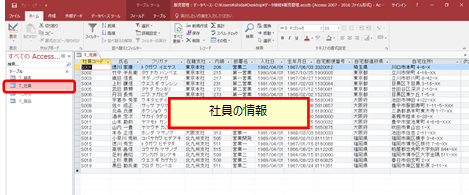
1. データのエクスポート
2. リンクテーブルを使用する
3. VBAを使用する
Sub ExportToExcel() Dim xlApp As Object Dim xlWorkbook As Object Dim xlWorksheet As Object Set xlApp = CreateObject(Excel.Application) Set xlWorkbook = xlApp.Workbooks.Add Set xlWorksheet = xlWorkbook.Sheets(1) DoCmd.TransferSpreadsheet acExport, acSpreadsheetTypeExcel12, テーブル名, xlWorksheet.Name xlApp.Visible = True End Sub
AccessのデータをExcelにインポートするにはどうすればいいですか?
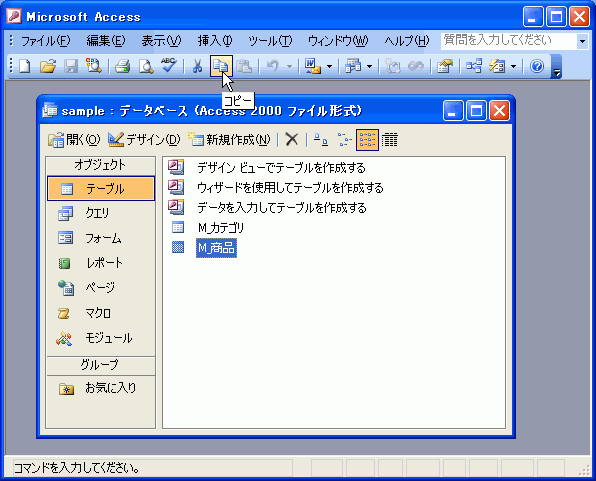
AccessからExcelにデータをエクスポートする方法
AccessのデータをExcelにリンクする方法
VBAを使用してAccessからExcelにデータをインポートする方法
ExcelからAccessにデータを移動するにはどうすればいいですか?
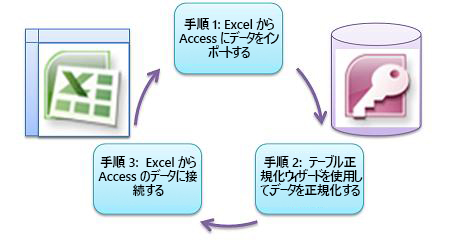
1. Excelデータの準備
2. Accessでのデータインポート
3. データの整合性確認
AccessとExcelの連携方法
AccessデータをExcelにインポートする方法
ExcelデータをAccessにインポートする方法
AccessとExcelのリアルタイム連携
AccessとExcelのデータの同期
AccessとExcelの連携のベストプラクティス
ベストプラクティス 説明 データの整理 連携前に、データを整理し、不要な情報を削除しておくことが重要です。 データ形式の確認 連携するデータの形式が適切であることを確認してください。 バックアップの取得 連携前に、データのバックアップを取得しておくことが望ましいです。 よくある質問
AccessとExcelのデータを連携する方法は何ですか?
AccessからExcelにデータをエクスポートする方法は?
ExcelからAccessへデータをインポートするには?
AccessとExcelの連携に際して注意すべき点は何ですか?
関連記事