
Accessのテキストボックスで改行する方法
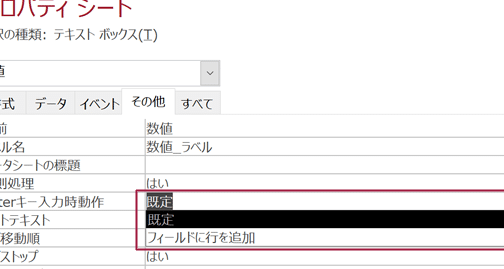
Accessのテキストボックスで改行を行う方法についてご紹介します。データ入力の際に改行が必要になるケースは多くありますが、Accessにおいては少し特殊な操作が必要となります。この記事では、Accessのテキストボックスで改行を実行するためのステップを解説し、効率的なデータ入力を実現する方法をご提案いたします。また、改行に伴ういくつかの留意点やTipsも合わせて紹介しますので、Accessを利用する際の参考にお役立てください。
ACCESSでテキストボックス内で改行するにはどうすればいいですか?
ACCESSでテキストボックス内で改行するには、いくつかの方法があります。まず、Accessのテキストボックスで改行を行うためには、テキストボックスのプロパティを適切に設定することが重要です。
テキストボックスのプロパティ設定
テキストボックスで改行を有効にするには、以下の手順でプロパティを設定します。
- テキストボックスを選択します。
- 右クリックし、プロパティをクリックします。
- 「書式」タブで、「複数行」プロパティを「はい」に設定します。
手動での改行
テキストボックス内で手動で改行を行うには、以下の手順で操作します。
- テキストボックス内でカーソルを改行したい位置に移動します。
- Altキーを押しながらEnterキーを押します。
- これで、指定した位置で改行が行われます。
プログラムでの改行
VBAを使用してプログラムで改行を行う場合は、以下の手順で行います。
- コードエディタを開きます。
- 改行したい位置にvbCrLfを挿入します。
- たとえば、「テキスト1」 & vbCrLf & 「テキスト2」と記述することで、テキストボックス内に2行のテキストを表示できます。
テキストボックスで改行するにはどうすればいいですか?
Accessのテキストボックスで改行するには、以下の手順を実行します。テキストボックスのプロパティを設定することで、複数行のテキストを表示することができます。
テキストボックスのプロパティを設定する
テキストボックスで改行を有効にするためには、テキストボックスのプロパティを設定する必要があります。以下の手順を実行してください。
- フォームを開き、デザインビューで表示します。
- 改行したいテキストボックスを選択します。
- プロパティウィンドウの書式タブを選択します。
- 「複数行」プロパティを「はい」に設定します。
テキストボックスで改行キーを押す
テキストボックスで改行を行うには、以下の手順で改行キーを押します。これにより、テキストボックス内で新しい行が開始されます。
- テキストボックスにカーソルを配置します。
- 改行したい位置でEnterキーを押します。
- 新しい行が開始され、テキストを入力できます。
VBエディタを使用してコードで改行する
必要に応じて、VBエディタを使用してコードで改行を行うこともできます。以下は、テキストボックスの値に改行を追加する例です。
- VBエディタを開きます。
- 関数またはサブルーチンで、テキストボックスの値に改行文字(vbCrLf)を追加します。
- 例:`TextBox1.Value = 行1 & vbCrLf & 行2`
テキストフィールドで改行するにはどうすればいいですか?
Accessのテキストボックスで改行する方法には、いくつかのオプションがあります。まず、テキストボックスのプロパティを設定する必要があります。次に、VBAを使用してプログラム的に改行することもできます。最後に、ユーザーが入力中に改行キー(Enterキー)を押すことで改行することも可能です。
テキストボックスのプロパティを設定する方法
テキストボックスのプロパティを設定することで、改行を有効にすることができます。以下の手順で設定します。
- まず、設計ビューでフォームを開きます。
- 次に、プロパティウィンドウを開き、対象のテキストボックスを選択します。
- 「スールバー」プロパティを「水平」または「両方」に設定します。
- 「複数行」プロパティを「はい」に設定します。
VBAを使用してプログラム的に改行する方法
VBAを使用してプログラム的に改行することもできます。以下のコード例で、テキストボックスに改行を追加します。
- まず、VBAエディタを開きます。
- 次に、フォームのモジュールに以下のコードを追加します。
- コード例: Me.テキストボックス名.Value = 1行目 & vbCrLf & 2行目
ユーザーが入力中に改行する方法
ユーザーが入力中に改行する方法も簡単です。以下の手順で行います。
- まず、テキストボックスの「複数行」プロパティが「はい」に設定されていることを確認します。
- 次に、テキストボックスに入力中、Enterキーを押すことで改行します。
- 改行が反映されない場合は、フォームを再度保存して開き直すと機能することがあります。
ボックス内で改行するにはどうすればいいですか?
Accessのテキストボックスで改行する方法について説明します。テキストボックス内で改行を行うには、特定の手順を踏む必要があります。ここでは、Accessのテキストボックスで改行する方法を详细介绍します。
Accessのテキストボックスで改行する基本的な手順
テキストボックス内で改行を行う基本的な手順は以下の通りです。
- まず、Accessのフォーマをデザインビューで開きます。
- 次に、改行したいテキストボックスを選択します。
- テキストボックスのプロパティを確認し、「複数行」オプションを「はい」に設定します。
Accessのテキストボックスで改行文字を使用する方法
Accessのテキストボックスで改行文字を使用する方法は以下の通りです。
- テキストボックス内で文字を入力します。
- 改行したい場所でAlt + Enterキーを押します。
- これにより、該当の位置で改行が行われます。
Accessのテキストボックスで改行を表示するための設定
Accessのテキストボックスで改行を正しく表示するための設定は以下の通りです。
- テキストボックスを選択し、プロパティシートを開きます。
- 「表示オプション」セクションの「改行を表示」オプションを「はい」に設定します。
- これにより、フォームが表示または印刷される際、改行が正しく表示されます。
Accessのテキストボックスで改行する方法
Accessのテキストボックスで改行する方法について説明します。この方法を利用することで、テキストボックス内で複数行のテキストを表示できるようになります。
テキストボックスのプロパティ設定
テキストボックスで改行を行うためには、まずテキストボックスのプロパティ設定を変更する必要があります。以下の手順で設定を変更してください。 1. テキストボックスを選択し、プロパティシートを開きます。 2. 「EnterKeyBehavior」プロパティを見つけ、値を「New Line in Field」に変更します。 この設定により、テキストボックス内でEnterキーを押すと改行が行われます。
改行文字の挿入
テキストボックスに改行を挿入する方法は以下の通りです。 1. テキストボックスをダブルクリックして、編集モードに移行します。 2. 改行したい場所にカーソルを移動し、「Shift」キーと「Enter」キーを同時に押します。 これにより、テキストボックス内で改行が行われます。
VBAを使用した改行の挿入
VBAを使用してテキストボックスに改行を挿入することもできます。以下のコードを使用してください。 vb Private Sub CommandButton1 Click() Me.TextBox1.Value = 1行目 & vbCrLf & 2行目 End Sub 上記のコードは、「CommandButton1」がクリックされたときに、「TextBox1」に改行を含んだ文字列を設定します。
リッチテキスト形式の利用
Access 2010以降では、リッチテキスト形式を利用してテキストボックスで改行することができます。以下の手順で設定を変更してください。 1. テキストボックスを選択し、プロパティシートを開きます。 2. 「TextFormat」プロパティを見つけ、値を「Rich Text」に変更します。 リッチテキスト形式を利用することで、テキストボックス内で改行や文字装飾ができるようになります。
改行と入力値の確認
テキストボックスに改行を含む入力値を確認する方法を説明します。以下のコードを使用して、改行を含む入力値を確認してください。 vb Private Sub CommandButton2 Click() Dim strText As String strText = Me.TextBox1.Value MsgBox 入力値: & vbCrLf & strText End Sub 上記のコードは、「CommandButton2」がクリックされたときに、「TextBox1」の入力値をメッセージボックスに表示します。改行が含まれている場合は、メッセージボックス内で改行されます。
| 項目 | 説明 |
|---|---|
| テキストボックスのプロパティ設定 | EnterKeyBehaviorプロパティを変更して改行を有効にする |
| 改行文字の挿入 | Shift+Enterキーで改行を挿入する |
| VBAを使用した改行の挿入 | VBAコードを使用して改行を含んだ文字列を設定する |
| リッチテキスト形式の利用 | TextFormatプロパティをRich Textに変更して改行や装飾を有効にする |
| 改行と入力値の確認 | VBAコードを使用して改行を含む入力値を確認する |
よくある質問
Accessのテキストボックスで改行する方法は? Accessのテキストボックスで改行するには、「Ctrl」+「Enter」キーを同時に押すことで改行できます。これによって、テキストボックス内で複数行のテキストを入力することが可能となります。この操作は、Accessのテキストボックスで改行する際に最も一般的な方法です。Accessのテキストボックスで改行ができないのはなぜですか? Accessのテキストボックスで改行ができない場合、テキストボックスのプロパティが適切に設定されていない可能性があります。テキストボックスの「Enter Key Behavior」プロパティを「新しい行」に設定することで、改行ができるようになります。これにより、「Ctrl」+「Enter」キーで改行が可能となります。Accessのテキストボックスで改行をする際に注意点は? Accessのテキストボックスで改行をする際の注意点は、データの保存方法です。改行を含むテキストをデータベースに保存する場合、改行文字が正しく処理されるように注意してください。また、改行を含むデータを検索や並べ替えを行う場合、改行文字が予期しない結果を引き起こす可能性があるため、適切な処理が必要です。Accessのテキストボックスで改行を含むデータを表示する方法は? Accessのテキストボックスで改行を含むデータを表示するには、データの表示形式を適切に設定する必要があります。テキストボックスの「Format」プロパティを「Rich Text」に設定して、改行を含むデータを正しく表示できるようにします。これにより、改行を含むテキストがテキストボックス内で正しく表示されます。
Accessのテキストボックスで改行ができないのはなぜですか? Accessのテキストボックスで改行ができない場合、テキストボックスのプロパティが適切に設定されていない可能性があります。テキストボックスの「Enter Key Behavior」プロパティを「新しい行」に設定することで、改行ができるようになります。これにより、「Ctrl」+「Enter」キーで改行が可能となります。Accessのテキストボックスで改行をする際に注意点は? Accessのテキストボックスで改行をする際の注意点は、データの保存方法です。改行を含むテキストをデータベースに保存する場合、改行文字が正しく処理されるように注意してください。また、改行を含むデータを検索や並べ替えを行う場合、改行文字が予期しない結果を引き起こす可能性があるため、適切な処理が必要です。Accessのテキストボックスで改行を含むデータを表示する方法は? Accessのテキストボックスで改行を含むデータを表示するには、データの表示形式を適切に設定する必要があります。テキストボックスの「Format」プロパティを「Rich Text」に設定して、改行を含むデータを正しく表示できるようにします。これにより、改行を含むテキストがテキストボックス内で正しく表示されます。
Accessのテキストボックスで改行をする際に注意点は? Accessのテキストボックスで改行をする際の注意点は、データの保存方法です。改行を含むテキストをデータベースに保存する場合、改行文字が正しく処理されるように注意してください。また、改行を含むデータを検索や並べ替えを行う場合、改行文字が予期しない結果を引き起こす可能性があるため、適切な処理が必要です。Accessのテキストボックスで改行を含むデータを表示する方法は? Accessのテキストボックスで改行を含むデータを表示するには、データの表示形式を適切に設定する必要があります。テキストボックスの「Format」プロパティを「Rich Text」に設定して、改行を含むデータを正しく表示できるようにします。これにより、改行を含むテキストがテキストボックス内で正しく表示されます。
Accessのテキストボックスで改行を含むデータを表示する方法は? Accessのテキストボックスで改行を含むデータを表示するには、データの表示形式を適切に設定する必要があります。テキストボックスの「Format」プロパティを「Rich Text」に設定して、改行を含むデータを正しく表示できるようにします。これにより、改行を含むテキストがテキストボックス内で正しく表示されます。
Accessのテキストボックスで改行する方法 に類似した他の記事を知りたい場合は、Access 機能と使い方 カテゴリにアクセスしてください。
関連記事