
Accessでファイル選択ダイアログを表示
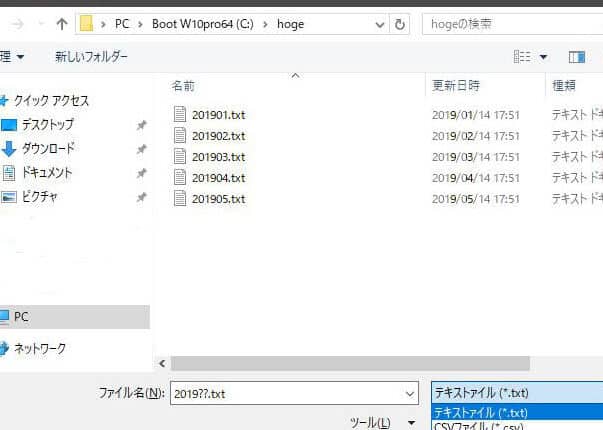
Accessは、データベース管理システムとして多くのユーザーに利用されています。その中で、ファイル選択ダイアログの表示は、ファイルの読み込みや保存を行う際に頻繁に用いられる機能です。この記事では、する方法を詳しく解説します。VBAを使用してカスタマイズする手順や、ユーザーフォームでの実装方法など、基本的な使い方から応用まで幅広く紹介します。また、ファイル選択ダイアログのオプション設定や、エラー処理についても解説し、効率的なデータ操作に役立てられるよう、わかりやすく説明していきます。
ファイルを開くダイアログ ボックスを表示するには?
ファイルを開くダイアログ ボックスを表示するには、Accessの VBA コードを使用することができます。具体的には、Application.FileDialog メソッドを利用することで、ファイル選択ダイアログを表示させることができます。このメソッドは、ユーザーがファイルを選択または保存する際に使用されるダイアログ ボックスを表示します。以下に、その具体的な手順を説明します。
ファイル選択ダイアログの表示方法
ファイル選択ダイアログを表示するには、以下の手順を実行します。
- まず、VBAエディタを開きます。これを行うには、AccessでAlt + F11キーを押します。
- 次に、新しいモジュールを作成します。VBAエディタで「挿入」メニューから「モジュール」を選択します。
- 以下のサンプル コードをモジュールに貼り付けます。
vba
Sub ShowFileDialog() Dim fd As FileDialog Set fd = Application.FileDialog(msoFileDialogFilePicker) With fd .Title = ファイルを選択してください .Filters.Add すべてのファイル, . .AllowMultiSelect = False If .Show = 1 Then MsgBox 選択されたファイル: & .SelectedItems(1) End If End With Set fd = Nothing
End Sub
ダイアログのフィルター設定
ダイアログで表示されるファイルの種類を制限するには、フィルターを設定することができます。
- 上記のコード内で、`.Filters.Add` メソッドを使用して、フィルターを追加します。
- 例えば、テキスト ファイルのみを表示したい場合は、以下のようにします。
- `Filters.Add テキスト ファイル, .txt`
複数ファイルの選択
複数のファイルを選択する場合は、`.AllowMultiSelect` プロパティを `True` に設定します。
- 上記のコード内で、`.AllowMultiSelect = True` に変更します。
- この設定により、ユーザーは複数のファイルを選択することができます。
- 選択されたファイルのパスは、`.SelectedItems` コレクションに格納されます。
Accessでファイルを格納するにはどうすればいいですか?
Accessでファイルを格納するには、ファイル選択ダイアログを使用して指定したファイルをデータベースに追加することができます。これを行うには、VBA (Visual Basic for Applications) を使用してファイル選択ダイアログを表示し、ユーザーが選択したファイルのパスを取得します。取得したパスを使用して、ファイルをデータベースのテーブルに保存したり、関連付けられたレコードにリンクしたりすることができます。
ファイル選択ダイアログの表示方法
ファイル選択ダイアログを表示するには、VBA の Application.FileDialog メソッドを使用します。このメソッドは、ユーザーがファイルを選択できるダイアログボックスを表示します。以下は、ファイル選択ダイアログを表示するための基本的な手順です。
- 新しいモジュールを作成します。
- 以下のコードをコピーして貼り付けます。
- コードを実行して、ファイル選択ダイアログを表示します。
選択したファイルのパスを取得する方法
選択したファイルのパスを取得するには、FileDialog オブジェクトの SelectedItems プロパティを使用します。このプロパティは、ユーザーが選択したファイルのパスを含む配列を返します。以下は、選択したファイルのパスを取得するための手順です。
- FileDialog オブジェクトを作成します。
- Show メソッドを使用してダイアログを表示します。
- SelectedItems プロパティからファイルパスを取得します。
ファイルパスを使用してデータベースにファイルを格納する方法
ファイルパスを取得したら、それを使用してファイルをデータベースのテーブルに格納することができます。この操作には、テーブルに OLE Object 型のフィールドが必要です。以下は、ファイルパスを使用してデータベースにファイルを格納する手順です。
- テーブルに OLE Object 型のフィールドを追加します。
- 取得したファイルパスを使用して、ファイルを読み込みます。
- 読み込んだファイルを OLE Object 型のフィールドに格納します。
Accessのレポートで添付ファイルを表示するには?
Accessのレポートで添付ファイルを表示するには、添付ファイルのフィールドをレポートに追加し、そのフィールドをクリックしてファイル選択ダイアログを表示する必要があります。以下の手順で詳細に説明します。
添付ファイルフィールドの追加
レポートに添付ファイルを表示するためには、まず添付ファイルフィールドをレポートに追加する必要があります。
- まず、Accessのデザインビューでレポートを開きます。
- 次に、フィールドリストから添付ファイルのフィールドを選択し、レポートにドラッグします。
- フィールドが正しく配置されたら、レポートをプレビューして確認します。
ファイル選択ダイアログの表示
添付ファイルフィールドをクリックすると、ファイル選択ダイアログが表示されます。このダイアログを使用して、ファイルを開いたり、新しいファイルを選択することができます。
- レポートをプレビュー表示に切り替えます。
- 添付ファイルフィールドをダブルクリックします。
- ファイル選択ダイアログが表示されたら、開きたいファイルを選択し、開くボタンをクリックします。
添付ファイルの表示形式のカスタマイズ
添付ファイルの表示形式をカスタマイズすることで、レポートの見た目を改善することができます。以下にいくつかの方法を示します。
- 添付ファイルフィールドのプロパティシートを開き、表示形式を設定します。
- 画像やテキストなどの形式を選択することができます。
- 必要に応じて、ファイルの表示サイズや位置を調整します。
Accessでファイル選択ダイアログを表示する方法
Microsoft Accessは、データベース管理システムの一つであり、多くの業務で利用されています。その中でも、ファイル選択ダイアログは、ファイルの読み込みや保存を行う際に頻繁に使用される機能です。この記事では、Accessでファイル選択ダイアログを表示する方法と、その関連する情報を詳しく説明します。
ファイル選択ダイアログの基本
ファイル選択ダイアログは、ユーザーがファイルを選択するためのインタフェースです。Accessでは、VBA(Visual Basic for Applications)を使用してファイル選択ダイアログを表示できます。
ファイル選択ダイアログを表示するコード
以下のVBAコードを使用すると、ファイル選択ダイアログを表示できます。
Dim fd As FileDialog Set fd = Application.FileDialog(msoFileDialogFilePicker) fd.Show ファイル選択ダイアログのオプション
ファイル選択ダイアログには、複数のファイル選択やファイルタイプのフィルタリングなど、さまざまなオプションを設定できます。これらのオプションを使用すると、ユーザーが目的のファイルを効率的に選択できるようになります。
選択されたファイルの取得
ファイル選択ダイアログで選択されたファイルを取得するには、以下のコードを使用します。
Dim selectedFile As String selectedFile = fd.SelectedItems(1) ファイル選択ダイアログの使用例
ファイル選択ダイアログを使用することでの代表的な例は、データのインポートやエクスポートです。例えば、外部のテキストファイルやExcelファイルからデータを読み込む場合、ファイル選択ダイアログを使用してユーザーにファイルを選択させることができます。
| 項目 | 説明 |
|---|---|
| ダイアログの種類 | ファイル選択ダイアログの種類を指定します。例: msoFileDialogFilePicker、msoFileDialogFolderPickerなど |
| タイトル | ファイル選択ダイアログに表示されるタイトルを設定します。 |
| 初期ディレクトリ | ファイル選択ダイアログを開いたときに表示される初期ディレクトリを設定します。 |
| フィルター | 表示されるファイルの種類をフィルタリングします。例: テキストファイル (.txt) |
| 選択モード | 複数のファイルを選択できるように設定します。 |
よくある質問
Accessでファイル選択ダイアログを表示する方法は? Accessでファイル選択ダイアログを表示するには、VBA(Visual Basic for Applications)を使用します。具体的には、Application.FileDialogオブジェクトを利用し、msoFileDialogFilePickerを指定することで、ファイル選択ダイアログを表示できます。以下に、ファイル選択ダイアログを表示するVBAコードの例を示します。 vb Dim fd As FileDialog Set fd = Application.FileDialog(msoFileDialogFilePicker) With fd .Title = ファイルを選択してください .AllowMultiSelect = False If .Show = -1 Then MsgBox 選択されたファイル: & .SelectedItems(1) Else MsgBox キャンセルされました End If End Withファイル選択ダイアログで複数のファイルを選択できるようにするには?
ファイル選択ダイアログで複数のファイルを選択できるようにするには?
ファイル選択ダイアログで複数のファイルを選択できるようにするには、AllowMultiSelectプロパティをTrueに設定します。以下に、複数ファイル選択を許可するVBAコードの例を示します。 vb Dim fd As FileDialog Set fd = Application.FileDialog(msoFileDialogFilePicker) With fd .Title = ファイルを選択してください .AllowMultiSelect = True If .Show = -1 Then Dim i As Integer For i = 1 To .SelectedItems.Count MsgBox 選択されたファイル & i & : & .SelectedItems(i) Next i Else MsgBox キャンセルされました End If End With
ファイル選択ダイアログで特定のファイル拡張子のみ表示するには?
ファイル選択ダイアログで特定のファイル拡張子のみ表示するには、Filtersプロパティを使用します。以下に、特定のファイル拡張子(例:Excelファイル)を表示するVBAコードの例を示します。 vb Dim fd As FileDialog Set fd = Application.FileDialog(msoFileDialogFilePicker) With fd .Title = Excelファイルを選択してください .AllowMultiSelect = False .Filters.Clear .Filters.Add Excelファイル, .xlsx, .xls If .Show = -1 Then MsgBox 選択されたファイル: & .SelectedItems(1) Else MsgBox キャンセルされました End If End With
ファイル選択ダイアログで初期フォルダを設定するには?
ファイル選択ダイアログで初期フォルダを設定するには、InitialFileNameプロパティを使用します。以下に、初期フォルダを設定するVBAコードの例を示します。 vb Dim fd As FileDialog Set fd = Application.FileDialog(msoFileDialogFilePicker) With fd .Title = ファイルを選択してください .AllowMultiSelect = False .InitialFileName = C:Usersユーザー名Documents If .Show = -1 Then MsgBox 選択されたファイル: & .SelectedItems(1) Else MsgBox キャンセルされました End If End With
Accessでファイル選択ダイアログを表示 に類似した他の記事を知りたい場合は、Access 機能と使い方 カテゴリにアクセスしてください。
関連記事