
Accessの検索機能をVBAで実装

する方法について解説します。VBA(Visual Basic for Applications)を使用することで、Accessの検索機能をカスタマイズし、効率的なデータ検索を行うことが可能になります。この記事では、VBAを使用した検索機能の実装方法を段階的に説明し、サンプルコードを提供します。また、検索機能のカスタマイズに役立つヒントや注意点も紹介しますので、Accessを使ったデータ管理や分析に取り組む方にとって有益な情報になります。以下の手順に沿って、しましょう。
アクセスのVBAで検索機能を実装する際、どのようなイベントプロシージャを使用しますか?
アクセスのVBAで検索機能を実装する際、主に使用されるイベントプロシージャは BeforeUpdate、AfterUpdate、Click です。これらのイベントプロシージャは、ユーザーが検索ボタンをクリックしたり、検索条件を入力した後に発生します。具体的には、BeforeUpdate イベントはフィールドの値が変更される直前に発生し、AfterUpdate イベントはフィールドの値が変更された後に発生します。また、Click イベントはボタンがクリックされたときに発生します。
検索機能のイベントプロシージャの選択
検索機能を実装する際には、ユーザーの操作に応じて適切なイベントプロシージャを選択することが重要です。主なイベントプロシージャは以下の通りです:
- BeforeUpdate: これを使用することで、フィールドの値が変更される前に検索を実行することができます。これは、ユーザーが検索条件を入力した直後に検索を開始したい場合に役立ちます。
- AfterUpdate: これを使用すると、フィールドの値が変更された後に検索を実行できます。これは、ユーザーが検索条件を修正した後に検索結果を更新したい場合に適しています。
- Click: これは、ユーザーが検索ボタンをクリックしたときに発生するイベントです。通常、検索ボタンのクリックイベントで検索を実行します。
検索条件の入力フィールドとイベントプロシージャ
検索条件の入力フィールドにイベントプロシージャを設定することで、ユーザーの操作に即座に反応できます。主なフィールドとイベントプロシージャの組み合わせは以下の通りです:
- テキストボックスの BeforeUpdate イベント: ユーザーがテキストボックスに入力した直後に検索を開始します。これは、リアルタイムでの検索結果の表示に適しています。
- コンボボックスの AfterUpdate イベント: ユーザーがコンボボックスから項目を選択した後に検索を実行します。これは、選択肢から検索条件を選んだ後に検索結果を更新したい場合に使用します。
- チェックボックスの Click イベント: ユーザーがチェックボックスを選択または解除したときに検索を実行します。これは、特定の条件を適用または解除したい場合に役立ちます。
検索結果の表示とイベントプロシージャ
検索結果を表示するためにも、適切なイベントプロシージャを使用することが重要です。主なイベントプロシージャとその用途は以下の通りです:
- フォームの Load イベント: フォームが開かれたときに初期の検索結果を表示します。これは、ユーザーがフォームを開いたときに既に検索結果が表示されている状態を作成できます。
- サブフォームの Requery イベント: 検索ボタンをクリックした後にサブフォームの内容を更新します。これは、検索条件が変更されたときにサブフォームの表示を即座に更新したい場合に使用します。
- リストボックスの RowSource イベント: 検索結果をリストボックスに表示するために、リストボックスの RowSource を動的に変更します。これは、検索結果を一覧表示したい場合に使用します。
VBAを使用してアクセスの検索機能をカスタマイズするとき、どのようなオブジェクトやメソッドが主に使用されますか?
VBAを使用してアクセスの検索機能をカスタマイズするとき、主に使用されるオブジェクトやメソッドは、フォーム、クエリ、レコードセット、フィールド、SQLステートメントなどです。これらのオブジェクトやメソッドを使用することで、ユーザーがデータベース内で特定の情報を高速かつ効率的に検索できるようにすることができます。
フォームオブジェクトのカスタマイズ
フォームオブジェクトを使用して検索機能をカスタマイズする場合、主に以下の手順と要素が使用されます:
- テキストボックス:ユーザーが検索条件を入力するためのフィールドを提供します。
- コマンドボタン:ユーザーが検索を実行するためのボタンを作成します。
- サブフォーム:検索結果を表示するためのサブフォームを配置します。
クエリとSQLステートメントの使用
クエリとSQLステートメントを使用して検索機能をカスタマイズする場合、主に以下の手順と要素が使用されます:
- クエリの作成:検索条件に応じてデータを抽出するクエリを作成します。
- SQLステートメントの生成:VBAコード内で動的にSQLステートメントを生成し、実行します。
- パラメータクエリ:ユーザー入力に基づいて動的にパラメータを設定します。
レコードセットオブジェクトの操作
レコードセットオブジェクトを使用して検索機能をカスタマイズする場合、主に以下の手順と要素が使用されます:
- レコードセットの開き方:OpenRecordsetメソッドを使用して、データソースからレコードセットを開きます。
- フィルタリング:Filterプロパティを使用して、レコードセット内のデータをフィルタリングします。
- 検索結果の表示:検索結果をフォームやレポートに表示するための方法を設定します。
アクセスのフォームでVBAを使って検索ボックスを追加する方法を教えてください。
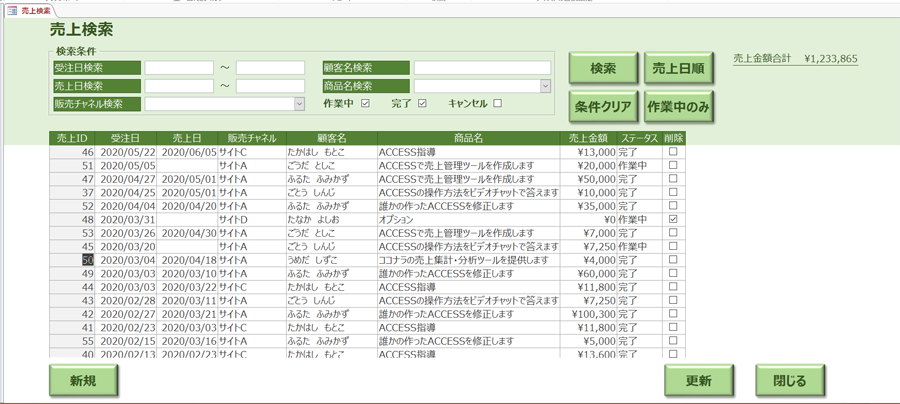
アクセスのフォームでVBAを使って検索ボックスを追加する方法を次に説明します。
検索ボックスの配置と設定
まず、アクセスのフォームにテキストボックスを追加します。これには、デザインビューでフォームを開き、「テキストボックス」ツールを使用します。テキストボックスを配置したら、プロパティシートで名称(Name)を「txtSearch」などに設定します。また、デフォルト値(Default Value)を空にして、ユーザーが検索語句を入力できるようにします。
- フォームを開き、デザインビューに切り替えます。
- 「テキストボックス」ツールを使用して、フォームにテキストボックスを追加します。
- プロパティシートでテキストボックスの名称を設定します。
検索ボタンの作成とイベントの設定
次に、検索ボタンを追加し、そのクリックイベントにVBAコードを割り当てます。ボタンを追加するには、デザインビューで「ボタン」ツールを使用します。ボタンを配置したら、プロパティシートで名称を「btnSearch」に設定し、オンクリックイベントにVBAコードを追加します。
- 「ボタン」ツールを使用して、フォームにボタンを追加します。
- プロパティシートでボタンの nombre を「btnSearch」に設定します。
- 「オンクリック」イベントにVBAコードを割り当てます。
VBAコードの作成と実装
最後に、検索ボタンのオンクリックイベントにVBAコードを記述します。このコードは、テキストボックスに入力された検索語句を使用して、テーブルやクエリからレコードを検索し、結果を表示します。以下のサンプルコードは、検索ボックスの値を取得し、テーブル「Customers」から検索対象のフィールド「CustomerName」に一致するレコードをフィルタリングします。
- ボタンの「オンクリック」イベントで新しいモジュールを開きます。
- 以下のようなVBAコードを入力します。
- コードを保存し、ボタンをクリックしたときに実行されるように設定します。
vba
Private Sub btnSearch_Click() Dim searchValue As String searchValue = Me.txtSearch.Value If searchValue <> Then Me.Filter = CustomerName Like ' & searchValue & ' Me.FilterOn = True Else Me.FilterOn = False End If
End Sub このコードにより、テキストボックスに入力された値に基づいてレコードがフィルタリングされ、結果が表示されます。
VBAでアクセスの検索機能を実装するときに、複数のテーブルからデータを検索する方法は何ですか?
VBAでアクセスの検索機能を実装するときに、複数のテーブルからデータを検索する方法は、主にSQLクエリを使用します。SQLクエリを用いて、複数のテーブルをJOINすることで、必要な情報を取得できます。以下に、検索機能を実装する際の具体的な手順を説明します。
1. SQLクエリの作成
SQLクエリを作成する際には、複数のテーブルをJOINして、必要なデータを抽出します。例えば、2つのテーブル「Customers」と「Orders」からデータを取得する場合、以下のようなクエリを作成できます。
- 首先,确定需要从哪些表中提取数据。
- 接着,使用INNER JOIN、LEFT JOIN、RIGHT JOIN或FULL JOIN将表连接起来。
- 最后,使用WHERE子句来指定搜索条件。
2. VBAでクエリを実行
VBAを使用してSQLクエリを実行するには、ADO(ActiveX Data Objects)を用います。ADOを用いて接続を作成し、クエリを実行することで、結果を取得できます。
- 首先,创建一个ADO连接对象(ADODB.Connection)。
- 接着,打开连接并执行SQL查询(使用ADODB.Recordset对象)。
- 最后,将结果集中的数据读取到VBA变量中,以便在Access表单或其他对象中使用。
3. 検索結果の表示
検索結果を表示するには、VBAで取得したデータをAccessの表や表形式に書き込むか、表形式に直接表示することができます。
- 首先,创建一个表或表单来显示搜索结果。
- 接着,使用Recordset对象将数据写入表或表单中。
- 最后,确保表或表单的布局和格式适合显示搜索结果。
Accessの検索機能をVBAで実装する方法
Microsoft Accessは、データベース管理システムの一つであり、データの保存、編集、検索などを行うことができます。しかし、標準の検索機能では不十分な場合があります。そのような場合、VBA (Visual Basic for Applications) を使用して、カスタムの検索機能を実装することが有効です。
VBAを使用した検索機能の利点
VBAを使用して検索機能を実装する利点は以下の通りです。
- 柔軟性: VBAを使用することで、複数の条件を組み合わせた複雑な検索が可能になります。
- 効率化: 繰り返しの作業を自動化することで、作業の効率化が期待できます。
- カスタマイズ性: ユーザーのニーズに合わせて、検索機能をカスタマイズすることが可能です。
検索機能の実装手順
VBAを使用して検索機能を実装する手順は以下の通りです。
- 検索フォームの作成
- VBAコードの記述
- 検索結果の表示
検索フォームの作成
検索フォームでは、検索条件を入力するためのテキストボックスやコンボボックス、検索ボタンなどを配置します。
| コントロール | 説明 |
|---|---|
| テキストボックス | 検索条件を入力するためのコントロールです。 |
| コンボボックス | 検索条件を選択するためのコントロールです。 |
| 検索ボタン | 検索処理を実行するためのボタンです。 |
VBAコードの記述
検索ボタンがクリックされたときに実行されるVBAコードを記述します。以下は、簡単な検索処理の例です。
Private Sub 検索ボタン Click() Dim strSQL As String Dim strCondition As String ' 検索条件の取得 strCondition = Me.検索条件テキストボックス.Value ' SQL文の作成 strSQL = SELECT FROM テーブル名 WHERE カラム名 LIKE ' & strCondition & ' ' 検索結果の表示 Me.サブフォーム.Form.RecordSource = strSQL End Sub
検索結果の表示
検索結果は、サブフォームに表示します。サブフォームのRecordSourceプロパティに、作成したSQL文を設定します。
よくある質問
Accessの検索機能をVBAで実装する方法はอะไรですか?
AccessでVBAを使用して検索機能を実装するには、まずフォームを作成し、検索に使用するテキストボックスと検索結果を表示するためのリストボックスを配置します。そして、VBAコードでレコードセットを使用して、テキストボックスに入力された値に基づいてデータを検索し、リストボックスに結果を表示します。
VBAで検索条件を指定する方法は?
VBAで検索条件を指定するには、SQLのWHERE句を使用します。例えば、特定のフィールドの値がテキストボックスの値と一致するレコードを検索する場合、SQLクエリは次のようになります。SELECT FROM テーブル名 WHERE フィールド名 = ' & テキストボックス名.Value & '
Access VBAで検索結果をリストボックスに表示する方法は?
検索結果をリストボックスに表示するには、まずレコードセットを開いてデータを取得し、次にリストボックスのRowSourceTypeプロパティをValue Listに設定します。最後に、レコードセットのデータをリストボックスのRowSourceプロパティに設定します。
VBAで検索機能を実行するイベントは何が適切ですか?
検索機能を実行するための適切なイベントは、検索ボタンをクリックしたときに発生するOnClickイベントや、テキストボックスの値が変更されたときに発生するOnChangeイベントがあります。どのイベントを使用するかは、検索機能の使い勝手やUXを考慮して決定します。
Accessの検索機能をVBAで実装 に類似した他の記事を知りたい場合は、Access VBAとプログラミング カテゴリにアクセスしてください。
関連記事