
AndroidからiCloudにアクセスできない!Access Deniedエラーの対処法
AndroidからiCloudにアクセスできず、Access Deniedエラーが表示される問題に悩むユーザーが多くいます。この記事では、その原因と対処法を詳しく解説します。まず、AndroidデバイスからiCloudにアクセスする際の一般的な問題点を説明し、その後、Access Deniedエラーの具体的な解決策を紹介します。また、iCloudへのアクセスをスムーズに行うためのTipsも提供しますので、Androidユーザーはぜひ参考にしてください。
iCloudのサーバーに接続できない時の対処法は?
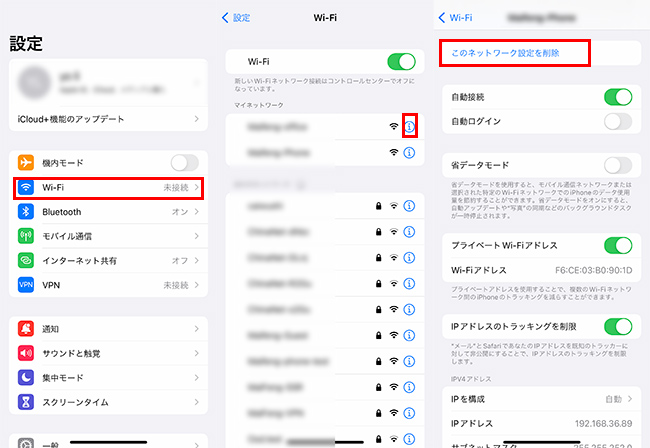
iCloudのサーバーに接続できないときの対処法は以下の通りです。
1. ネットワーク接続の確認
iCloudに接続できない場合、最初にネットワーク接続を確認することが重要です。以下の手順で確認してください。
- WiFiやモバイルデータが正常に接続されているか確認します。
- 他のデバイスでも同じネットワークに接続してみます。
- ルーターの電源を再起動してみます。
2. iCloudの設定とアカウント情報の確認
ネットワーク接続に問題がない場合、iCloudの設定とアカウント情報を確認します。以下の手順で確認してください。
- 設定アプリを開き、[自分の名前] > [iCloud]からアカウント情報を確認します。
- パスワードや二段階認証の設定が正しいか確認します。
- 必要に応じて、アカウント情報を更新します。
3. システムの更新と再起動
設定とアカウント情報に問題がない場合、デバイスのシステムの更新と再起動を試みます。以下の手順で確認してください。
- 設定アプリを開き、[一般] > [ソフトウェアアップデート]から最新のアップデートをインストールします。
- デバイスの電源を完全に切ってから再起動します。
- 再度、iCloudに接続を試みます。
iCloudのログインに失敗しても大丈夫な回数は?
iCloudのログインに失敗しても大丈夫な回数は、通常6回までです。この制限は、アカウントのセキュリティを保護するために設定されています。6回目以降に間違ったパスワードを入力すると、アカウントがロックされ、一定時間待たなければなりません。この待機時間は、最初は15分から始まり、その後指数関数的に増加します。
ログイン失敗の原因と対策
ログインに失敗する主な原因は、パスワードの誤入力や、パスワードの変更を忘れることがあります。対策としては、以下の点に注意することが重要です。
- パスワードをメモして安全な場所に保管する。
- 定期的にパスワードを更新し、複雑なパスワードを使用する。
- Apple IDの二要素認証を使用して、アカウントのセキュリティを強化する。
ログイン失敗時のアカウントロックの解除方法
アカウントがロックされた場合、以下の手順で解除することができます。
- Apple IDサポートページにアクセスし、アカウントのロックを解除するための指示に従う。
- 信頼できるデバイスから、パスワードのリセットをリクエストする。
- Appleのサポートに連絡し、アカウントのロック解除を依頼する。
ログイン失敗回数のリセット方法
ログイン失敗回数をリセットするには、以下のいずれかの方法を試すことができます。
- 正しいパスワードでログインに成功すると、失敗回数が自動的にリセットされます。
- Apple IDのパスワードをリセットすると、失敗回数もリセットされます。
- 一定時間(通常は24時間)待つと、失敗回数がリセットされます。
Apple IDサーバーへの接続時にエラーが起きましたと出たらどうすればいいですか?
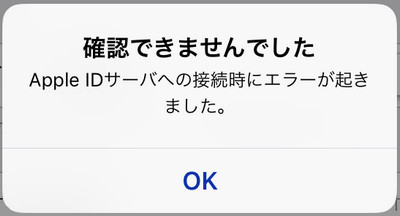
Apple IDサーバーへの接続時にエラーが起きましたと表示された場合、以下の手順で対処することができます。
ネットワーク接続の確認
エラーが表示された場合、まずはインターネット接続が正常に機能しているか確認してください。WiFi接続が不安定な場合は、ルーターを再起動するか、他のデバイスでインターネットに接続できるか試してみてください。また、モバイルデータを使用している場合は、通信キャリアの設定やプランの制限が原因で接続できないこともあります。
- WiFi接続の安定性を確認する。
- ルーターを再起動する。
- 他のデバイスでインターネットに接続できるか試す。
Apple IDの設定を確認する
Apple IDの設定が正しく入力されているか確認してください。パスワードが間違っている、二段階認証が有効になっている場合、認証コードを確認する必要があります。また、Apple IDの国/地域設定が正しくない場合も接続エラーが発生することがあります。
- Apple IDとパスワードの入力が正しいか確認する。
- 二段階認証が有効になっている場合、認証コードを入力する。
- Apple IDの国/地域設定が正しいか確認する。
デバイスの再起動とアップデート
デバイスを再起動して、OSやアプリが最新のバージョンであるか確認してください。ときには、ソフトウェアのバグや不具合が原因で接続エラーが発生することがあります。デバイスの再起動やソフトウェアのアップデートにより、これらの問題が解決することがあります。
- デバイスを再起動する。
- OSが最新のバージョンであるか確認し、必要に応じてアップデートする。
- アプリが最新のバージョンであるか確認し、必要に応じてアップデートする。
iCloudのアカウントがロックされる理由は何ですか?

iCloudのアカウントがロックされる理由はいくつかあります。主に、セキュリティ上の理由からロックされることが多く、ユーザの個人情報やデータを保護するための措置です。たとえば、不正なログインの試みが複数回続く場合や、Appleの利用規約に違反した場合など、アカウントがロックされる可能性があります。また、Appleが不審な活動を検出すると、アカウントを一時的にロックし、ユーザに通知を送ることもあります。
不正ログインの試み
不正ログインの試みが複数回続くと、アカウントがロックされる可能性があります。これは、不正アクセスを防ぐための重要なセキュリティ対策です。具体的には、以下の状況が考えられます。
- パスワードの入力が複数回失敗する。
- 異なる場所やデバイスからのログインが複数回試みられる。
- Appleに登録されていないデバイスからログインが試みられる。
利用規約の違反
利用規約の違反は、アカウントがロックされるもう一つの理由です。Appleの利用規約には、アカウントの適切な使用に関する規定が含まれており、これらに違反するとアカウントがロックされる可能性があります。具体的には、以下の行為が該当します。
- 著作権で保護されたコンテンツの不正な使用や配布。
- スパムや迷惑メールの送信。
- 不適切なコンテンツのアップロードや共有。
不審な活動の検出
不審な活動の検出も、アカウントがロックされる理由の一つです。Appleのシステムは、アカウントの不審な活動を自動的に検出し、ユーザーのセキュリティを保護するためにアカウントをロックすることがあります。具体的には、以下の状況が考えられます。
- 普段と異なる時間帯や場所からのログイン。
- 大量のデータのダウンロードやアップロード。
- Apple IDの詳細情報の頻繁な変更。
AndroidからiCloudにアクセスできない!Access Deniedエラーの対処法
AndroidデバイスからiCloudにアクセスしようとした際に、「Access Denied」というエラーメッセージが表示されることがあります。この問題を解決するには、以下の手順を試してみることが効果的です。
ブラウザのキャッシュとクッキーを削除する
ブラウザのキャッシュやクッキーが蓄積されていると、iCloudへのアクセスが妨げられることがあります。ブラウザの設定からキャッシュとクッキーを削除し、再度iCloudにアクセスしてみてください。
| 手順 | 説明 |
|---|---|
| 1 | ブラウザの設定を開く |
| 2 | キャッシュとクッキーを削除を選択 |
| 3 | 削除する期間を選択し、削除を実行 |
インターネット接続を確認する
Access Deniedエラーが表示される原因のひとつに、インターネット接続の問題があります。Wi-Fiやモバイルデータ通信の接続状況を確認し、問題があれば解決してください。
| 手順 | 説明 |
|---|---|
| 1 | Wi-Fiやモバイルデータ通信の接続を確認 |
| 2 | 問題があれば、再接続やリセットを実行 |
別のブラウザでアクセスする
利用しているブラウザ固有の問題が原因の場合があります。ChromeやFirefoxなどの別のブラウザを使ってiCloudにアクセスすることで、問題が解決する可能性があります。
| 手順 | 説明 |
|---|---|
| 1 | 別のブラウザをインストールする(または既存のブラウザを使用) |
| 2 | iCloudにアクセスしてみる |
iCloudのステータスを確認する
iCloudがメンテナンス中や障害が発生している場合、アクセスできないことがあります。Appleの公式ウェブサイトでiCloudのステータスを確認し、問題が解決するまで待つことが必要な場合があります。
| 手順 | 説明 |
|---|---|
| 1 | Appleの公式ウェブサイトにアクセス |
| 2 | Appleのシステムステータスを確認 |
Appleサポートに連絡する
上記の方法で解決しない場合は、Appleサポートに連絡して専門的なアドバイスを求めると良いでしょう。サポートチームが問題を解決するための具体的な手順を提供してくれるでしょう。
| 手順 | 説明 |
|---|---|
| 1 | Appleサポートのウェブサイトにアクセス |
| 2 | 連絡方法を選択し、サポートに連絡 |
よくある質問
AndroidからiCloudにアクセスできない理由は何ですか?
AndroidデバイスからiCloudにアクセスできない主な理由は、Appleが提供するサービスが基本的にiOSやmacOSといった自社のプラットフォーム向けに最適化されているためです。また、iCloudはApple IDを必要とし、AndroidデバイスではApple IDを使用してログインすることはできないことが一般的です。
Access Deniedエラーが表示されるのはなぜですか?
Access Deniedエラーが表示される理由は、Androidデバイスから<iCloudにアクセスする権限がないためです。このエラーは、セキュリティのためにAppleがAndroidデバイスからのアクセスを制限していることを示しています。
この問題に対処するにはどうすればよいですか?
基本的に、Androidデバイスから直接iCloudにアクセスする方法は提供されていません。しかし、Access Deniedエラーを回避し、iCloudのデータにアクセスする方法がいくつかあります。例えば、PCやMacを使ってWebブラウザから<iCloudにログインし、データにアクセスすることができます。また、第三者が開発したアプリを使用して、Androidデバイスから間接的にiCloudにアクセスすることも可能です。
AndroidデバイスでiCloudにアクセスするための代替方法はありますか?
はい、AndroidデバイスでiCloudにアクセスするための代替方法はあります。例えば、Google Playストアからダウンロードできる第三者が開発したアプリがあります。これらのアプリを使用することで、AndroidデバイスからiCloudのデータにアクセスできます。ただし、これらのアプリを使用する際には、セキュリティやプライバシーのリスクを考慮して慎重に選ぶことが重要です。
AndroidからiCloudにアクセスできない!Access Deniedエラーの対処法 に類似した他の記事を知りたい場合は、Access エラー カテゴリにアクセスしてください。
関連記事