
Access ISOファイルが開けない!Access Deniedエラーの対処法
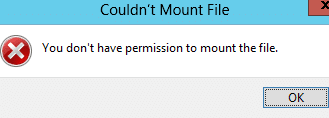
Access ISOファイルが開けない問題に遭遇したことのある方は多くいらっしゃるでしょう。この問題は、「Access Denied」エラーが表示され、ファイルへのアクセスができない状況を指します。この記事では、Access ISOファイルが開けない問題の対処法を詳しく解説します。まず、問題の原因を究明し、その後、具体的な解決策を提示します。ファイルのパーミッション設定の変更から、セキュリティソフトウェアの影響、そしてISOファイルを開くための代替手段まで、様々な角度から問題にアプローチし、皆さんがスムーズにファイルへのアクセスを再開できるようサポートします。
https://youtube.com/watch?v=sETnlXcBjaY
ファイルアクセスの拒否を解除するにはどうすればいいですか?
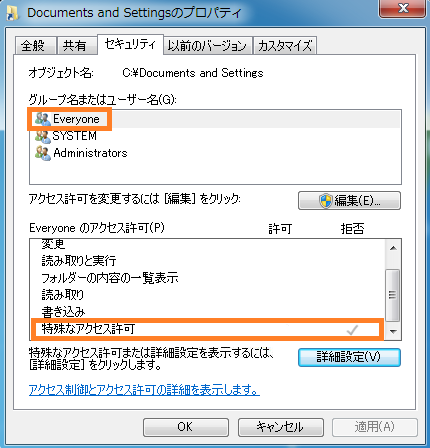
ファイルアクセスの拒否を解除するには、以下の手順を実行してください。
権限の確認と変更
ファイルやフォルダーのアクセス権限を確認し、必要に応じて変更する必要があります。権限の変更は管理者権限が必要な場合があります。
- ファイルまたはフォルダーを右クリックし、プロパティを選択します。
- セキュリティタブをクリックし、編集ボタンを押します。
- 必要なユーザーまたはグループを選択し、許可されるアクセスレベル(読み取り、書き込み、完全制御など)にチェックを入れます。
所有者の変更
ファイルやフォルダーの所有者が異なる場合、アクセス権限を変更する前に所有者を変更する必要があります。
- ファイルまたはフォルダーのプロパティを開き、セキュリティタブを選択します。
- 詳細設定ボタンをクリックし、所有者タブを選びます。
- 新しい所有者を選択し、編集ボタンを押して所有者を変更します。
アンチウイルスソフトウェアの設定確認
アンチウイルスソフトウェアがファイルアクセスをブロックしている可能性があります。設定を確認し、必要に応じて調整します。
- 使用しているアンチウイルスソフトウェアの設定を開きます。
- 除外リストや例外設定を探し、ファイルやフォルダーを追加します。
- 設定を保存し、ソフトウェアを再起動して変更が適用されるようにします。
「File Access Denied」とはどういう意味ですか?

「File Access Denied」というエラーメッセージは、ユーザーがファイルやフォルダにアクセスしようとしたときに、アクセス権が拒否されたことを示しています。これは、セキュリティ設定やユーザー権限がファイルへの読み取り、書き込み、実行などの操作を制限しているため、ファイルにアクセスできない状態を意味します。
「File Access Denied」の主な原因
「File Access Denied」エラーが発生する主な原因は以下の通りです:
- 権限不足: ユーザーアカウントに必要なアクセス権限が設定されていない場合、このエラーが発生します。
- ファイルが他のプロセスで使用中: ファイルが他のアプリケーションやプロセスで使用されている場合、アクセスが拒否されることがあります。
- セキュリティソフトの制限: アンチウィルスソフトやファイアウォールがファイルへのアクセスをブロックしている場合、このエラーが表示されます。
「File Access Denied」の解決方法
「File Access Denied」エラーを解決する方法は以下の通りです:
- 権限の確認と変更: ファイルやフォルダのプロパティで、ユーザーのアクセス権限を確認し、必要な権限を付与します。
- 他のプロセスの終了: ファイルが他のアプリケーションで使用されている場合は、そのプロセスを終了してから再度アクセスを試みます。
- セキュリティソフトの設定確認: アンチウィルスソフトやファイアウォールの設定を確認し、必要に応じてファイルへのアクセスを許可する設定に変更します。
「File Access Denied」を予防する方法
「File Access Denied」エラーを予防する方法は以下の通りです:
- 適切な権限管理: ユーザーアカウントに必要なアクセス権限を適切に設定し、不要なアクセス権限は削除します。
- 定期的なメンテナンス: ファイルやシステムの定期的なメンテナンスを行い、不要なファイルの削除やシステムの更新を行います。
- セキュリティソフトの最適化: セキュリティソフトの設定を最適化し、不要な制限を解除する一方で、システムの安全性を維持します。
「アクセスが拒否されました」の対処法は?
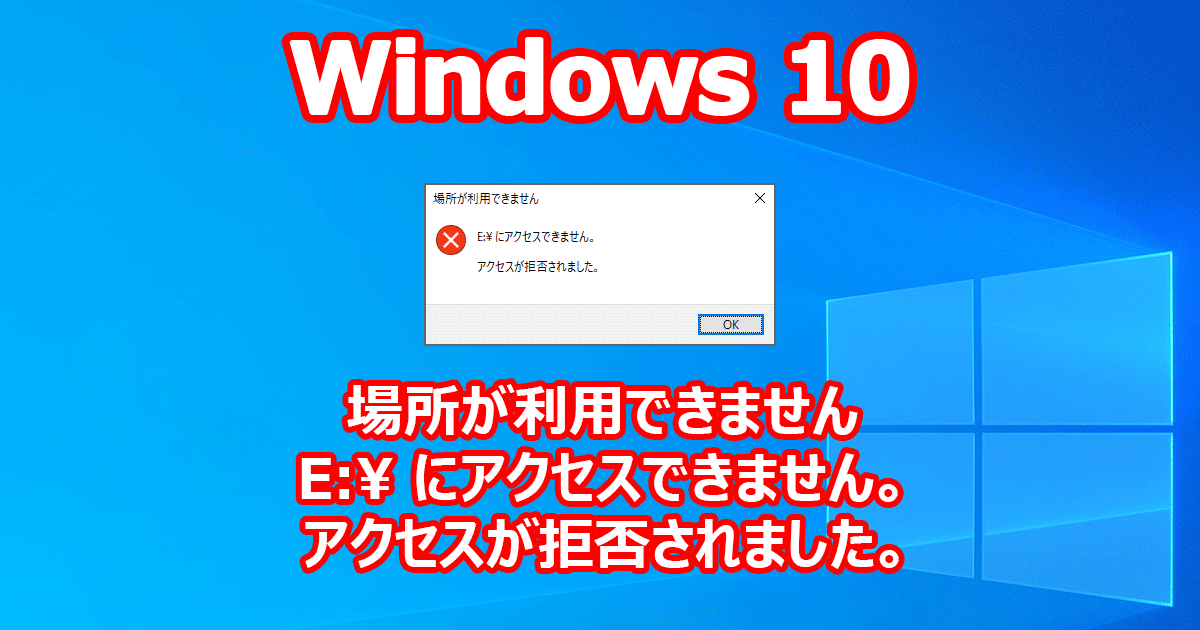
1. 認証情報の確認
「アクセスが拒否されました」と表示される場合、最初にユーザー名とパスワードが正しいかどうかを確認してください。誤りがある場合は、正しい情報を入力し直します。また、パスワードが更新された場合や期限切れになっている場合も、アクセスが拒否されることがあります。その場合は、新しいパスワードに変更するか、システム管理者に連絡して確認してください。
- ユーザー名とパスワードの入力を見直す。
- パスワードが更新されているか確認する。
- パスワードが期限切れになっているか確認する。
2. ファイアウォールやセキュリティ設定の確認
アクセスが拒否される原因の一つとして、ファイアウォールやセキュリティソフトの設定が影響していることがあります。これらの設定がアクセスをブロックしている可能性があるため、設定を確認し、必要に応じて一時的に無効化するか、アクセスを許可する例外設定を作成します。
- ファイアウォールの設定を確認する。
- セキュリティソフトの設定を確認する。
- 必要に応じて、アクセスを許可する例外設定を作成する。
3. サーバー管理者に連絡
以上の方法で解決しない場合は、サーバー管理者に連絡して問題の原因を確認してください。管理者は、サーバーのログやアクセス制御設定を確認し、具体的な解決策を提供することができます。また、サーバー側でIPアドレスの制限が設定されている場合も、管理者に相談することで問題が解決する場合があります。
- サーバー管理者に連絡する。
- サーバーのログやアクセス制御設定を確認する。
- IPアドレスの制限が設定されているか確認する。
ISOファイルをどうやって開きますか?
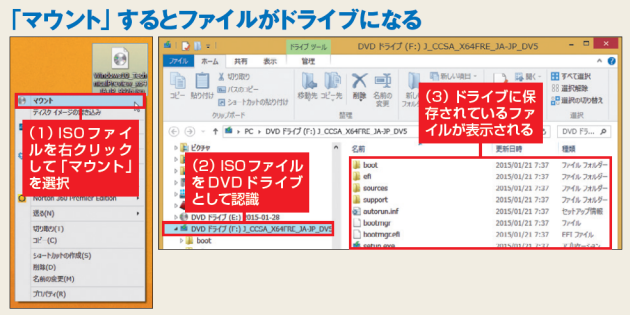
ISOファイルを開く方法は、主に以下の手順で行います。まず、ISOファイルをマウントするためのソフトウェアをインストールします。これらのソフトウェアには、Daemon Tools、Virtual CloneDrive、PowerISO などが含まれます。次に、ソフトウェアを起動し、ISOファイルをマウントします。これにより、ISOファイルが仮想DVDドライブとして認識され、その内容を閲覧・使用できます。
ISOファイルをマウントするソフトウェアの選択
ISOファイルをマウントするためのソフトウェアはいくつかありますが、以下が一般的に使用されるものです。
- Daemon Tools: 使いやすく、多機能なソフトウェアです。無料版と有料版があり、ISOファイルのマウントだけでなく、イメージファイルの作成や変換も可能です。
- Virtual CloneDrive: 軽量で高速なソフトウェアで、仮想DVDドライブの数を最大4つまで設定できます。無料で使用できます。
- PowerISO: さまざまなイメージファイル形式をサポートしており、ISOファイルの作成、編集、抽出にも対応しています。無料版と有料版があります。
ISOファイルのマウント方法
ISOファイルをマウントする手順は、使用するソフトウェアによって多少異なりますが、基本的な手順は以下の通りです。
- ISOファイルをマウントするソフトウェアを起動します。
- ソフトウェアでISOファイルを選択し、マウントする仮想DVDドライブを選択します。
- マウントが完了すると、ISOファイルが仮想DVDドライブとして表示され、その内容をパソコン上で利用できるようになります。
ISOファイルの内容を利用する方法
ISOファイルの内容を利用するには、以下のような方法があります。
- マウントしたISOファイルの内容をエクスプローラーで閲覧します。
- 必要なファイルをパソコンの任意のフォルダにコピーします。
- ISOファイル内のプログラムを直接実行したり、インストールしたりすることもできます。
Access ISOファイルが開けない!Access Deniedエラーの対処法
Access ISOファイルが開けないときに表示される「Access Denied」エラーは、権限の問題やファイルの破損などさまざまな要因によって発生することがあります。このエラーを解決するには、以下の対処法を試してみてください。
ファイルの権限を確認する
まず、ISOファイルに対するアクセス権限を確認します。ファイルのプロパティを開き、セキュリティタブで自分のアカウントの権限が適切に設定されているか確認してください。必要に応じて、管理者権限でファイルを開くか、自分のアカウントに適切な権限を割り当ててください。
ISOファイルが破損していないか確認する
ISOファイルが破損している場合、アクセスできないことがあります。ファイルのダウンロードやコピー時にエラーが発生していないか確認し、もし破損が疑われる場合は、再度ファイルを取得してください。
アンチウイルスソフトウェアを無効にする
アンチウイルスソフトウェアがISOファイルへのアクセスをブロックしている場合があります。暫定的にアンチウイルスソフトウェアを無効にして、ファイルにアクセスできるか確認してください。ただし、インターネットに接続されている間は、リスクが高まるため注意が必要です。
別のISOファイル開くアプリケーションを試す
現在使用しているISOファイル開くアプリケーションに問題がある場合があります。別のアプリケーションでISOファイルを開いてみて、アクセスできるか確認してください。
システムの整合性をチェックする
システムファイルやディスクに問題があると、ISOファイルへのアクセスが拒否されることがあります。システムファイルチェッカー(sfc /scannow)やディスクチェック(chkdsk)を実行して、問題が解決するか確認してください。
| 対処法 | 説明 |
|---|---|
| ファイルの権限を確認する | ISOファイルに対するアクセス権限が適切に設定されているか確認します。 |
| ISOファイルが破損していないか確認する | ISOファイルの破損が原因でアクセスできない場合があります。再度ファイルを取得してください。 |
| アンチウイルスソフトウェアを無効にする | アンチウイルスソフトウェアがISOファイルへのアクセスをブロックしている場合があります。 |
| 別のISOファイル開くアプリケーションを試す | 現在使用しているISOファイル開くアプリケーションに問題がある場合があります。 |
| システムの整合性をチェックする | システムファイルやディスクに問題があると、ISOファイルへのアクセスが拒否されることがあります。 |
ファイルのアクセス拒否を解除するにはどうすればいいですか?
ファイルのアクセス拒否を解除するためには、以下の手順を試してください。
ファイルの所有者を変更する
ファイルまたはフォルダの所有者が適切でない場合、アクセス拒否になることがあります。その場合は、所有者を変更することでアクセス拒否を解除できます。
- ファイルまたはフォルダを右クリックし、プロパティを選択します。
- セキュリティタブを選択し、詳細設定ボタンをクリックします。
- 所有者タブを選択し、所有者の変更をクリックします。
- 所有者を適切なユーザーまたはグループに変更し、適用をクリックします。
ファイルのアクセス許可を変更する
ファイルまたはフォルダのアクセス許可が不適切である場合、アクセス拒否になることがあります。その場合は、アクセス許可を変更することでアクセス拒否を解除できます。
- ファイルまたはフォルダを右クリックし、プロパティを選択します。
- セキュリティタブを選択し、編集ボタンをクリックします。
- 適切なユーザーまたはグループを選択し、必要なアクセス許可を付与します。
- 適用をクリックし、変更を保存します。
アンチウイルスソフトウェアを無効にする
アンチウイルスソフトウェアがファイルへのアクセスを制限している場合、アクセス拒否になることがあります。その場合は、アンチウイルスソフトウェアを一時的に無効にすることでアクセス拒否を解除できます。
- アンチウイルスソフトウェアの設定を開きます。
- リアルタイム保護またはアクティブ保護を無効にします。
- ファイルへのアクセスを試みて、問題が解決されるか確認します。
- 作業が終わったら、アンチウイルスソフトウェアの保護を再度有効にしてください。
アクセスが拒否されましたと表示されたらどうすればいいですか?
アクセスが拒否されましたと表示されたら、どうすればいいでしょうか?この記事では、その対処法について詳しく説明します。
アクセス拒否の原因を把握する
アクセスが拒否される原因は様々ですが、一般的には以下のようなものがあります。パーミッションの設定、ファイアウォールの設定、アカウントの権限などが原因になることが多いです。これらをチェックし、適切な設定に変更することが重要です。
- パーミッションの確認
- ファイアウォールの設定をチェック
- アカウントの権限をレビュー
セキュリティソフトの影響を考慮する
アクセスが拒否される原因のひとつに、セキュリティソフトの設定があることがあります。セキュリティソフトが過剰にファイルやフォルダへのアクセスを制限している場合、アクセス拒否のメッセージが表示されることがあります。この場合、セキュリティソフトの設定を変更することで問題が解決することがあります。
- セキュリティソフトの設定を確認
- 特定のファイルやフォルダへのアクセスを許可する
- 設定変更後に再度アクセスを試みる
ネットワークの状況をチェックする
ネットワークの問題が原因でアクセスが拒否されることもあります。ネットワーク接続が不安定であったり、プロキシサーバーやVPNの設定が問題を引き起こしている可能性があります。ネットワークの状況をチェックし、問題があれば修正することが重要です。
- ネットワーク接続の安定性を確認
- プロキシサーバーまたはVPNの設定をレビュー
- ネットワーク接続が問題ないことを確認
ファイルへのアクセスを許可するにはどうすればいいですか?

ファイルへのアクセスを許可する方法はいくつかありますが、一般的な手順は以下の通りです。
1. ファイルまたはフォルダのプロパティを開く: ファイルまたはフォルダを右クリックし、「プロパティ」を選択します。
2. セキュリティタブを開く: 「セキュリティ」タブをクリックします。
3. ユーザーまたはグループを追加する: 「編集」をクリックし、ユーザーまたはグループを追加します。
4. アクセス権限を設定する: 追加したユーザーまたはグループに対して、適切なアクセス権限を設定します。
ファイルのアクセス権限を変更する方法
ファイルのアクセス権限を変更するには、以下の手順を実行します。
- ファイルを右クリックし、「プロパティ」を選択します。
- 「セキュリティ」タブをクリックします。
- 「編集」をクリックし、ユーザーを追加または削除します。
- ユーザーに対して、読み取り、書き込み、実行などのアクセス権限を設定します。
フォルダのアクセス権限を変更する方法
フォルダのアクセス権限を変更するには、以下の手順を実行します。
- フォルダを右クリックし、「プロパティ」を選択します。
- 「セキュリティ」タブをクリックします。
- 「編集」をクリックし、ユーザーを追加または削除します。
- ユーザーに対して、一覧表示の内容、読み取り、書き込みなどのアクセス権限を設定します。
ネットワーク上のファイルやフォルダのアクセス権限を変更する方法
ネットワーク上のファイルやフォルダのアクセス権限を変更するには、以下の手順を実行します。
- ネットワークドライブを開き、対象のファイルまたはフォルダを右クリックし、「プロパティ」を選択します。
- 「セキュリティ」タブをクリックします。
- 「編集」をクリックし、ユーザーを追加または削除します。
- ユーザーに対して、読み取り、書き込み、変更などのアクセス権限を設定します。
ファイルアクセス権エラーとは何ですか?
ファイルアクセス権エラーとは、ユーザーがコンピュータ上のファイルやフォルダにアクセスしようとしたときに、必要な権限が不足しているために発生するエラーです。このエラーが発生すると、ファイルやフォルダの読み取り、書き込み、または実行ができなくなります。ファイルアクセス権エラーは、コンピュータのセキュリティを保ち、不正アクセスを防ぐために重要な役割を果たしています。
ファイルアクセス権エラーの原因
ファイルアクセス権エラーの主な原因は以下の通りです:
- ユーザーアカウントがファイルやフォルダへのアクセス権限を持っていない
- ファイルやフォルダの所有者がアクセス権限を変更している
- ウイルスやマルウェアによるファイルやフォルダの权限変更
ファイルアクセス権エラーの解決方法
ファイルアクセス権エラーを解決する方法は以下の通りです:
- 管理者アカウントでログインし、アクセス権限を変更する
- ファイルやフォルダの所有者に連絡し、アクセス権限をリクエストする
- ウイルス対策ソフトウェアを使用して、コンピュータをスキャンし、悪意のあるプログラムを削除する
ファイルアクセス権エラーの予防方法
ファイルアクセス権エラーを予防するために、以下の対策を講じることが重要です:
- コンピュータに強力なパスワードを設定し、不正アクセスを防ぐ
- ウイルス対策ソフトウェアを定期的に更新し、悪意のあるプログラムからコンピュータを保護する
- 重要なファイルやフォルダのアクセス権限を適切に設定し、不必要なアクセスを制限する
よくある質問
Access ISOファイルが開けない理由は何ですか?
Access ISOファイルが開けない主な理由は、ファイルの破損やアクセス権限の不足などが考えられます。また、対応していないソフトウェアを使用していると開けない場合もあります。ファイルの破損が疑われる場合は、ファイルを再度ダウンロードすることをお勧めします。また、アクセス権限の問題が考えられる場合は、管理者権限で実行するか、ファイルのアクセス権限を確認してください。
Access Deniedエラーが表示された時の対処法を教えてください。
Access Deniedエラーが表示された場合は、まずは管理者権限でファイルを開くことを試みてください。管理者権限で開けない場合は、ファイルのアクセス権限を確認し、必要に応じて変更してください。また、ファイルが破損している可能性もあるので、ファイルを再度ダウンロードすることをお勧めします。
ISOファイルを開くための推奨ソフトウェアは何ですか?
ISOファイルを開くための推奨ソフトウェアは、Daemon ToolsやVirtual CloneDriveなどがあります。これらのソフトウェアは、ISOファイルを仮想ドライブにマウントし、まるで実物のディスクを挿入したかのようにアクセスできるようになります。また、7-Zipなどのアーカイバソフトウェアでも、ISOファイルの中身を閲覧することが可能です。
ISOファイルを開こうとすると、ファイルが破損している可能性があると表示されます。どうすればいいですか?
ファイルが破損していると表示される場合は、ファイルを再度ダウンロードすることをお勧めします。ダウンロード元のウェブサイトから再度ファイルを取得し、チェックサムやハッシュ値を確認して、ファイルが正確にダウンロードできたことを確認してください。もし再度ダウンロードしても問題が解決しない場合は、別のソースからファイルを取得することを検討してください。
Access ISOファイルが開けない!Access Deniedエラーの対処法 に類似した他の記事を知りたい場合は、Access エラー カテゴリにアクセスしてください。
関連記事