
Access KeyとSecret KeyでAccess Denied?AWS設定を見直そう

Access KeyとSecret Keyは、AWS(Amazon Web Services)を利用する上で非常に重要な要素です。これらのキーを使ってAWSへのアクセスを制御するため、設定にミスがあるとAccess Denied(アクセス拒否)となり、サービスを利用できない状況に陥ります。本記事では、Access KeyとSecret Keyのアクセス拒否のトラブルシューティング方法や、AWSの設定を見直す方法を解説します。さらに、セキュリティを強化し、アクセス拒否の問題を予防するためのベストプラクティスも紹介します。
AWSのアクセスキーとシークレットキーとは何ですか?
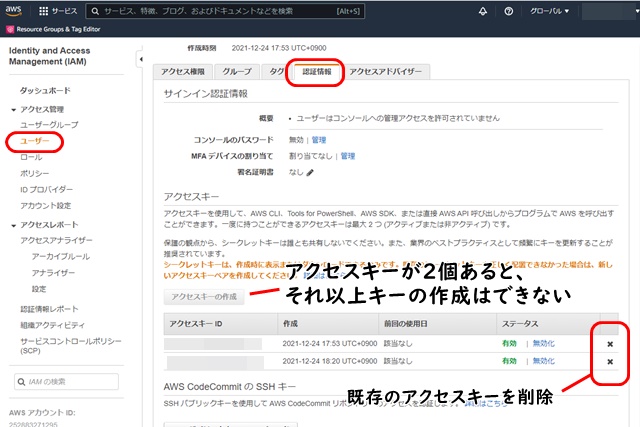
AWSのアクセスキーとシークレットキーは、AWSリソースにアクセスするために使用される認証情報です。アクセスキーは公開されても安全な識別子として機能し、シークレットキーはシークレットキーはパスワードとして機能します。これらのキーは、AWS APIコールやAWS SDKを使用してリソースにアクセスする際の認証に必要です。
アクセスキーとシークレットキーの役割
アクセスキーとシークレットキーは、AWSリソースへのセキュアなアクセスを確保するために重要な役割を果たします。アクセスキーはリクエストを識別するために使用され、シークレットキーはリクエストの署名に使用されます。これらのキーを使用することで、AWSはリクエストの正当性を確認できます。
- アクセスキーはリクエストの送信元を識別します。
- シークレットキーはリクエストの署名に使用され、リクエストの正当性を確認します。
- これらのキーは、AWSリソースへのセキュアなアクセスを可能にします。
アクセスキーとシークレットキーの管理
アクセスキーとシークレットキーは、定期的にローテーションを行うことが推奨されます。これは、キーが漏洩した場合のリスクを軽減するためです。また、不要なキーは削除するか、アクセス権限を適切に管理することも重要です。
- 定期的にアクセスキーとシークレットキーのローテーションを行う。
- 不要なキーは削除する。
- アクセス権限を適切に管理する。
Access KeyとSecret KeyでAccess Deniedエラーが発生した場合の対処方法
Access KeyとSecret KeyでAccess Deniedエラーが発生した場合、以下の設定を確認してください。エラーメッセージは、アクセスキーが無効であるか、必要な権限が不足していることを示している可能性があります。
- アクセスキーとシークレットキーが正しく入力されているか確認する。
- 該当する IAM ユーザーまたはロールに必要な権限が付与されているか確認する。
- アクセスキーが無効または削除されていないか確認する。
AWSのAccess Keyを更新するにはどうすればいいですか?
AWSのAccess Keyを更新するには、以下の手順を実行します。
1. 新しいAccess KeyとSecret Keyの生成
新しいAccess KeyとSecret Keyを生成するには、AWS Management Consoleにログインし、IAM (Identity and Access Management) サービスに移動します。その後、以下の手順を実行します。
- Usersセクションから対象のユーザーを選択します。
- ユーザーのSecurity credentialsタブに移動します。
- Create access keyボタンをクリックし、新しいAccess KeyとSecret Keyを生成します。
2. 古いAccess Keyの無効化
新しいAccess KeyとSecret Keyを生成した後、古いAccess Keyを無効化する必要があります。これにより、セキュリティ上のリスクを軽減できます。以下の手順を実行します。
- ユーザーのSecurity credentialsタブに移動します。
- 古いAccess Keyの横にあるActionsボタンをクリックします。
- Make inactiveを選択し、古いAccess Keyを無効化します。
3. アプリケーションでの新しいAccess Keyの使用
新しいAccess KeyとSecret Keyをアプリケーションで使用するには、アプリケーションの設定を更新する必要があります。以下の手順を実行します。
- アプリケーションの設定ファイルを開き、新しいAccess KeyとSecret Keyを入力します。
- アプリケーションを再起動し、新しいAccess Keyが正しく動作することを確認します。
- 古いAccess Keyの完全な削除を検討し、必要に応じてDelete access keyを選択します。
AWS Access Keyとは何ですか?
AWS Access Keyは、Amazon Web Services(AWS)のAPIにアクセスするための認証情報の1つです。Access Keyは、AWSのリソースにアクセスする際に必要となる識別子として使用され、通常はAccess Key IDとSecret Access Keyのセットで提供されます。これらのキーは、AWSのユーザーが自分のアカウントとリソースを安全に管理するための重要な要素です。
Access KeyとSecret Keyの違い
Access Keyは2つの主要な部分で構成されています:Access Key IDとSecret Access Key。
- Access Key IDは、ユーザーまたはサービスがAWSリソースにアクセスする際に使用される公開識別子です。
- Secret Access Keyは、Access Key IDとともに使用される秘密の認証情報で、AWS APIへのリクエストを署名するために使用されます。
- Secret Access Keyは絶対に安全に保管する必要があります。漏洩すると、不正アクセスのリスクが高まります。
Access Deniedエラーが発生した場合の対処方法
Access KeyとSecret Keyを使用していても、Access Deniedエラーが発生する場合があります。以下は、その対処方法の例です。
- アクセス権限の確認:IAMユーザーまたはロールのアクセス権限を確認し、必要なポリシーがアタッチされていることを確認します。
- キーの有効性の確認:Access KeyとSecret Keyが有効であることを確認し、期限切れや無効化されていないことを確認します。
- APIの使用方法の確認:APIリクエストの署名やフォーマットが正しく行われているか確認します。
Access Keyのセキュリティ管理
Access Keyのセキュリティ管理は非常に重要です。以下の点に注意しましょう。
- 定期的なローテーション:定期的にAccess Keyを更新(ローテーション)することで、セキュリティを強化します。
- 最小権限の原則:ユーザーまたはサービスに必要な最小限の権限だけを付与します。
- アクセスログの監査:CloudTrailなどのログ監査ツールを使用して、アクセス履歴を確認し、不審な活動を早期に検出します。
AWSにおけるAccess KeyとSecret Keyのアクセス拒否問題と設定の見直し方法
AWSを利用する上で、Access KeyとSecret Keyは非常に重要な要素です。ただし、しばしばアクセス拒否の問題が発生することがあります。このセクションでは、アクセス拒否が発生した際にAWSの設定を見直す方法について詳しく説明します。
アクセス拒否の一般的な原因
アクセス拒否は、一般的に以下のような原因により発生します。 1. アクセスキーまたはシークレットキーの誤り 2. アクセスキーの権限不足 3. セキュリティグループやネットワークACLの設定 これらの要因をチェックし、適切な設定変更を行うことで、問題を解決することができます。
アクセスキーとシークレットキーの確認方法
AWSマネジメントコンソール上で、IAM(アイデンティティおよびアクセス管理)サービスからアクセスキーとシークレットキーを確認することができます。以下の手順で確認してください。 1. IAMダッシュボードを開く 2. 「ユーザー」を選択 3. 対象のユーザーを選択 4. 「セキュリティ認証情報」タブを選択 5. 「アクセスキー」のセクションで、現在のアクセスキーを確認
アクセスキーの権限設定を確認する
アクセスキーに関連づけられたIAMポリシーを見直し、適切な権限が割り当てられているか確認してください。IAMポリシーの設定は、以下の手順で行います。 1. IAMダッシュボードから「ユーザー」を選択 2. 対象のユーザーを選択 3. 「アクセス権限」タブを選択 4. 「ポリシー」を確認し、必要に応じて追加または編集
| ポリシー名 | 説明 |
|---|---|
| AmazonS3FullAccess | S3に対するフルアクセス権限を付与 |
| AmazonEC2FullAccess | EC2に対するフルアクセス権限を付与 |
セキュリティグループとネットワークACLの設定を確認する
セキュリティグループとネットワークACLは、AWSリソースへのアクセスを制御します。アクセス拒否の問題が発生した場合、これらの設定も見直す必要があります。 1. セキュリティグループのインバウンドルールを確認 2. ネットワークACLのインバウンドルールとアウトバウンドルールを確認
AWSサポートからのサポートを受ける
上記の方法で問題が解決しない場合は、AWSサポートからのサポートを受けることを検討してください。AWSサポートチームは、専門的な知識をもとに問題の解決をサポートします。
| サポートプラン | 説明 |
|---|---|
| ベーシックサポート | 無料で提供される基本的なサポート |
| ディベロッパーサポート | 技術的な質問への回答やベストプラクティスの提供 |
| ビジネスサポート | 優先的なサポートやアーキテクチャのガイダンス |
| エンタープライズサポート | 最も包括的なサポートオプション |
AWSでAccess deniedエラーになるのはなぜ?
AWSでAccess deniedエラーが発生する主な理由は、権限不足や認証情報の誤りなどがあります。AWSは厳格なアクセス制御を採用しており、IAMユーザーに適切な権限が設定されていない場合、アクセスが拒否されます。また、認証情報(アクセスキー、シークレットアクセスキー)が誤っている場合も、Access deniedエラーが発生します。
IAMユーザーの権限設定が不足している
IAMユーザーに適切な権限が付与されていない場合、AWSリソースへのアクセスが拒否されます。IAMユーザーには、必要最低限の権限を付与することが推奨されます。
- IAMポリシーを確認し、適切な権限が設定されていることを確認します。
- 必要に応じて、新たなIAMポリシーを作成し、IAMユーザーにアタッチします。
- 最小権限の原則に従い、必要以上の権限を付与しないように注意します。
認証情報が誤っている
アクセスキーとシークレットアクセスキーは、AWSへの認証に使用される重要な情報です。これらが誤っている場合、Access deniedエラーが発生します。
- 認証情報が正確であることを再度確認します。
- 既存の認証情報が漏洩した疑いがある場合は、新たに認証情報を作成し、古いものは無効化します。
- 認証情報の管理には、AWS IAMやAWS Secrets Managerなどのセキュリティサービスを活用します。
セキュリティグループやネットワークACLの設定が原因である
セキュリティグループやネットワークACLの設定が不適切である場合、AWSリソースへのアクセスが制限されることがあります。
- セキュリティグループのインバウンドルールを確認し、必要なポートとプロトコルが許可されていることを確認します。
- ネットワークACLのルールが正しく設定されていることを確認します。
- 不必要なアクセスは制限するように注意し、セキュリティリスクを最小限に抑えます。
AWSのアクセスキーとシークレットキーの変更方法は?
AWSのアクセスキーとシークレットキーの変更方法は以下の通りです。
アクセスキーとシークレットキーの削除
まず、現在使用しているアクセスキーとシークレットキーを削除する必要があります。以下の手順で削除できます。
- AWSマネジメントコンソールにログインします。
- セキュリティ認証情報ページを開きます。
- アクセスキーセクションで、削除したいアクセスキーを選択し、削除をクリックします。
新しいアクセスキーとシークレットキーの作成
次に、新しいアクセスキーとシークレットキーを作成します。以下の手順で作成できます。
- セキュリティ認証情報ページで、アクセスキーセクションを開きます。
- 新しいアクセスキーを作成をクリックします。
- 表示をクリックして、アクセスキーとシークレットキーを確認します。
- アクセスキーとシークレットキーを安全な場所に保存してください。
新しいアクセスキーとシークレットキーの設定
最後に、新しいアクセスキーとシークレットキーを使用するようにアプリケーションやツールを設定します。設定方法は使用しているツールやSDKによって異なりますが、一般的には以下の手順で設定できます。
- アプリケーションやツールの設定ファイルを開きます。
- AWS_ACCESS_KEY_IDとAWS_SECRET_ACCESS_KEYの値を新しいアクセスキーとシークレットキーに更新します。
- 設定を保存し、アプリケーションやツールを再起動します。
AWS Secret Access Keyとは何ですか?
AWS Secret Access Keyは、AWS(Amazon Web Services)が提供するアクセスキー的一部であり、AWSのAPIやCLI(コマンドラインインターフェイス)を利用するために必要な認証情報です。Secret Access Keyは、Access Key IDと共に、AWSアカウントの認証情報として使用されます。Secret Access Keyは、漏洩防止のために厳重に管理し、他人に知られることがないようにする必要があります。
Secret Access Keyの特徴
Secret Access Keyには以下のような特徴があります。
- Access Key IDとペアで使用される
- 秘密情報として厳重に管理が必要
- 紛失した場合、AWSアカウントの安全性が脅かされる
Secret Access Keyの取得方法
Secret Access Keyを取得するには、以下の手順を実行します。
- AWSマネジメントコンソールにログインする
- 「IAM」サービスにアクセスする
- 「ユーザー」を選択し、AWSアクセスキーを生成する
Secret Access Keyの管理
Secret Access Keyを安全に管理するためには、以下のポイントに注意してください。
- Secret Access Keyを他人に知らせない
- Secret Access Keyを含むプログラムやスクリプトを公開しない
- 定期的なローテーションを行い、古いSecret Access Keyを無効化する
AWS Accessdeniedexceptionの原因は?

AWS AccessDeniedExceptionの原因は、主に以下のようなものです。
不正な認証情報
AWSへのアクセス時に使用する認証情報(アクセスキーおよびシークレットアクセスキー)が間違っている場合、アクセスが拒否されます。これには、認証情報が無効、期限切れ、または権限がないことが含まれます。
- 認証情報のミス:アクセスキーまたはシークレットアクセスキーにタイプミスがある。
- 認証情報の期限切れ:一時的な認証情報を使用しており、その有効期限が切れている。
- 権限不足:認証情報に、要求されたアクションを実行するための十分な権限がない。
IAMロールまたはポリシーの設定ミス
IAMロールやIAMポリシーの設定が間違っていると、意図しないアクセス拒否が発生することがあります。設定ミスには、必要な権限が不足していたり、逆に過剰な権限が設定されていたりすることがあります。
- 必要な権限の不足:IAMロールやポリシーに、特定のアクションを実行するための権限が設定されていない。
- ポリシーの競合:複数のポリシーが適用されており、一方で許可しているものが他方で拒否されている。
- リソースベースのポリシーの設定ミス:S3バケットポリシーやKMSキーポリシーの設定が間違っている。
VPCエンドポイントまたはネットワークの設定ミス
VPCエンドポイントやネットワークの設定が間違っていると、AWSサービスへのアクセスが拒否されることがあります。これには、VPCエンドポイントの設定ミスや、ネットワークACLやセキュリティグループの設定ミスが含まれます。
- VPCエンドポイントの設定ミス:VPCエンドポイントが正しく設定されておらず、AWSサービスへのアクセスができない。
- ネットワークACLの設定ミス:ネットワークACLで、必要なトラフィックがブロックされている。
- セキュリティグループの設定ミス:セキュリティグループで、必要なポートやプロトコルが許可されていない。
よくある質問
Access KeyとSecret Keyが正しいのにAccess Deniedされる理由は何ですか?
Access KeyとSecret Keyが正しいのにAccess Deniedされる主な理由は、権限設定に問題があることです。AWSのIAM(Identity and Access Management)で、該当のAccess Keyが持つ権限が、リクエストされたアクションを実行できるかどうかを確認してください。また、リージョンやエンドポイントの設定も確認してみてください。間違ったリージョンやエンドポイントを指定していると、Access Deniedされることがあります。
IAMユーザーの権限を確認するにはどうすればよいですか?
IAMユーザーの権限を確認するには、AWSマネジメントコンソールにログインし、IAMダッシュボードを開きます。そこからユーザーを選択し、対象のユーザー名をクリックします。アクセス権限タブで、割り当てられたポリシーを確認し、必要な権限が含まれているかどうかを検証してください。もしまだAccess Deniedされる場合は、ポリシー自体に問題があるか、またはリソースベースのポリシーで制限されている可能性があります。
Access KeyとSecret Keyはどこで取得できますか?
Access KeyとSecret Keyは、AWS IAMで取得できます。IAMダッシュボードからユーザーを選択し、対象のユーザーをクリックします。セキュリティ認証情報タブを開き、アクセスキーセクションで新しいアクセスキーを作成をクリックすると、Access KeyとSecret Keyが表示されます。ただし、Secret Keyは作成時にしか表示されないため、必ず安全な場所に保存してください。
AWS CLIでAccess KeyとSecret Keyを設定する方法は?
AWS CLIでAccess KeyとSecret Keyを設定するには、aws configureコマンドを使用します。このコマンドを実行すると、AWS Access Key ID、AWS Secret Access Key、Default region name、Default output formatの入力を求められます。各項目に適切な値を入力し、Enterキーを押すことで設定が完了します。これでAWS CLIからAWSサービスを操作できるようになります。
Access KeyとSecret KeyでAccess Denied?AWS設定を見直そう に類似した他の記事を知りたい場合は、Access セキュリティ カテゴリにアクセスしてください。
関連記事