
Access Lift and Handlers操作でAccess Denied?権限を確認

アクセスリフトおよびハンドラの操作において、アクセスが拒否される問題が発生することがあります。これは、権限の設定が不適切であることが原因であることが多いです。本記事では、アクセスリフトおよびハンドラの操作でアクセス拒否が発生した場合の対処方法と、権限の確認方法について詳しく解説します。適切な権限設定を行うことで、作業の効率化や安全性の向上が期待できます。また、権限設定に関連する一般的な誤解や、セキュリティ上の注意点も紹介しますので、ぜひ参考にしてください。
アクセス拒否を解除するにはどうすればいいですか?
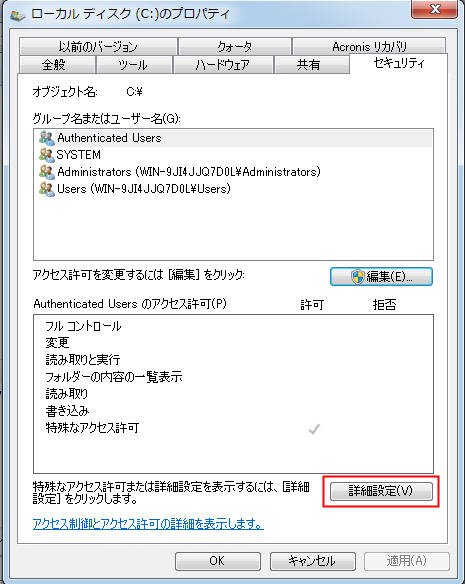
アクセス拒否を解除するには、以下の手順に従ってください。
1. アクセス権限の確認
まず、アクセスしようとしているリソースやファイルに対する権限を確認してください。権限が正しく設定されていない場合、アクセス拒否エラーが発生します。以下の手順で権限を確認できます。
- リソースやファイルのプロパティを開く。
- 「セキュリティ」タブを選択する。
- ユーザー名やグループ名を確認し、アクセス権限が適切かどうか確認する。
2. 管理者権限の利用
アクセス権限が問題ない場合でも、通常のユーザーアカウントではアクセスできない場合があります。このような場合は、管理者権限でログインし、再度アクセスを試みてください。
- 管理者アカウントでログインする。
- アクセス拒否エラーが発生したファイルやアプリケーションを開く。
- アクセスが許可されれば、通常のユーザーアカウントでもアクセスできるように権限を変更する。
3. ファイアウォールやセキュリティソフトの設定確認
アクセス拒否エラーが発生する原因として、ファイアウォールやセキュリティソフトウェアの設定が関係していることがあります。以下の手順で設定を確認し、必要に応じて変更してください。
- 使用しているファイアウォールやセキュリティソフトウェアの設定を開く。
- アクセスしようとしているリソースやアプリケーションがブロックされていないか確認する。
- 必要に応じて、ブロック設定を解除する。
アクセス権を確認するコマンドは?
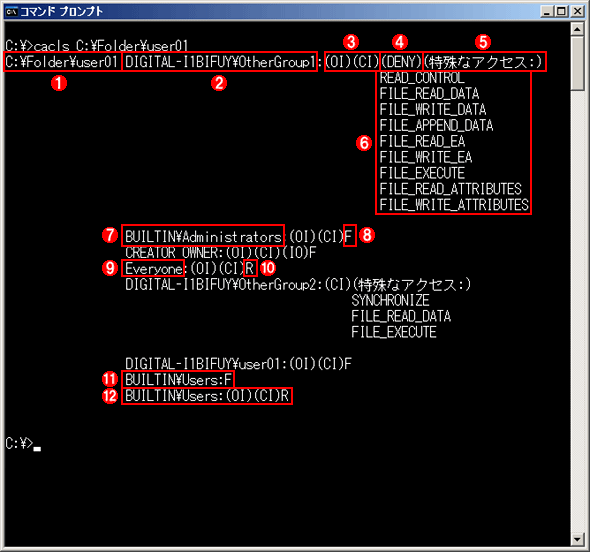
アクセス権を確認するコマンドは、Linux または Unix システムで主に使用される以下のコマンドです。
1. ls l コマンド
ls l コマンドは、ファイルやディレクトリの詳細情報を表示します。これにはアクセス権も含まれています。
- ファイルやディレクトリの所有者とグループが表示されます。
- 各ファイルやディレクトリのアクセス権(読み取り、書き込み、実行)が詳細に表示されます。
- ファイルのサイズ、最終更新日時、ファイル名も表示されます。
2. stat コマンド
stat コマンドは、ファイルやファイルシステムのより詳細な情報を表示します。
- ファイルのアクセス権、所有者、グループが表示されます。
- ファイルの作成日時、最終アクセス日時、最終変更日時が詳細に表示されます。
- ファイルのinode番号、ファイルサイズ、デバイス番号などの技術情報も表示されます。
3. getfacl コマンド
getfacl コマンドは、ファイルやディレクトリのACL(アクセス制御リスト)を表示します。
- 標準的なアクセス権だけでなく、ユーザー、グループ、他のユーザーに対するより詳細なアクセス権が表示されます。
- ファイルやディレクトリに対する特定のユーザーまたはグループのアクセス権が一覧で表示されます。
- デフォルトのACL設定も表示されます。
ファイルのアクセス権限を変更するコマンドは?

ファイルのアクセス権限を変更するコマンドは chmod です。このコマンドを使用して、ファイルやディレクトリの読み取り、書き込み、実行の権限を設定または変更できます。基本的な使い方として、次の形式を使用します: chmod <モード> <ファイル名> ここで、<モード>は数値または記号で指定できます。数値指定では、権限を8進数で表します。例えば、読み取りと実行権限をユーザーに、読み取り権限をグループと他人に与える場合は `755` を使用します。
chmodの基本的な使い方
chmodコマンドの基本的な使い方を説明します:
- 数値指定:数値を使用して権限を設定します。例えば、
chmod 755 ファイル名はユーザーにすべての権限、グループと他人に読み取りと実行権限を設定します。 - 記号指定:記号を使用して権限を追加、削除、設定します。例えば、
chmod u+x ファイル名はユーザーに実行権限を追加します。 - リクルシブ指定:ディレクトリとその内容に対して権限を変更するには、
Rオプションを使用します。例えば、chmod R 755 ディレクトリ名はディレクトリとそのすべてのファイルに権限を設定します。
chmodの数値モード
chmodコマンドで使用される数値モードの詳細を説明します:
- 7:読み取り、書き込み、実行権限(rwx)
- 6:読み取り、書き込み権限(rw)
- 5:読み取り、実行権限(rx)
- 4:読み取り権限(r)
- 3:書き込み、実行権限(wx)
- 2:書き込み権限(w)
- 1:実行権限(x)
- 0:なし()
chmodの記号モード
chmodコマンドで使用される記号モードの詳細を説明します:
- u:ユーザー(所有者)の権限を指定します。
- g:グループの権限を指定します。
- o:他人の権限を指定します。
- a:すべて(ユーザー、グループ、他人)の権限を指定します。
- +:権限を追加します。
- :権限を削除します。
- =:権限を設定します。
Access Lift and Handlers操作でAccess Denied?権限を確認する方法
Access Lift and Handlersを操作する際に、Access Deniedというメッセージが表示されることがあります。これは、ユーザーが適切な権限がないために操作が制限されていることを示しています。この問題を解決するためには、権限を確認し、必要に応じて適切な権限を割り当てる必要があります。
Access Deniedエラーの原因
Access Deniedエラーが発生する主な原因は、ユーザーが必要な権限を持っていないことです。これには、ファイルやフォルダへのアクセス権限、プログラムの実行権限、システム設定の変更権限などが含まれます。
権限の種類
権限にはいくつかの種類があります。一般的なものには、読み取り権限、書き込み権限、実行権限などがあります。ユーザーの役割や責任に応じて、適切な権限を割り当てる必要があります。
権限の確認方法
権限を確認するには、まずユーザーアカウントの設定を開きます。その後、セキュリティや権限に関連する項目を探し、現在のユーザーが持っている権限を確認します。
権限の割り当て方法
権限を割り当てるには、管理者アカウントでログインし、ユーザーアカウントの設定画面を開きます。そこから、対象のユーザーに適切な権限を割り当てます。
権限の管理のベストプラクティス
| ベストプラクティス | 説明 |
|---|---|
| 最小権限の原則 | ユーザーに必要最小限の権限のみを割り当てることで、セキュリティリスクを低減します。 |
| 定期的な権限レビュー | ユーザーの役割や責任が変わった場合、権限も適宜更新することが重要です。 |
| ログの監査 | 権限変更やアクセス制御に関するログを監査することで、不正アクセスの検知や予防が可能になります。 |
Access Deniedを解除するにはどうすればいいですか?
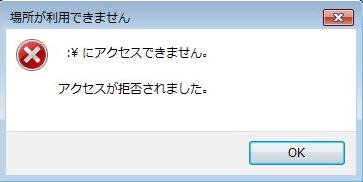
Access Deniedを解除するには、以下の手順を試してみてください。
アクセス権限の確認
まずは、自分がそのファイルやフォルダに対して適切なアクセス権限を持っているかどうかを確認することが重要です。権限がない場合は、管理者に連絡して権限を付与してもらう必要があります。
- ファイルやフォルダを右クリックし、プロパティを選択します。
- セキュリティタブを開き、アクセス権限を確認します。
- 必要に応じて、管理者に権限の変更を依頼します。
アンチウイルスソフトの確認
アクセスが拒否される原因となるもう一つの要因は、アンチウイルスソフトによってファイルがブロックされていることです。この場合、アンチウイルスソフトの設定を変更してファイルへのアクセスを許可する必要があります。
- 使用しているアンチウイルスソフトを開きます。
- ブロックされているファイルやフォルダを除外リストに追加します。
- 変更を保存し、再度アクセスを試みます。
ファイアウォールの設定確認
ファイアウォールの設定が原因でアクセスが拒否されることがあります。この場合は、ファイアウォールの設定を変更して特定のアプリケーションやポートへのアクセスを許可する必要があります。
- Windowsのファイアウォール設定を開きます。
- インバウンドのルールまたはアウトバウンドのルールを作成します。
- 必要なアプリケーションやポートを指定し、アクセスを許可します。
権限がありません Permission deniedと表示されますが、どうすればいいですか?
「権限がありません Permission denied」は、ユーザーが特定のリソースや機能にアクセスしようとした際に、必要な権限が不足していることを表します。このエラーが表示された場合、以下の方法で解決を試みることができます。
ファイルやフォルダの権限設定を確認する
権限エラーが表示される場合、ファイルやフォルダの権限設定が原因であることが多いです。以下の手順で権限を確認し、適切に設定してください。
- 問題のファイルまたはフォルダを右クリックし、プロパティを選択します。
- セキュリティタブをクリックし、ユーザーアカウントが必要な権限を持っているか確認してください。
- 必要に応じて、ユーザーアカウントに読み取り、書き込み、実行などの権限を付与します。
管理者として実行する
プログラムやコマンドを実行する際に、管理者権限が必要な場合があります。以下の手順で管理者として実行してみてください。
- プログラムのショートカットや実行ファイルを右クリックします。
- 管理者として実行を選択します。
- 必要に応じて、管理者パスワードを入力して実行します。
グループポリシーやセキュリティ設定を確認する
組織内のコンピュータでは、グループポリシーやセキュリティ設定がアクセス権限に影響を与えることがあります。以下の点を確認してください。
- システム管理者に連絡し、必要な権限が割り当てられているか確認してください。
- Active Directoryやその他のセキュリティ設定が適切に構成されているか確認します。
- 必要に応じて、システム管理者に権限の変更を依頼します。
Permission deniedエラーの解決方法は?

Permission deniedエラーの解決方法は、以下の通りです。
ファイルやディレクトリのパーミッションを変更する
Permission deniedエラーが発生する主な原因は、ファイルやディレクトリのパーミッション設定が不適切である場合が多いです。パーミッションを変更することで、問題を解決できることが多いです。
- まず、対象のファイルやディレクトリのパーミッションを確認します。ls -lコマンドを使用して、現在のパーミッション設定を表示します。
- 次に、chmodコマンドを使用して、適切なパーミッションを設定します。例えば、所有者に読み取り、書き込み、実行権限を与えたい場合は、chmod 700 ファイル名と入力します。
- 必要に応じて、chownコマンドを使ってファイルやディレクトリの所有者を変更することもできます。
SELinuxやAppArmorの設定を確認する
SELinuxやAppArmorなどのセキュリティモジュールが有効になっている場合、パーミッションが適切でもアクセスが制限されることがあります。
- SELinuxが有効になっている場合は、getenforceコマンドで現在のモードを確認します。必要に応じて、setenforce 0コマンドで一時的にSELinuxを無効にすることができます。
- AppArmorが有効になっている場合は、aa-statusコマンドで現在のプロファイルを確認します。問題のあるプロファイルを無効化するか、適切な権限を与えるように編集します。
実行ファイルのパスを確認する
実行ファイルのパスが正しく設定されていない場合も、Permission deniedエラーが発生することがあります。
- 実行ファイルが適切なディレクトリにあることを確認します。例えば、/usr/local/binや/usr/binなどのディレクトリが一般的です。
- echo $PATHコマンドを使用して、現在のパス設定を確認します。必要に応じて、export PATH=$PATH:/usr/local/binのようにパスを追加します。
- 実行ファイル自体に実行権限が設定されていることを確認してください。必要に応じて、chmod +x 実行ファイル名コマンドで実行権限を付与します。
Linuxでファイルの所有権を確認するには?
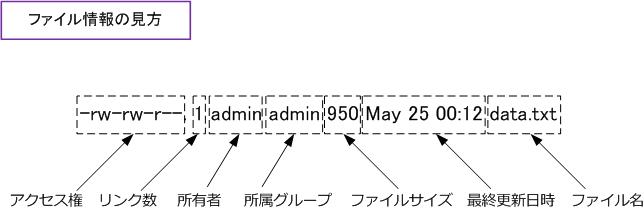
Linuxでファイルの所有権を確認するには、lsコマンドに-lオプションを付けて実行します。このコマンドは、ファイルやディレクトリの詳細情報を表示することができます。
lsコマンドを使った所有権の確認方法
- ターミナルを開く
- ls -lコマンドを実行する
- 表示された結果の3列目と4列目にそれぞれ所有者とグループが表示される
ファイルの所有者とグループの変更方法
- chownコマンドを使って所有者を変更する。例: sudo chown 新しい所有者名 ファイル名
- chgrpコマンドを使ってグループを変更する。例: sudo chgrp 新しいグループ名 ファイル名
- chownコマンドで所有者とグループを同時に変更する。例: sudo chown 新しい所有者名:新しいグループ名 ファイル名
ディレクトリの所有権を再帰的に変更する方法
- chownコマンドに-Rオプションを付けて実行する。例: sudo chown -R 新しい所有者名 ディレクトリ名
- chgrpコマンドに-Rオプションを付けて実行する。例: sudo chgrp -R 新しいグループ名 ディレクトリ名
- これにより、ディレクトリとその中のすべてのファイルとサブディレクトリの所有権が変更される。
よくある質問
Access Lift and Handlers操作で「Access Denied」が表示された場合、どのように権限を確認できますか?
「Access Denied」というメッセージが表示されるのは、通常、ユーザーが特定の操作を行うための適切な権限を持っていないことを示しています。権限を確認するには、まずシステム管理者に連絡し、自分のアカウントが適切な権限を持っているか確認してもらうのが最善の方法です。また、自身で権限を確認する場合は、ユーザー設定やアクセス制御リストをチェックし、必要な権限が割り当てられているか確認してください。
Access Lift and Handlersの操作中、「権限を確認」画面にリダイレクトされた場合の対処方法は gì価格ですか?
「権限を確認」画面にリダイレクトされるのは、システムがユーザーの権限を再確認する必要があると判断した場合です。この場合、まずはログイン情報を再入力することで、権限の再確認が可能です。また、システムが必要とする特定の権限が不足している場合には、システム管理者に連絡し、必要な権限を割り当ててもらう必要があります。
Access Lift and Handlersで権限を確認するために必要な情報は何ですか?
権限を確認するために必要な情報は、通常、ユーザー名やパスワード、また場合によっては役割やグループなどの情報が求められます。これらの情報を用いてシステムはユーザーの権限を確認し、適切なアクセスを許可します。もしこれらの情報が不明な場合や、権限が不足していると思われる場合は、システム管理者に連絡し、適切な手続きを取ってください。
Access Lift and Handlersの操作で権限が不足していると思われる場合、権限の追加や変更は誰が行えますか?
権限の追加や変更は、通常、システム管理者やセキュリティ管理者などの特別な権限を持つ人物によって行われます。ユーザーが自身の権限を追加や変更することはセキュリティ上のリスクがありますので、原則として避けるべきです。権限の変更が必要な場合は、責任を持つ管理者に連絡し、適切な手続きを経て権限の追加や変更を行うようにしましょう。
Access Lift and Handlers操作でAccess Denied?権限を確認 に類似した他の記事を知りたい場合は、Access エラー カテゴリにアクセスしてください。
関連記事