
AccessのRecordsetオブジェクトでAccess Deniedエラーが出る原因と解決策
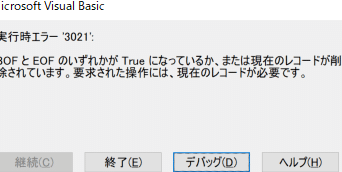
AccessのRecordsetオブジェクトを使用しているときに、Access Deniedエラーが発生する事象が頻繁に報告されています。このエラーは、データベースのセキュリティ設定や、ネットワークの接続問題、またプログラムのコード上の問題など、様々な要因によって引き起こされる可能性があります。本記事では、AccessのRecordsetオブジェクトでAccess Deniedエラーが発生する主な原因と、それらの問題を解決するための効果的な解決策を紹介します。
Accessの無効モードを解除するには?

Accessの無効モードを解除するには、以下の手順に従ってください。
1. デザインビューを使用する
無効モードが有効になっている場合、最初にデザインビューを開く必要があります。デザインビューでは、フォームやレポートの構造を簡単に編集できます。以下の手順でデザインビューを開きます。
- 無効モードのメッセージが表示された場合、「無効モードを解除」または「デザインビューを開く」を選択します。
- フォームやレポートが表示されたら、「デザイン」タブをクリックします。
- 必要に応じて、フォームやレポートを編集します。
2. 信頼できる場所の設定
Accessが無効モードで開く原因の多くは、ファイルが信頼できない場所から開かれているためです。信頼できる場所を設定することで、無効モードを回避できます。
- 「ファイル」タブをクリックし、「オプション」を選択します。
- 「信頼できる場所」を選択し、「新しい場所の追加」をクリックします。
- 信頼できる場所のパスを入力し、「追加」をクリックします。
3. マとVBAコードの確認
無効モードが有効になる別の理由は、マやVBAコードが不適切に動作していることです。これらのコードを確認し、必要に応じて修正することで、無効モードを解除できます。
- 「開発」タブをクリックし、「Visual Basic」を選択します。
- VBAエディタが開いたら、「即時ウィンドウ」を開き、コードを確認します。
- 問題のあるコードを見つけたら、修正し、「保存」をクリックします。
Accessでファイルをダブルクリックしても開かないのですが?

Accessでファイルをダブルクリックしても開かない原因はいくつか考えられます。以下に、問題を解決するための一般的な対処法をいくつか紹介します。
ファイルの関連付けが正しくない
ファイルの関連付けが正しくない場合、ダブルクリックしてもAccessが開かない可能性があります。
- ファイルのプロパティを確認し、関連付けられているプログラムがAccessであることを確認します。
- 関連付けが正しくない場合は、ファイルを右クリックし、「開く方法を選択」からAccessを選択します。
- 「常にこのアプリを使う」にチェックを入れて、関連付けを固定します。
Accessのインストールに問題がある
Accessのインストールに問題がある場合、ファイルが開けないことがあります。
- Accessのバージョンが古いか、破損している可能性があります。最新のバージョンにアップデートします。
- Accessを再インストールします。一度完全にアンインストールし、再インストールします。
- Officeの修復ツールを使用して、インストールを修復します。
ファイルが破損している
ファイル自体が破損している場合、Accessで開くことができません。
- ファイルをコピーし、新しい名前で保存してみます。これにより、ファイルの問題が特定できることがあります。
- 別のコンピューターでファイルを開いてみます。これにより、問題が特定の環境に依存しているかどうかを確認できます。
- Accessの修復機能を使用して、ファイルを修復してみます。
Accessでこのコンテンツを有効にするには?
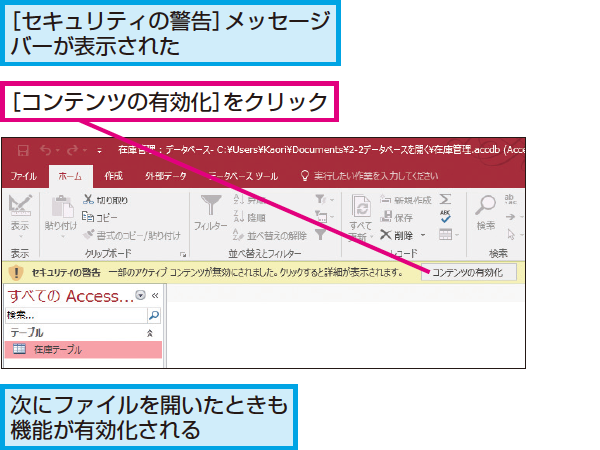
Accessでこのコンテンツを有効にするには、以下の手順に従ってください。
1. データベースの設定
まず、Accessでデータベースを開きます。次に、リボンの「ホーム」タブを選択し、「コンテンツ」グループの「コンテンツの設定」をクリックします。ここで、有効にしたいコンテンツの種類を選択します。具体的には、フォーム、レポート、モジュールなどが該当します。
- データベースを開きます。
- リボンの「ホーム」タブを選択します。
- 「コンテンツ」グループの「コンテンツの設定」をクリックします。
2. セキュリティ設定の確認
次に、セキュリティ設定を確認します。Accessの「ファイル」メニューから「オプション」を選択し、「信頼できる場所」タブを開きます。ここで、データベースが保存されている場所が信頼できる場所として登録されているか確認します。必要に応じて、信頼できる場所を追加します。
- 「ファイル」メニューから「オプション」を選択します。
- 「信頼できる場所」タブを開きます。
- データベースが保存されている場所が信頼できる場所として登録されているか確認します。
3. マやVBAコードの有効化
最後に、マやVBAコードの有効化を行います。Accessの「ファイル」メニューから「オプション」を選択し、「信頼できるパブリッシャー」タブを開きます。ここで、マやVBAコードを実行するための信頼できるパブリッシャーを登録します。または、一時的に信頼できるパブリッシャーとして登録することもできます。
- 「ファイル」メニューから「オプション」を選択します。
- 「信頼できるパブリッシャー」タブを開きます。
- マやVBAコードを実行するための信頼できるパブリッシャーを登録します。
Accessでマクロが実行できないのはなぜですか?
Accessでマが実行できないのは、いくつかの理由が考えられます。まず、セキュリティ設定が原因で、マの実行が無効になっていることがあります。Accessのセキュリティレベルが「高」に設定されている場合、マやVBAコードの実行がブロックされる可能性があります。次に、ファイル形式が原因で、マが実行できないこともあります。例えば、.accdb形式のデータベースでマを作成した場合、.mdb形式で開こうとするとマが動作しなくなることがあります。さらに、マ自体のエラーが原因で、実行できないこともあります。マ内で使用しているアクションや条件に誤りがあると、マが途中で停止したり、実行されないことがあります。
セキュリティ設定の確認と変更
セキュリティ設定がマの実行を妨げている場合、設定を確認し、必要に応じて変更する必要があります。以下の手順で設定を確認できます。
- Accessを開き、「ファイル」タブをクリックします。
- 「オプション」を選択し、「現在のデータベース」を選択します。
- 「マの実行の制限」セクションで、「マの実行を許可する」を選択します。
ファイル形式の確認と変換
ファイル形式がマの実行を妨げている場合、ファイル形式を確認し、必要に応じて変換する必要があります。以下の手順でファイル形式を確認できます。
- Accessを開き、「ファイル」タブをクリックします。
- 「情報」を選択し、「データベースのプロパティ」をクリックします。
- ファイル形式が.accdbか.mdbかを確認し、必要に応じてファイル形式を変換します。
マのエラーの確認と修正
マ自体にエラーがある場合、エラーを確認し、修正する必要があります。以下の手順でエラーを確認できます。
- Accessを開き、「マ」ビューでマを開きます。
- マ内の各アクションや条件を確認し、誤りがないかチェックします。
- 誤りがある場合は、該当するアクションや条件を修正します。
AccessのRecordsetオブジェクトでAccess Deniedエラーが出る原因と解決策
AccessのRecordsetオブジェクトを使用しているときに、Access Deniedエラーが発生することがあります。このエラーは、データベースファイルへのアクセス権がない場合や、レコードセットを開く方法が正しくない場合などに発生することがあります。以下に、Access Deniedエラーの原因と解決策について詳しく説明します。
原因1: データベースファイルへのアクセス権がない
Access Deniedエラーの最も一般的な原因の一つは、データベースファイルへのアクセス権がないことです。データベースファイルが存在するフォルダに対して、適切なアクセス権限が設定されていない場合、このエラーが発生することがあります。
| 解決策 | データベースファイルが存在するフォルダのアクセス権限を確認し、必要に応じて適切なアクセス権限を設定してください。 |
|---|
原因2: レコードセットを開く方法が正しくない
レコードセットを開く際に、正しい接続文字列やSQL文を使用していない場合、Access Deniedエラーが発生することがあります。
| 解決策 | レコードセットを開くための接続文字列やSQL文が正しく設定されていることを確認してください。また、データベースファイルのパスが正確であることを再度確認してください。 |
|---|
原因3: データベースファイルが読み取り専用になっている
データベースファイルが読み取り専用としてマークされている場合、レコードセットを操作しようとするとAccess Deniedエラーが発生することがあります。
| 解決策 | データベースファイルのプロパティを確認し、読み取り専用の設定が解除されていることを確認してください。 |
|---|
原因4: データベースファイルが使用中である
データベースファイルが他のユーザーまたはプロセスによって使用中の場合、Access Deniedエラーが発生することがあります。
| 解決策 | データベースファイルを使用している他のユーザーまたはプロセスを特定し、必要に応じてファイルの使用を終了させてください。 |
|---|
原因5: UAC(User Account Control)による制限
WindowsのUAC(User Account Control)によって、データベースファイルへのアクセスが制限されている場合、Access Deniedエラーが発生することがあります。
| 解決策 | UACの設定を確認し、必要に応じてアクセス制限を緩和することを検討してください。ただし、セキュリティ上のリスクを考慮した上で設定を変更してください。 |
|---|
以上が、AccessのRecordsetオブジェクトでAccess Deniedエラーが出る原因と解決策です。この情報を参考に、エラーを解決し、データベース操作をスムーズに行えるようにしましょう。
Accessのデータベースが破損する原因は何ですか?

Accessのデータベースが破損する原因は多くありますが、主なものには次のようなものがあります。
システムのクラッシュや電源障害
コンピュータが突然シャットダウンしたり、電 Force Majeure によって電源が切断されたりすることが、データベースの破損の一つの原因となります。このような場合、データベースファイルが正常に保存されないため、破損が起こります。
- 電源障害: 不意に電源が落ちることで、データベースの整合性が失われることがあります。
- システムクラッシュ: OSやハードウェアの問題でコンピュータがクラッシュすることが、データベースの破損に繋がります。
- アプリケーションの異常終了: Access自体が予期せず終了することも、データベースファイルの破損を引き起こす可能性があります。
ネットワークの問題
データベースがネットワーク上の共有フォルダに保存されている場合、ネットワークの問題が破損の原因となることがあります。特に、ネットワーク接続が不安定であったり、切断されたりすることが、このリスクを高めます。
- ネットワーク接続の不安定さ: データの読み書き中にネットワーク接続が切断されることが、データベースの破損を引き起こすことがあります。
- ネットワークの遅延: ネットワークの遅延が原因で、データの書き込みが正常に行われないことがあります。
- 複数のユーザーが同時にアクセス: 複数のユーザーが同時にデータベースにアクセスし、同一のデータを変更しようとすると、競合が発生し、破損の原因となることがあります。
ウイルスやマルウェアの影響
コンピュータがウイルスやマルウェアに感染すると、データベースファイルが破損することがあります。これらのマルウェアは、データを盗むためだけでなく、データを破壊することも目的としている場合があります。
- ウイルスの感染: ウイルスに感染したコンピュータ上のデータベースファイルが、ウイルスの活動によって破損することがあります。
- マルウェアによる攻撃: マルウェアが意図的にデータベースファイルを改ざんまたは破壊することがあります。
- ランサムウェア: ランサムウェアに感染すると、データベースファイルが暗号化され、アクセス不能になることがあります。これも一種の破損状態と言えます。
アクセスの無効モードを解除するには?
アクセスの無効モードを解除するには、以下の手順を実行してください。
アクセスの無効モードの確認方法
まず、現在アクセスの無効モードが有効になっているかどうかを確認する必要があります。これは、以下の手順で行うことができます。
- デバイスの設定にアクセスします。
- セキュリティまたはプライバシーのオプションを探します。
- そこで、アクセスの無効モードが有効になっているかどうかを確認します。
アクセスの無効モードの解除方法
アクセスの無効モードが有効になっていることが確認されたら、以下の手順で解除できます。
- 再度、デバイスの設定にアクセスします。
- セキュリティまたはプライバシーのオプションを開きます。
- アクセスの無効モードの設定を見つけて、オフまたは無効に切り替えます。
アクセスの無効モードの解除後の確認
アクセスの無効モードを解除した後、以下の手順で解除が正しく行われたかどうかを確認します。
- デバイスでインターネットに接続してみます。
- 以前にアクセスできなかったウェブサイトやアプリケーションにアクセスしてみます。
- これらのリソースに問題なくアクセスできる場合は、アクセスの無効モードの解除が成功したことになります。
Accessでマクロを有効にしても実行できないのはなぜですか?
Accessでマを有効にしても実行できない場合、いくつかの原因が考えられます。
セキュリティ設定が原因である場合
Accessでは、セキュリティ設定によりマの実行が制限されることがあります。特に、マのセキュリティレベルが高すぎる場合、マが実行できないことがあります。この問題を解決するためには、以下の手順を試してみてください。
- Accessを開き、[ファイル]をクリックします。
- [オプション]を選択し、[トラスト センター]をクリックします。
- [トラスト センターの設定]ボタンをクリックし、[マの設定]を選択します。
- [すべてのマを有効にする]を選択し、[OK]をクリックします。
マが破損している場合
マ自体が破損している場合、有効にしても実行できないことがあります。この場合、以下の手順でマを再作成することをお勧めします。
- 破損したマを特定します。
- 新しいマを作成し、破損したマと同じ機能を実装します。
- 新しいマを保存し、実行して問題が解決しているか確認します。
参照設定が不正確である場合
参照設定が不正確であると、マが正確に実行できないことがあります。以下の手順で参照設定を確認し、適切に設定してください。
- [データベースツール]タブにある[Visual Basic]をクリックします。
- [ツール]メニューから[参照設定]を選択します。
- 使用しているライブラリが参照リストに存在することを確認し、存在しない場合は[参照]をクリックして追加します。
Accessでコンテンツを有効にするにはどうすればいいですか?
Microsoft Accessでコンテンツを有効にする方法は以下の通りです。
データベースの作成とテーブルの設計
最初に、Accessでデータベースを作成し、必要なテーブルを設計します。テーブルには、データを保存するためのフィールドを定義します。
- データベースの作成: Accessを起動し、新しいデータベースを作成します。
- テーブルの設計: テーブルを作成し、データを保存するためのフィールドを定義します。
- データの入力: テーブルにデータを入力またはインポートします。
フォームとレポートの作成
データの入力や表示、印刷を行うためのフォームとレポートを作成します。
- フォームの作成: テーブルに基づいてフォームを作成し、データの入力や編集を行いやすくします。
- レポートの作成: データを整理して表示するレポートを作成し、印刷や共有が可能にします。
- フォームとレポートのカスタマイズ: フォームとレポートをカスタマイズして、使いやすさや見やすさを向上させます。
クエリによるデータ抽出と分析
クエリを使用して、データを抽出・分析し、必要な情報を取得します。
- クエリの作成: テーブルから特定の条件に一致するデータを抽出するためのクエリを作成します。
- クエリの実行: 作成したクエリを実行し、結果を表示します。
- クエリ結果の活用: クエリ結果をフォームやレポートに反映させ、データの分析や意思決定に活用します。
これらの手順に従って、Microsoft Accessでコンテンツを有効に活用できます。データの整理、入力、抽出から分析まで、効率的に行うことができます。
よくある質問
AccessのRecordsetオブジェクトでAccess Deniedエラーが出る原因は何ですか?
Access Deniedエラーは、通常、データベースまたはデータベースオブジェクトへのアクセス権限が不十分であることを示しています。このエラーが発生する主な原因は、データベースファイルに対する読み取りまたは書き込みのアクセス権限が不足していること、またはレコードセットオブジェクトを作成しようとしているデータベースオブジェクトに対して適切な権限が設定されていないことです。また、ネットワーク上のデータベースにアクセスしようとしている場合、ネットワーク接続の問題やセキュリティ設定が原因でこのエラーが発生することもあります。
AccessのRecordsetオブジェクトでAccess Deniedエラーの解決策は何ですか?
Access Deniedエラーを解決するには、まずデータベースファイルおよび関連するオブジェクトへの適切なアクセス権限が設定されていることを確認してください。データベースファイルへの読み取りおよび書き込みのアクセス権限を確認し、必要に応じて権限を変更してください。また、レコードセットオブジェクトを作成しようとしているデータベースオブジェクトに対しても適切な権限が設定されていることを確認してください。ネットワーク上のデータベースにアクセスしている場合、ネットワーク接続が正常に行われることを確認し、セキュリティ設定がデータベースへのアクセスを妨げていないことを確認してください。
AccessのRecordsetオブジェクトでAccess Deniedエラーを防ぐにはどうすればよいですか?
Access Deniedエラーを防ぐために、データベースと関連するオブジェクトへの適切なアクセス権限が設定されていることを常に確認してください。データベースファイルに対する読み取りおよび書き込みのアクセス権限を事前に確認し、必要に応じて権限を変更してください。また、レコードセットオブジェクトを作成する前に、対象のデータベースオブジェクトに対しても適切な権限が設定されていることを確認してください。ネットワーク上のデータベースにアクセスする場合は、ネットワーク接続が正常に行われること、セキュリティ設定がデータベースへのアクセスを妨げていないことを確認してください。
AccessのRecordsetオブジェクトでAccess Deniedエラーが発生した場合、プログラムをどう修正すべきですか?
Access Deniedエラーが発生した場合、プログラム内のデータベース接続およびレコードセットオブジェクトの作成に関連するコードを確認し、適切な権限でアクセスが行われるように修正する必要があります。データベース接続文字列に適切な認証情報が含まれていることを確認し、レコードセットオブジェクトを作成するコードで、対象のデータベースオブジェクトに対して適切な権限が設定されていることを確認してください。また、エラー処理ルーチンを実装し、Access Deniedエラーが発生した場合に適切なエラーメッセージを表示し、プログラムの異常終了を防ぐようにしてください。
AccessのRecordsetオブジェクトでAccess Deniedエラーが出る原因と解決策 に類似した他の記事を知りたい場合は、Access エラー カテゴリにアクセスしてください。
関連記事