
Access RunCommandでAccess Deniedエラーが出る原因と解決策
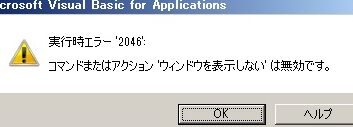
Access RunCommandは、Microsoft AccessでマやVBAを使用して外部のアプリケーションを実行するための機能です。しかし、時々Access Deniedエラーが発生し、ユーザーを悩ますことがあります。この記事では、Access RunCommandでAccess Deniedエラーが発生する原因と、それらの問題を解決するための効果的な解決策について詳しく説明します。また、適切な権限設定やセキュリティ対策についても触れ、Access RunCommandを安定して使用する方法を紹介します。
Accessのマクロが反応しないのはなぜですか?
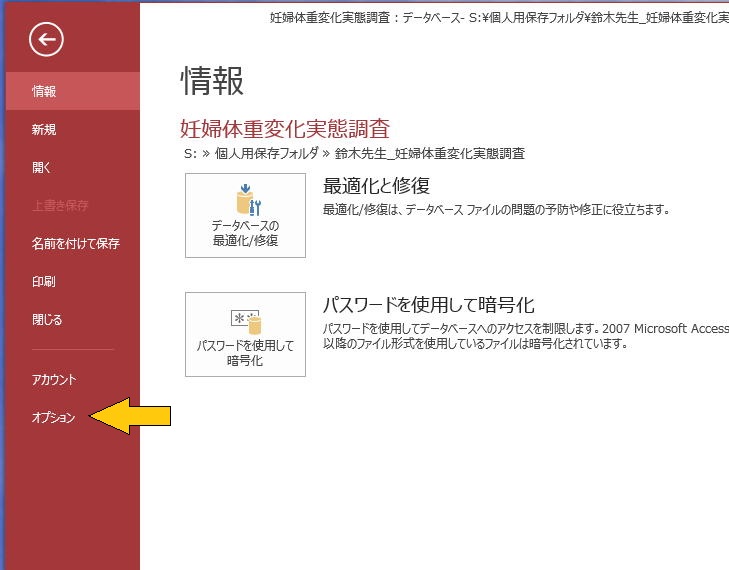
Accessのマが反応しないのは、様々な要因が考えられます。主に次の理由が考えられます。
マの設定が不適切
マが反応しない原因の一つは、マの設定が不適切な場合です。例えば、マの実行条件が満たされていない場合や、マ内のアクションが誤って設定されている場合などがあります。
- マ内の各アクションが正しく設定されているか確認してください。
- マの実行条件が正しいか確認してください。
- マの実行順序が適切かどうか確認してください。
セキュリティ設定が原因
Accessのセキュリティ設定が厳しすぎる場合、マが実行されないことがあります。特に、マの実行が無効に設定されている場合や、信頼できる発行者のみにマの実行を許可している場合などには注意が必要です。
- Accessのセキュリティ設定を確認し、マの実行が許可されているか確認してください。
- 信頼できる発行者にマの実行を許可する設定が適切に行われているか確認してください。
- 必要に応じて、セキュリティレベルを調整してください。
データベースの破損
データベースファイルが破損している場合でも、マが反応しないことがあります。ファイルの破損は、突然のシャットダウンや、ファイルのコピー時のエラーなど、様々な原因で発生する可能性があります。
- データベースファイルをバックアップから復元して、問題が解消するかどうか確認してください。
- Accessの「データベースの修復」という機能を使用して、ファイルを修復してみてください。
- 必要に応じて、データベースを再作成することを検討してください。
SSM Agentは何ができますか?
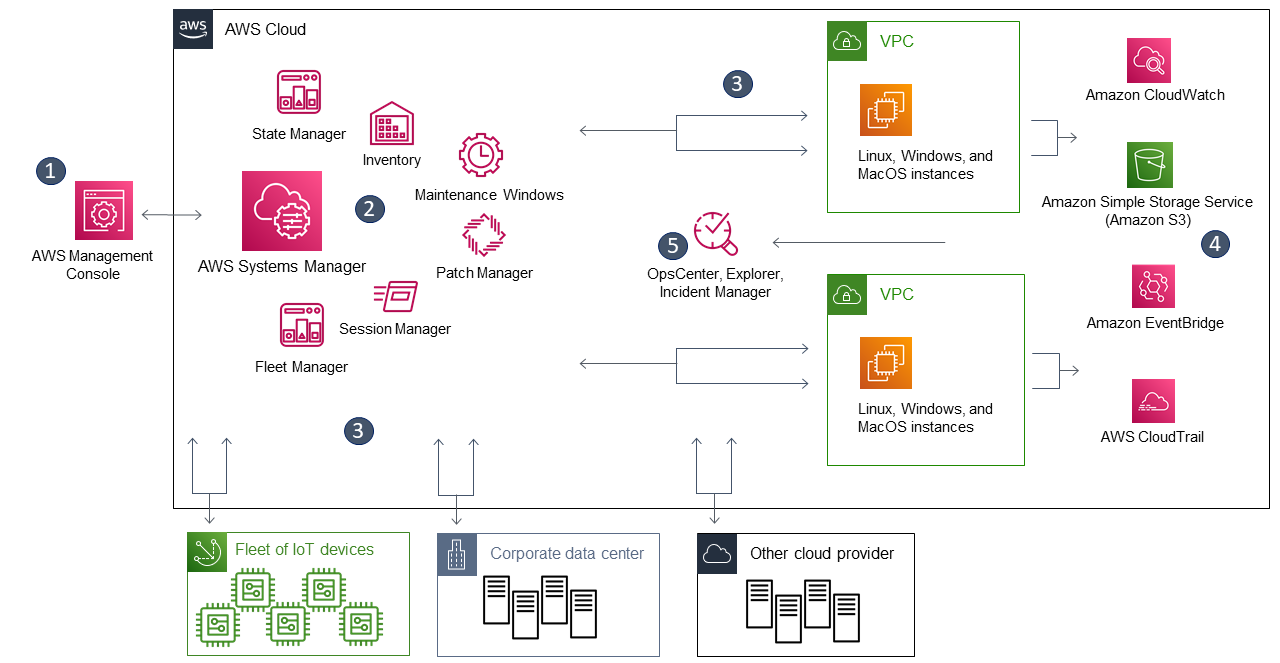
SSM Agentは、Amazon Web Services (AWS)のSystems Managerサービスの一部として動作するエージェントです。このエージェントは、AWSのインスタンスやオンプレミスのサーバーにインストールされ、さまざまな管理タスクを実行することができます。SSM Agentを使用することで、リモートでサーバーの監視、更新、トラブルシューティングなどが可能になります。
SSM Agentのインストールと設定
SSM Agentのインストールは、AWS Management ConsoleやAWS CLIを使用することで簡単に実行できます。インストール後、エージェントはAWS Systems Managerに登録され、以下の手順で設定します。
- インスタンスまたはサーバーにアクセスし、AWS Systems Managerのアクセス権限を設定します。
- AWS Systems Managerのマネージドインスタンスにインスタンスを登録します。
- 必要に応じて、セキュリティグループやVPCの設定を調整します。
SSM Agentを使ったリモート管理タスク
SSM Agentは、リモートからインスタンスやサーバーを管理するためにさまざまな機能を提供します。以下は、SSM Agentを使用して実行できる主要な管理タスクです。
- Run Commandを使用して、リモートでコマンドやスクリプトを実行します。
- State Managerを使用して、インスタンスの状態を維持または変更します。
- Automationを使用して、複雑な管理ワークフローを自動化します。
SSM Agentのセキュリティと監査
SSM Agentは、セキュリティと監査の観点からも重要な役割を果たします。以下は、SSM Agentが提供するセキュリティと監査の機能です。
- IAMロールを使用して、アクセス制御を強化します。
- CloudTrailログを使用して、SSM Agentのアクティビティを追跡します。
- セキュリティパッチの自動適用をState Managerを使って設定します。
SSM Agent Status Code: 400とは何ですか?
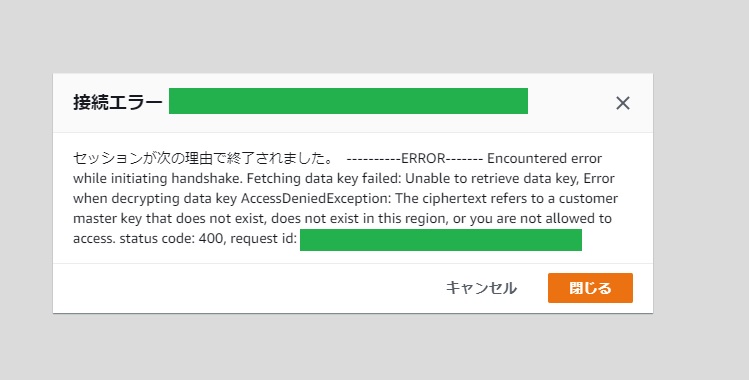
SSM Agent Status Code: 400とは、AWS Systems Managerのエージェントがリクエストを処理できないときに返されるエラーコードです。このコードは通常、無効なリクエストやサポートされていない操作を示します。具体的には、エージェントが受け取ったリクエストが正しくない形式である、またはリクエストされた操作がエージェントのバージョンでサポートされていない場合に発生します。
SSM Agent Status Code: 400の一般的な原因
SSM Agent Status Code: 400が発生する一般的な原因は以下の通りです:
- 無効なパラメータ:リクエストに含まれるパラメータが正しくない形式である、または許可されていない値が指定されている。
- サポートされていない機能:使用しているエージェントのバージョンでリクエストされた機能がサポートされていない。
- 不完全なリクエスト:リクエストに必要な情報が欠けている、または不足している。
SSM Agent Status Code: 400のトラブルシューティング
SSM Agent Status Code: 400を解決するためのトラブルシューティング手順は以下の通りです:
- パラメータの確認:リクエストに含まれるパラメータが正しく、正しい形式であることを確認する。
- エージェントのアップデート:エージェントが最新のバージョンであることを確認し、必要に応じてアップデートを行う。
- ドキュメントの参照:AWS Systems Managerのドキュメントを参照し、リクエストの形式とパラメータの要件を確認する。
SSM Agent Status Code: 400の回避策
SSM Agent Status Code: 400を回避するための対策は以下の通りです:
- リクエストの検証:リクエストを送信する前に、AWS Systems ManagerのAPIリファレンスを参照して、リクエストの形式とパラメータを検証する。
- 柔軟なエラー処理:エラーハンドリングを強化し、無効なリクエストやサポートされていない操作を適切に処理できるようにする。
- ログの監視:エージェントのログを定期的に監視し、リクエストの問題を早期に検出する。
Access RunCommandでAccess Deniedエラーが出る原因と解決策
Access RunCommandを実行すると、Access Deniedエラーが表示されることがあります。このエラーは、主にセキュリティ設定や権限に関連して発生します。以下に、その原因と解決策について詳しく説明します。
ファイルまたはフォルダのアクセス権限が不足している
Access Deniedエラーの最も一般的な原因は、ファイルまたはフォルダのアクセス権限が不足していることです。対象のファイルやフォルダに適切な権限が設定されていないと、Access RunCommandでエラーが発生します。
| 原因 | 解決策 |
|---|---|
| ファイルまたはフォルダのアクセス権限が不足 | 対象のファイルやフォルダのアクセス権限を確認し、必要に応じて変更する |
ウイルス対策ソフトウェアがAccess RunCommandをブロックしている
ウイルス対策ソフトウェアが、Access RunCommandをブロックしている場合もAccess Deniedエラーが発生することがあります。ウイルス対策ソフトウェアの設定を確認し、Access RunCommandが許可されていることを確認してください。
| 原因 | 解決策 |
|---|---|
| ウイルス対策ソフトウェアがAccess RunCommandをブロック | ウイルス対策ソフトウェアの設定を変更し、Access RunCommandを許可する |
ユーザーアカウント制御(UAC)が原因でアクセスが拒否される
ユーザーアカウント制御(UAC)が有効になっていると、管理者権限が必要な操作が制限されることがあります。これにより、Access RunCommandでAccess Deniedエラーが発生することがあります。
| 原因 | 解決策 |
|---|---|
| ユーザーアカウント制御(UAC)がアクセスを拒否 | 管理者権限でAccess RunCommandを実行するか、UACの設定を変更する |
ネットワーク共有フォルダへのアクセス権限が不足している
ネットワーク共有フォルダにアクセスしようとしている場合、アクセス権限が不足しているとAccess Deniedエラーが発生することがあります。ネットワーク管理者に連絡し、適切なアクセス権限を取得してください。
| 原因 | 解決策 |
|---|---|
| ネットワーク共有フォルダへのアクセス権限が不足 | ネットワーク管理者に連絡し、アクセス権限を取得する |
ファイアウォールがAccess RunCommandをブロックしている
ファイアウォールがAccess RunCommandをブロックしている場合もAccess Deniedエラーが発生することがあります。ファイアウォールの設定を確認し、Access RunCommandが許可されていることを確認してください。
| 原因 | 解決策 |
|---|---|
| ファイアウォールがAccess RunCommandをブロック | ファイアウォールの設定を変更し、Access RunCommandを許可する |
これらの原因と解決策を参考に、Access RunCommandでAccess Deniedエラーが発生した場合の対処方法を検討してください。適切な対策を講じることで、スムーズにAccess RunCommandを実行できるようになります。
よくある質問
Access RunCommandでAccess Deniedエラーが出る原因は何ですか?
Access RunCommandでAccess Deniedエラーが発生する主な原因は、実行しようとしているコマンドに対する適切なアクセス権限がユーザーに与えられていないことです。また、セキュリティソフトウェアやファイアウォールがコマンドの実行をブロックしている場合もエラーが発生する可能性があります。
Access Deniedエラーが発生した場合の解決策は何ですか?
Access Deniedエラーが発生した場合の解決策として、まずはユーザーアカウントのアクセス権限を確認し、必要に応じて適切な権限を付与することが重要です。また、セキュリティソフトウェアやファイアウォールの設定を確認し、コマンドの実行を妨げる要素がないかどうかをチェックしてください。
Access RunCommandで特定のコマンドのみAccess Deniedエラーが出る理由は何ですか?
Access RunCommandで特定のコマンドのみAccess Deniedエラーが出る理由は、そのコマンドに対するアクセス権限が制限されている場合が多いです。また、コマンドがシステムリソースや保護されたファイルにアクセスしようとしている場合もエラーが発生することがあります。
Access RunCommandでAccess Deniedエラーを回避するためのベストプラクティスは何ですか?
Access RunCommandでAccess Deniedエラーを回避するためのベストプラクティスは、ユーザーアカウントに適切なアクセス権限を設定し、セキュリティソフトウェアやファイアウォールの設定を適切に構成することです。また、コマンドがアクセスするリソースやファイルのアクセス権限も確認し、必要に応じて調整することでエラーを回避できます。
Access RunCommandでAccess Deniedエラーが出る原因と解決策 に類似した他の記事を知りたい場合は、Access エラー カテゴリにアクセスしてください。
関連記事