
Accessクエリでテーブル更新時にAccess Deniedエラーが出る原因と解決策
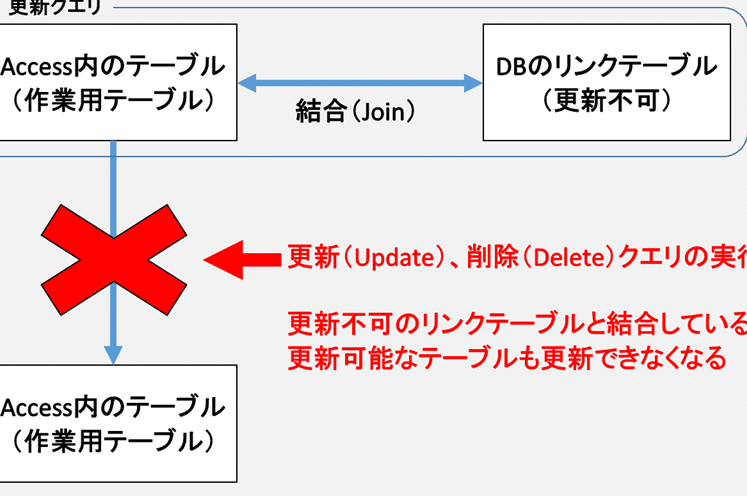
Accessクエリを使用してテーブルを更新しようとした際に、Access Deniedエラーが発生することは、多くのユーザーが直面する問題です。このエラーは、データベースのセキュリティ設定や、アクセス許可、さらにはクエリの構造といった要因によって引き起こされることがあります。この記事では、Accessクエリでテーブル更新時にAccess Deniedエラーが表示される主な原因と、それらの問題を解決するための実用的な解決策について詳しく説明します。また、予防策についても触れ、スムーズなデータベース操作をサポートします。
Accessのクエリでテーブルが表示されないのはなぜですか?
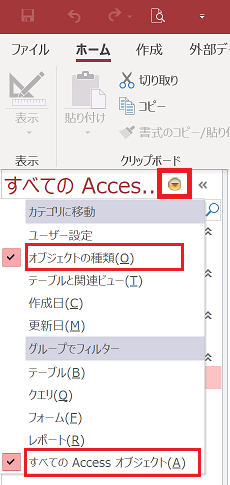
Accessのクエリでテーブルが表示されない場合、いくつかの理由が考えられます。この問題の原因は、データベースの構造、クエリの設定、またはアクセス権限などに起因することが多いです。以下に、主な原因と対処法を詳しく説明します。
1. クエリの条件が厳しすぎる
クエリの条件が厳しすぎると、一致するレコードが見つからず、結果としてテーブルが表示されないことがあります。例えば、特定の日付や数値の範囲を指定している場合、その範囲に該当するデータが存在しないと、結果は空になります。
- クエリの条件を確認し、必要に応じて緩和する。
- NULLや空白の扱いを確認する。
- データ型が一致しているかどうかを確認する。
2. テーブルがリンクされていない
クエリで使用するテーブルがリンクされていない場合、そのテーブルのデータにアクセスできず、結果としてテーブルが表示されません。これは、外部データソースからテーブルをリンクしている場合によく起こります。
- テーブルがリンクされていることを確認する。
- リンク先のデータソースが存在し、アクセス可能な状態であることを確認する。
- リンク先のテーブルの構造やフィールド名が変更されていないことを確認する。
3. アクセス権限の問題
ユーザーがテーブルにアクセスする権限がない場合、クエリでそのテーブルが表示されないことがあります。これは、データベースのセキュリティ設定によって制限されている可能性があります。
- ユーザーがテーブルにアクセスする権限を持っていることを確認する。
- データベースのセキュリティ設定を確認し、必要に応じて修正する。
- 管理者にアクセス権限の付与を依頼する。
Accessでエラー表示をしないようにするには?

Accessでエラー表示をしないようにするには、いくつかの方法があります。まずは、エラーハンドリングのためのコードを効果的に使用することです。VBA(Visual Basic for Applications)を使って、エラーが発生したときに特定の処理を実行するようにプログラムを書くことができます。さらに、ユーザー入力のバリデーションを強化することも重要です。データの整合性を保つために、ユーザーが入力したデータが適切かどうかを確認するルーチンを設けると、エラーの発生を防ぐことができます。最後に、データベースの設計を検討し、適切なデータ型や制約を使用することで、システム全体の信頼性を向上させることができます。
エラーハンドリングの基本
エラーハンドリングは、プログラムが予期せぬエラーに遭遇したときに適切な対応を行うための重要なテクニックです。Accessでは、VBAを使用してエラーハンドリングのコードを記述することができます。
- On Error GoTo ステートメントを使用して、エラーが発生したときに特定のラベルにジャンプさせます。
- Err.Number プロパティを使用して、エラーの種類を確認します。
- Resume Next ステートメントを使用して、エラー発生後に次の行から処理を再開します。
ユーザー入力のバリデーション
ユーザー入力のバリデーションは、エラーを防ぐための重要な手段の一つです。データベースに入力されるデータが適切であることを確認することで、一貫性と整合性を保つことができます。
- 入力マスク を使用して、ユーザーが特定の形式でデータを入力するようにします。
- 検証ルール を設定して、データが特定の条件を満たしているかどうかを確認します。
- メッセージボックス を表示して、ユーザーにエラーの原因と対処方法を通知します。
データベースの設計と最適化
データベースの設計と最適化は、エラーの発生を最小限に抑えるために不可欠です。適切な設計と最適化を行うことで、データの一貫性と信頼性を確保できます。
- データ型 を適切に選択し、データの範囲や形式に合わせます。
- 主キー を設定して、重複データの挿入を防ぎます。
- 関連性 を設定して、テーブル間の一貫性を保ちます。
Accessでクエリを有効にするにはどうすればいいですか?
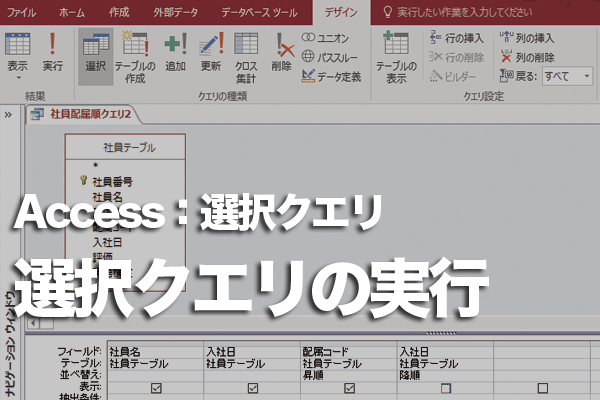
Accessでクエリを有効にする手順は以下の通りです。
1. クエリの作成
まず、Accessで新しいクエリを作成する必要があります。これを行うには、「クエリデザイン」ビューに移動し、必要なテーブルやクエリを選択します。次に、フィールドを追加し、必要な条件を設定します。最後に、クエリを実行して結果を確認します。
- 「クエリデザイン」ビューに移動
- 必要なテーブルやクエリを選択
- フィールドを追加し、必要な条件を設定
2. クエリの保存
クエリを有効にするには、作成したクエリを保存する必要があります。これを行うには、クエリデザインビューで「保存」ボタンをクリックし、クエリに名前を付けます。名前を付けたら、「OK」をクリックして保存します。
- クエリデザインビューで「保存」ボタンをクリック
- クエリに名前を付ける
- 「OK」をクリックして保存
3. クエリの実行とテスト
クエリを有効にするためには、保存したクエリを実行し、結果を確認する必要があります。これを行うには、ナビゲーションペインで保存したクエリを選択し、「実行」ボタンをクリックします。結果が表示されたら、必要に応じてフィルタやソートを適用します。
- ナビゲーションペインで保存したクエリを選択
- 「実行」ボタンをクリック
- 結果が表示されたら、必要に応じてフィルタやソートを適用
Accessクエリでテーブル更新時にAccess Deniedエラーが出る原因と解決策
Accessでクエリを使用してテーブルを更新する際に、Access Deniedエラーが表示されることがあります。このエラーは、様々な要因によって引き起こされる可能性があります。以下に、その原因と解決策を詳しく説明します。
原因1: 不足するパーミッション
Access Deniedエラーの最も一般的な原因は、ユーザーに必要なパーミッションが不足していることです。テーブルやクエリを更新するには、適切なアクセス権限が必要です。
解決策: データベース管理者に連絡し、必要なパーミッションを付与してもらうことが重要です。
原因2: データベースが読み取り専用モードである
データベースが読み取り専用モードになっていると、テーブルの更新が制限されることがあります。これにより、Access Deniedエラーが発生する可能性があります。
解決策: データベースのプロパティを確認し、読み取り専用設定を解除してください。
原因3: テーブルまたはクエリがロックされている
他のユーザーによってテーブルやクエリがロックされている場合、更新操作が制限されることがあります。これがAccess Deniedエラーの原因となることがあります。
解決策: ロックを解除するために、他のユーザーに変更をコミットしてもらうか、データベース管理者に連絡してロックを解除してもらいます。
原因4: ネットワーク接続の問題
ネットワーク接続に問題がある場合、Accessがデータベースに正しく接続できないことがあります。これにより、Access Deniedエラーが発生することがあります。
解決策: ネットワーク接続をチェックし、必要に応じてネットワーク管理者に連絡して問題を解決してください。
原因5: データベースの破損
データベース自体が破損している場合、クエリによるテーブル更新が失敗し、Access Deniedエラーが表示されることがあります。
解決策: データベースを復元するために、バックアップから復旧を行うか、データベースの修復ツールを使用してみてください。
| 原因 | 解決策 |
|---|---|
| 不足するパーミッション | データベース管理者に連絡し、必要なパーミッションを付与してもらう |
| データベースが読み取り専用モードである | データベースのプロパティを確認し、読み取り専用設定を解除する |
| テーブルまたはクエリがロックされている | 他のユーザーに変更をコミットしてもらうか、データベース管理者に連絡してロックを解除してもらう |
| ネットワーク接続の問題 | ネットワーク接続をチェックし、必要に応じてネットワーク管理者に連絡して問題を解決する |
| データベースの破損 | バックアップから復旧を行うか、データベースの修復ツールを使用する |
Accessのリンクテーブルのデータを更新するにはどうしたらいいですか?
Accessのリンクテーブルのデータを更新する方法は以下の通りです。
リンクテーブルのデータを更新するには、まずリンク元のデータベースに接続し、更新対象のデータを修正します。その後、リンク先のデータベースを開き、リンクテーブルのデータを更新するために、以下の手順を実行します。
リンクテーブルを更新する手順
- Accessでリンク先のデータベースを開く
- 「外部データ」タブをクリック
- 「リンクされたテーブルの管理」をクリック
- 「リンクテーブルの更新」を選択
- 更新するリンクテーブルを選択し、「OK」をクリック
リンク先データベースの更新の確認方法
- リンク先のデータベースでリンクテーブルを開く
- データが更新されていることを確認する
定期的なリンクテーブルの更新
- リンクテーブルのデータは定期的に更新することを推奨
- データの整合性を保つために、リンク元データベースの変更に合わせてリンクテーブルを更新する
- 自動更新の設定を行うことで、リンクテーブルの更新作業を効率化できる
Accessのデータベースを更新するにはどうすればいいですか?
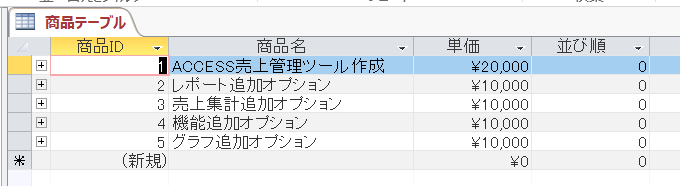
Accessのデータベースを更新するには、以下の手順を実行します。
テーブルデータの更新
データベースのテーブルに新しいレコードを追加するか、既存のレコードを変更することでデータを更新できます。
- テーブルを開く: 対象のテーブルをダブルクリックして開きます。
- データの追加: テーブルの最後尾に新しいレコードを追加するには、最終行にデータを入力します。
- データの変更: 既存のレコードを変更するには、該当するセルをクリックし、データを編集します。
クエリを使用したデータの更新
更新クエリを使用して、特定の条件に一致するレコードを一括して更新することができます。
- クエリの作成: [作成]タブで[クエリの設計]をクリックし、対象のテーブルを選択します。
- 更新クエリの設定: [デザイン]タブで[更新]をクリックし、更新するフィールドと条件を指定します。
- クエリの実行: [デザイン]タブで[実行]をクリックし、更新を確定します。
フォームを使用したデータの更新
フォームを使用すると、ユーザーフレンドリなインターフェイスでデータを更新できます。
- フォームの作成: [作成]タブで[フォーム]をクリックし、対象のテーブルを選択します。
- データの入力: フォームの各フィールドにデータを入力し、[保存]をクリックしてレコードを追加します。
- データの編集: 既存のレコードを編集するには、該当するフィールドのデータを変更し、[保存]をクリックします。
クエリが複雑すぎますエラーの原因は?
クエリが複雑すぎますエラーの原因は、一般的に以下の通りです。
クエリの構造が複雑すぎる
クエリが複数のテーブルをJOINしている場合や、サブクエリが多用されている場合、クエリの構造が複雑になりがちです。これにより、データベースがクエリを処理するのに時間がかかり、エラーが発生することがあります。
- JOINの過多使用: テーブルのJOINが多すぎると、データベースの負荷が上がります。
- サブクエリの多用: サブクエリが複数ネストされていると、クエリの解析が複雑になります。
- 条件式の複雑性: 条件式が複雑すぎると、データベースが条件を満たすデータを探すのに時間がかかります。
インデックスの設定が不十分
インデックスは、データベースがデータを効率的に検索するためのものです。適切なインデックスが設定されていないと、クエリの実行が遅くなり、エラーが発生することがあります。
- インデックスの不足: インデックスが設定されていないカラムで検索を行うと、フルスキャンが発生し、パフォーマンスが低下します。
- インデックスの誤設定: 不要なカラムにインデックスが設定されていると、逆にパフォーマンスが低下することがあります。
- インデックスのメンテナンス不足: データの追加・更新が頻繁に行われると、インデックスの効果が低下することがあります。
リソースの不足
クエリが複雑すぎる場合、データベースサーバーのリソースが不足することがあります。メモリやCPUのリソースが足りず、エラーが発生することがあります。
- メモリ不足: クエリの処理に必要なメモリが足りないと、データベースサーバーがクエリを処理できません。
- CPUリソース不足: クエリの処理に必要なCPUリソースが足りないと、クエリの実行が遅くなります。
- ディスクI/Oのボトルネック: データベースがディスクI/Oを大量に発生させるクエリの場合、ディスクの読み書きがボトルネックとなります。
Accessの修復方法は?

データベースのバックアップと復元
データベースの修復において、最も重要なのは定期的なバックアップです。バックアップがあることで、データが破損した場合でも、元の状態に復元することが可能になります。
- バックアップの作成: データベースを定期的にバックアップし、安全な場所に保存しておく。
- 復元の実行: データが破損した場合、バックアップからデータを復元する。
- データの確認: 復元したデータが正確であることを確認する。
コンパクトと修復ツールの利用
Microsoft Accessには、データベースの修復を行うための「コンパクトと修復」ツールが用意されています。このツールを使用することで、データベースの破損を修復できます。
- ツールの起動: Accessを開き、「データベース ツール」タブから「コンパクトと修復」を選択する。
- データベースの選択: 修復したいデータベースファイルを選択する。
- 修復の実行: 「コンパクト」をクリックし、修復を実行する。
外部ツールを使用した修復
Accessの標準機能で修復できない場合、外部のデータベース修復ツールを使用することもできます。これらのツールは、データベースの深刻な破損に対処できる場合があります。
- ツールの選択: 信頼できるデータベース修復ツールを選択し、インストールする。
- データベースの選択: 修復したいデータベースファイルを選択する。
- 修復の実行: ツールの指示に従って修復を実行する。
よくある質問
Accessクエリでテーブル更新時にAccess Deniedエラーが出る原因は何ですか?
Accessクエリでテーブル更新時にAccess Deniedエラーが発生する主な原因は、ユーザーが対象のテーブルやクエリに対して適切なアクセス権限を持っていないことです。また、テーブルがロックされている場合や、ネットワーク接続に問題がある場合にも、このエラーが発生する可能性があります。
Access Deniedエラーが発生した場合の解決策は何ですか?
Access Deniedエラーが発生した場合の解決策として、まずはユーザーが対象のテーブルやクエリに対して適切なアクセス権限を持っているか確認することが重要です。アクセス権限が不足している場合は、管理者に連絡して権限を付与してもらう必要があります。また、テーブルがロックされている場合には、ロックを解除するか、他のユーザーが作業を終えるまで待つことが必要です。さらに、ネットワーク接続に問題がある場合は、接続を確認し、必要に応じてネットワーク管理者に連絡することで解決できる場合があります。
Accessクエリで特定のレコードのみを更新する方法はありますか?
Accessクエリで特定のレコードのみを更新するには、更新クエリを使用します。更新クエリでは、WHERE句を使用して、更新するレコードの条件を指定します。例えば、特定のIDを持つレコードのみを更新する場合は、WHERE句でそのIDを指定することで、該当するレコードだけが更新されます。
Accessクエリの実行前にデータの整合性を確認する方法はありますか?
Accessクエリの実行前にデータの整合性を確認するために、検証ルールや関数を使用することができます。検証ルールを設定することで、特定の条件を満たさないデータが入力されることを防ぐことができます。また、関数を使用して、データが特定の条件を満たしているかどうかを確認することもできます。これらの方法を利用することで、クエリの実行前にデータの整合性を確保し、予期しないエラーを防ぐことができます。
Accessクエリでテーブル更新時にAccess Deniedエラーが出る原因と解決策 に類似した他の記事を知りたい場合は、Access エラー カテゴリにアクセスしてください。
関連記事