
Accessクエリで新規レコード追加できない!Access Deniedエラーの解決策

Accessクエリでの新規レコード追加ができない問題に悩む方は多くいます。この問題は、「Access Denied」というエラーが表示されることが特徴です。このエラーが表示される理由は様々ですが、主な原因はデータベースのアクセス権限やセキュリティ設定が適切でないことです。この記事では、Accessクエリで新規レコード追加ができない問題の解決策を詳しく説明します。データベースのアクセス権限の設定方法、セキュリティ設定の見直し方法、そしてクエリの作成に関するポイントなど、問題解決に役立つ情報を提供します。
Accessでクエリを有効にするにはどうすればいいですか?
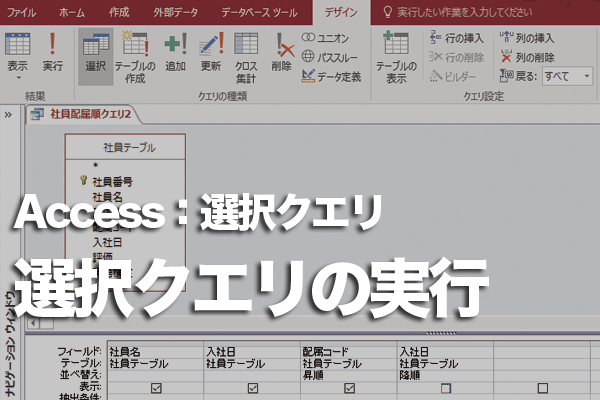
Accessでクエリを有効にするには、以下の手順に従ってください。まず、クエリを作成または編集します。次に、クエリの設計ビューで、実行ボタンをクリックします。これにより、クエリが実行され、結果が表示されます。クエリを保存する場合は、ファイルメニューから保存を選択します。
クエリの種類と選択
クエリの種類によって、実行方法が異なります。主に以下の種類があります。
- 選択クエリ:特定のデータを表示するためのクエリです。
- 操作クエリ:データの追加、更新、削除を行うクエリです。
- パラメータクエリ:ユーザーからの入力に基づいてデータをフィルタリングするクエリです。
クエリの実行オプション
クエリの実行オプションは、クエリのパフォーマンスや結果に影響を与えます。以下のオプションがあります。
- 一括実行:クエリを一括で実行し、大量のデータを処理します。
- 完了メッセージの表示:クエリの実行が完了したら、メッセージを表示します。
- 確認メッセージの表示:クエリの実行前に、確認メッセージを表示します。
クエリのトラブルシューティング
クエリのトラブルシューティングは、問題が発生したときに役立ちます。以下の手順を試してみてください。
- エラーメッセージの確認:エラーメッセージを確認し、問題の原因を特定します。
- クエリの構文チェック:クエリのSQL文を確認し、構文エラーがないかチェックします。
- データソースの確認:使用しているテーブルやフィールドが正しくリンクされているか確認します。
Accessでレコードの追加を禁止するにはどうすればいいですか?
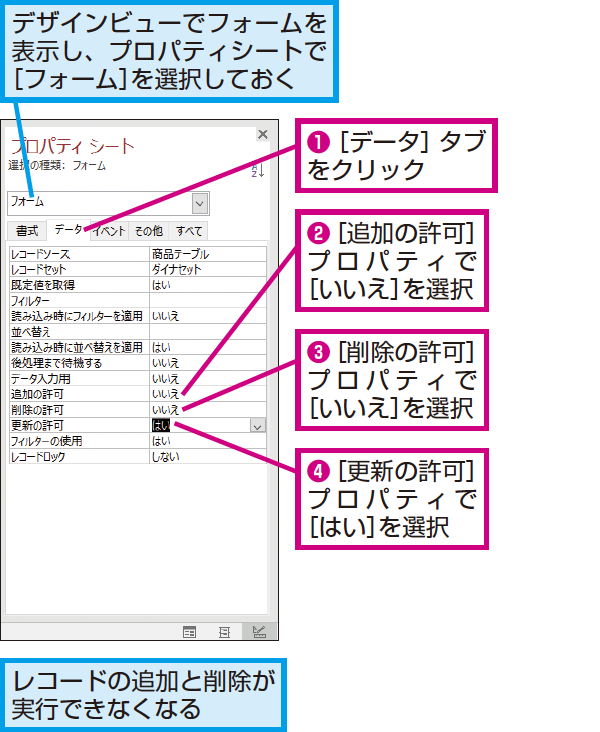
Accessでレコードの追加を禁止するには、主に3つの方法が考えられます。まず、テーブルのレベルで新しいレコードの追加を禁止することができます。次に、フォームの設定で新しいレコードの入力を受け付けないように設定することも可能です。最後に、VBAを使用してコードでレコードの追加を制御することもできます。
テーブルレベルでのレコード追加禁止
テーブルレベルで新しいレコードの追加を禁止するには、次のような手順を踏みます。まず、データベースの設計ビューを開き、対象のテーブルを選択します。次に、「テーブルのプロパティ」を開き、「既定のビュー」を「データシート」に設定します。最後に、「レコードの追加」のオプションを「はい」から「いいえ」に変更します。
- データベースの設計ビューを開きます。
- 対象のテーブルを選択します。
- 「テーブルのプロパティ」を開き、「既定のビュー」を「データシート」に設定します。
- 「レコードの追加」のオプションを「はい」から「いいえ」に変更します。
フォームレベルでのレコード追加禁止
フォームレベルで新しいレコードの追加を禁止するには、フォームのプロパティを設定します。まず、対象のフォームを開き、デザインビューに切り替えます。次に、「フォームのプロパティ」を開き、「レコードの追加」のオプションを「はい」から「いいえ」に変更します。これにより、フォームを通じた新しいレコードの入力が禁止されます。
- 対象のフォームを開き、デザインビューに切り替えます。
- 「フォームのプロパティ」を開きます。
- 「レコードの追加」のオプションを「はい」から「いいえ」に変更します。
VBAを使用したレコード追加禁止
VBAを使用して新しいレコードの追加を禁止するには、フォームのイベントプロシージャを設定します。まず、対象のフォームを開き、デザインビューに切り替えます。次に、「コード」ビューを開き、BeforeInsertイベントに以下のコードを追加します。これにより、新しいレコードの追加がキャンセルされます。
- 対象のフォームを開き、デザインビューに切り替えます。
- 「コード」ビューを開き、BeforeInsertイベントにコードを追加します。
- 以下のコードを追加します:
Private Sub Form_BeforeInsert(Cancel As Integer)
    Cancel = True
End Sub
Accessクエリで新規レコード追加できない!Access Deniedエラーの解決策
Accessのクエリを使って新規レコードを追加しようとした際に、Access Deniedエラーが表示されることがあります。このエラーは、主にセキュリティや権限の問題が原因で発生します。ここでは、その解決策を詳しく説明します。
ファイルのアクセス権限を確認する
Access Deniedエラーが発生した場合は、まず、データベースファイルへのアクセス権限を確認してください。ファイルに対する読み取り/書き込み権限が不足していると、レコードの追加ができない場合があります。
| 手順 | 説明 |
|---|---|
| 1. | データベースファイルを右クリックし、プロパティを選択します。 |
| 2. | セキュリティタブを開き、編集ボタンをクリックします。 |
| 3. | 自分のユーザーアカウントが読み取りと書き込みの権限を持っていることを確認し、必要に応じて変更します。 |
データベースのセキュリティ設定を確認する
データベースのセキュリティ設定が厳しすぎる場合、新規レコードの追加が制限されることがあります。データベースのセキュリティ設定を確認し、必要に応じて調整してください。
| 手順 | 説明 |
|---|---|
| 1. | Accessでデータベースを開き、ファイルメニューからオプションを選択します。 |
| 2. | トラストセンターをクリックし、トラストセンターの設定ボタンをクリックします。 |
| 3. | マ設定で、すべてのマを無効にする以外のオプションを選択します。 |
クエリの構文を確認する
クエリの構文が正しくない場合でも、Access Deniedエラーが発生することがあります。クエリの構文を再度確認し、問題がなければ修正してください。
テーブルのデザインを確認する
テーブルに不適切な設定がされている場合、新規レコードの追加が制限されることがあります。テーブルのデザインビューで設定を確認し、必要に応じて変更してください。
コンパクトと修復を行う
データベースが破損している場合、Access Deniedエラーが発生することがあります。データベースをコンパクトし、修復することで問題が解決する場合があります。
| 手順 | 説明 |
|---|---|
| 1. | Accessでデータベースを開き、データベース ツールタブをクリックします。 |
| 2. | コンパクトと修復データベースをクリックします。 |
Accessで新しいレコードを追加するにはどうすればいいですか?
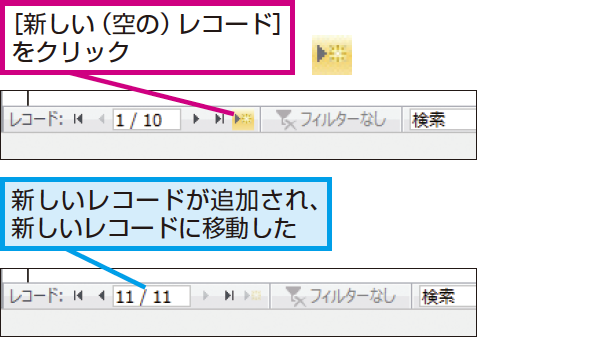
Microsoft Accessで新しいレコードを追加する方法について、以下の手順で説明します。
フォームを使用してレコードを追加する
フォームを使用して新しいレコードを追加する方法です。
- 目的のテーブルに対応するフォームを開きます。
- フォームの下部にある「新しいレコード」ボタンをクリックします。
- フォームが空白になり、各フィールドにデータを入力します。
- すべてのフィールドに入力が終わったら、「保存」ボタンをクリックしてレコードを保存します。
テーブルビューでレコードを追加する
テーブルビューで新しいレコードを追加する方法です。
- 目的のテーブルを開きます。
- テーブルの下部にある「新しいレコード」行にカーソルを置きます。
- 各フィールドにデータを入力します。
- すべてのフィールドに入力が終わったら、Enterキーを押すか、別のレコードに移動してレコードを保存します。
SQLを使用してレコードを追加する
SQLクエリを使用して新しいレコードを追加する方法です。
- SQLビューで新しいクエリを作成します。
- INSERT INTO文を使用して、レコードを追加するクエリを記述します。例:
INSERT INTO テーブル名 (フィールド1, フィールド2, ...) VALUES (値1, 値2, ...) - クエリを実行して、レコードを追加します。
Accessのフォームで新規レコードが表示されないのはなぜですか?
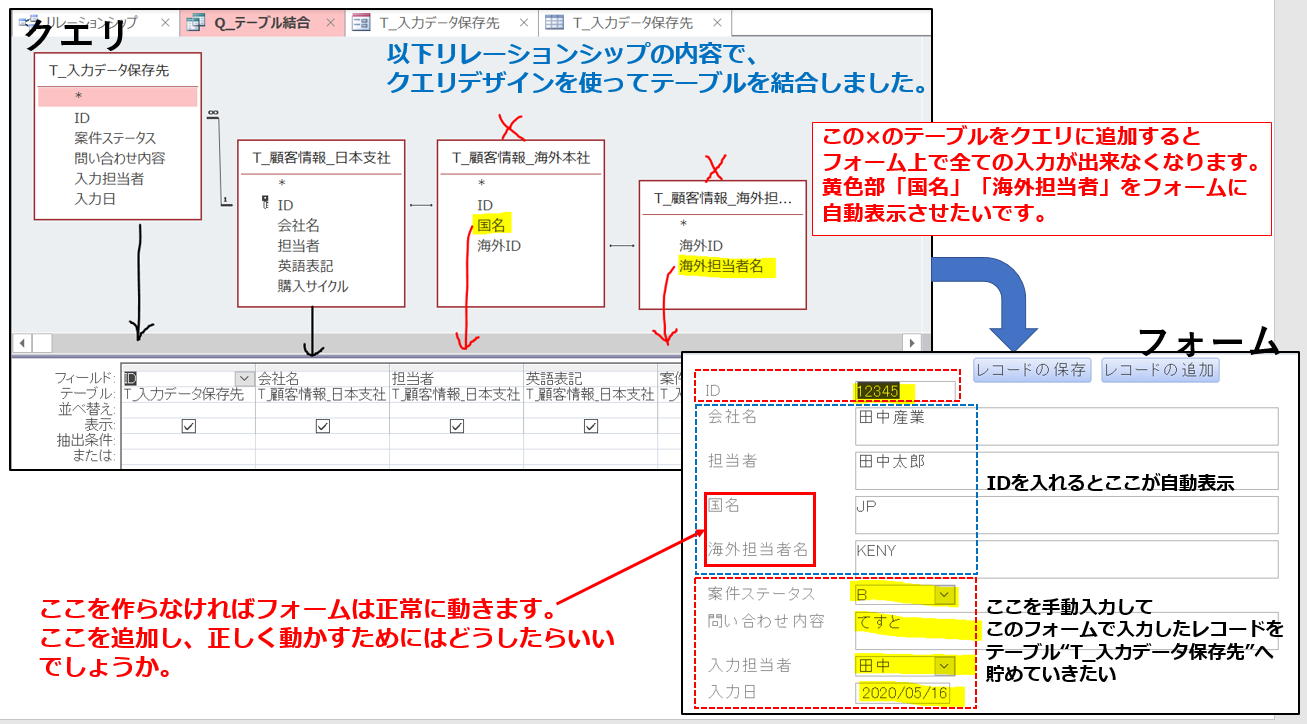
Accessのフォームで新規レコードが表示されないのは、以下の理由が考えられます。
フォームのプロパティ設定が原因である場合
フォームのプロパティ設定が、新規レコードの表示を制限している可能性があります。以下の点を確認してください。
- データエントリモード: フォームのプロパティで、データエントリモードが「追加」または「編集/追加」に設定されていることを確認してください。
- レコードソース: フォームのレコードソースが正しく設定されていることを確認してください。レコードソースが空または不適切なクエリに設定されていると、新規レコードが表示されません。
- フォームのフィルター: フォームに適用されているフィルターが、新規レコードの表示を制限している可能性があります。フィルターを解除し、再度新規レコードを表示できるか確認してください。
テーブルの構造や制約が原因である場合
テーブルの構造や制約が、新規レコードの追加を制限している可能性があります。以下の点を確認してください。
- 主キー制約: テーブルに主キーが設定されており、主キーの値が一意でなければならないことを確認してください。主キーに重複した値が存在すると、新規レコードが追加されません。
- 必須フィールド: テーブルに必須フィールドがある場合は、すべての必須フィールドに適切な値が入力されていることを確認してください。必須フィールドが空のまま新規レコードを追加しようとすると、エラーが発生します。
- データ型と制約: 各フィールドのデータ型が適切であり、制約が適切に設定されていることを確認してください。データ型や制約に違反する値が入力された場合、新規レコードが追加されません。
マやVBAコードが原因である場合
フォームに適用されているマやVBAコードが、新規レコードの表示を制御している可能性があります。以下の点を確認してください。
- マの設定: フォームに適用されているマが、新規レコードの表示を制御していないか確認してください。マが新規レコードの表示を制限している場合は、マの設定を変更して解除してください。
- VBAコードの影響: フォームに関連付けられたVBAコードが、新規レコードの表示に影響を与えている可能性があります。VBAコードを確認し、新規レコードの表示を制御しているコードがないか検討してください。
- イベントの処理: フォームのイベント(例:CurrentイベントやOnLoadイベント)で、新規レコードの表示に影響を与えるコードが実行されていないか確認undosoteguchiしてください。
ユーザーの操作ミスが原因である場合
ユーザーの操作ミスが、新規レコードが表示されない原因となっている可能性があります。以下の点を確認してください。
- 新規レコードの追加方法: ユーザーが正しく新規レコードを追加する方法を理解していることを確認してください。例えば、フォームの「新規レコード」ボタンをクリックすることで、新規レコードが表示されるようにしてください。
- データ入力の確認: ユーザーがデータを正確に入力していることを確認してください。データ入力に誤りがあると、新規レコードが追加されない場合があります。
- 保存の確認: ユーザーが新規レコードの入力を完了した後、適切に保存していることを確認してください。保存されていない場合は、新規レコードが表示されません。
これらの点を確認し、必要に応じて設定やコードを調整することで、Accessのフォームで新規レコードが表示されるようになります。
アクセスのクエリに条件を追加するにはどうすればいいですか?
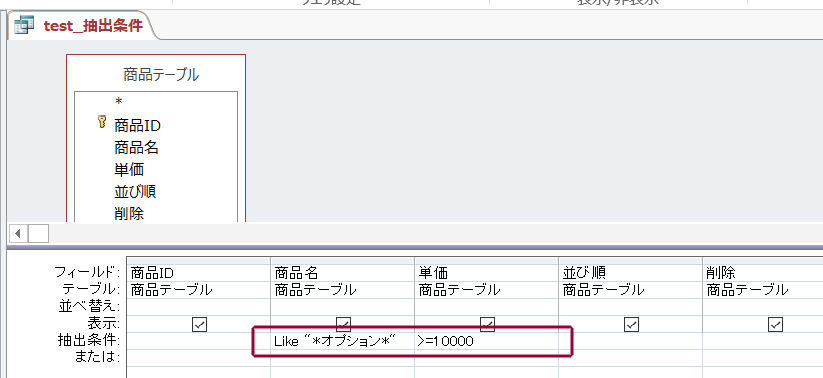
アクセスのクエリに条件を追加するには、以下の手順に従ってください。
クエリの作成
まず、データベースを開き、クエリを作成する必要があります。以下の手順でクエリを作成します。
- 「作成」タブをクリックし、「クエリウィザード」を選択します。
- ウィザードの指示に従って、必要なテーブルとフィールドを選択します。
- クエリの種類を選択し、ウィザードを完了します。
条件の追加
クエリが作成されたら、条件を追加することができます。以下の手順で条件を追加します。
- クエリをデザインビューで開きます。
- 条件を追加したいフィールドを選択します。
- 条件行に条件を入力します。例えば、特定の値と等しいレコードを検索するには、= 値と入力します。
クエリの実行
条件を追加したら、クエリを実行して結果を確認します。以下の手順でクエリを実行します。
- 「実行」ボタンをクリックします。
- クエリの結果が表示されます。条件に一致するレコードだけが表示されます。
- 必要に応じて、条件を変更し、再度実行して結果を確認します。
Accessでクエリを新規作成するにはどうすればいいですか?
Microsoft Accessでクエリを新規作成する方法は以下の通りです。
クエリの新規作成方法
Accessでクエリを新規作成するには、まず「作成」タブを開き、「クエリ」セクションから「クエリの設計」をクリックします。これにより、クエリデザイナが開かれ、テーブルの選択が可能になります。
- 「作成」タブを開く
- 「クエリ」セクションから「クエリの設計」をクリック
- クエリデザイナでテーブルを選択
テーブルの選択とフィールドの追加
クエリデザイナで、クエリに含めるテーブルを選択し、「追加」をクリックします。次に、選択したテーブルのフィールドをクエリにドラッグ&ドロップするか、ダブルクリックして追加します。
- クエリに含めるテーブルを選択
- 「追加」をクリック
- フィールドをクエリにドラッグ&ドロップまたはダブルクリックで追加
条件の設定とクエリの実行
フィールドを追加したら、条件を設定します。例えば、特定の値に一致するレコードを検索する場合、「条件」行に条件を入力します。条件を設定したら、「実行」ボタンをクリックしてクエリを実行します。
- 条件行に検索条件を入力
- 「実行」ボタンをクリック
- クエリ結果を確認
よくある質問
Accessクエリで新規レコード追加できない時の一般的な原因は何ですか?
Accessクエリで新規レコード追加ができない一般的な原因は、テーブルのパーミッション設定やインデックスの設定が不適切であることです。また、データベースファイルが読み取り専用で開かれている場合や、レコードがロックされている場合にも、新規レコードの追加ができないことがあります。
'Access Denied' エラーが表示される理由は何ですか?
'Access Denied' エラーが表示される主な理由は、ユーザーがデータベースやテーブルに対して適切なアクセス権限を持っていないことです。また、データベースファイルが既に他のユーザーによって開かれており、排他ロックされている場合も、このエラーが表示されることがあります。
Accessクエリで新規レコード追加できない問題を解決する方法は何ですか?
この問題を解決するためには、まずユーザーに適切なアクセス権限を付与することが重要です。さらに、テーブルのインデックス設定を確認し、必要に応じて調整することも有効な方法です。また、データベースファイルが読み取り専用で開かれていないことを確認し、他のユーザーによってレコードがロックされていないかもチェックしてください。
データベースのアクセス権限を変更する方法は何ですか?
データベースのアクセス権限を変更するには、まずデータベースを閉じ、エクスプローラーでデータベースファイルを右クリックし、'プロパティ'を選択します。次に、'セキュリティ'タブを開き、ユーザーまたはグループを選択し、'編集'をクリックして、アクセス権限を変更します。ユーザーに読み取り/書き込み権限を付与することで、Accessクエリで新規レコードを追加できるようになります。
Accessクエリで行番号を取得しようとするとAccess Deniedエラーが出る原因と解決策Accessクエリで複数フィールドをまとめるとAccess Deniedエラーが出る原因と解決策Accessクラウド化でAccess Deniedエラーが出る原因と解決策Accessグループフッター追加でAccess Deniedエラーが出る原因と解決策Accessコマンド実行でAccess Deniedエラーが出る原因と解決策Accessクエリで新規レコード追加できない!Access Deniedエラーの解決策 に類似した他の記事を知りたい場合は、Access エラー カテゴリにアクセスしてください。
関連記事