
Accessクラウド化でAccess Deniedエラーが出る原因と解決策
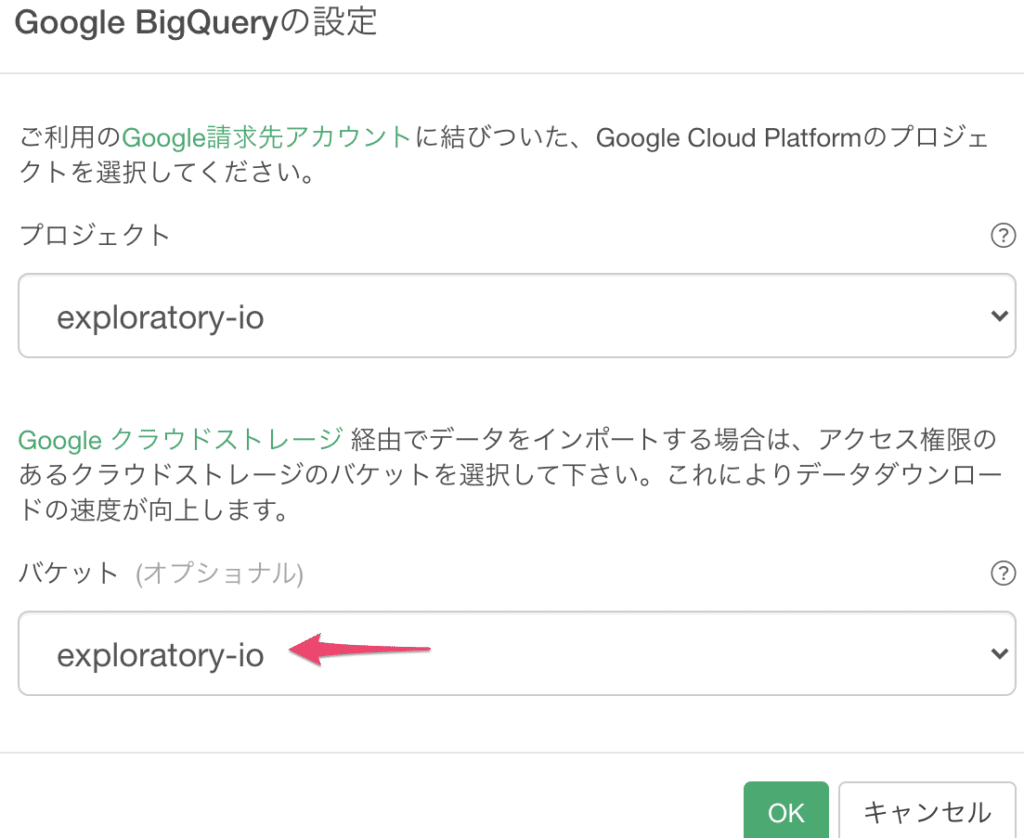
Accessクラウド化によるAccess Deniedエラーは、多くのユーザーが直面する問題です。このエラーは、ユーザーがクラウド上のデータやリソースにアクセスしようとしたときに発生し、ビジネス操作に深刻な影響を与える可能性があります。この記事では、Accessクラウド化でAccess Deniedエラーが発生する主な原因と、それらを効果的に解決するための戦略について説明します。さらに、セキュリティ設定、パーミッションの管理、ネットワーク構成など、エラーを防ぐためのベストプラクティスも紹介します。
AWSでAccess deniedエラーになるのはなぜ?

AWSでAccess deniedエラーが発生する主な理由は、ユーザーのアクセス権限が不足していることや、リソースのセキュリティ設定が適切でないことが挙げられます。このエラーは、IAMポリシーやバケットポリシー、ACLなどの設定が不適切な場合に発生します。また、MFA(MultiFactor Authentication)が必要な操作を実行しようとした際にも、このエラーが表示されることがあります。
IAMポリシーの設定ミス
IAMポリシーの設定ミスは、Access deniedエラーを引き起こす一般的な原因の一つです。IAMポリシーは、ユーザー、グループ、ロールに対してAWSリソースへのアクセスを制御します。以下の理由により、ポリシーが不適切に設定されることがあります:
- 必要な権限がポリシーに含まれていない。
- ポリシーのリソースセクションが正しいリソースを指定していない。
- ポリシーのアクションセクションが特定の操作を許可または拒否していない。
バケットポリシーとACLの設定ミス
S3バケットでは、バケットポリシーとACL(Access Control List)を使用してアクセス制御を行います。Access deniedエラーは、これらの設定が不適切な場合に発生します。以下は、バケットポリシーとACLの設定ミスの例です:
- バケットポリシーが特定のユーザーまたはIAMロールに必要なアクセス権限を拒否している。
- ACLが特定のユーザーに読み取りまたは書き込み権限を付与していない。
- バケットポリシーとACLで矛盾した設定が行われている。
MFAの必要性
一部のAWS操作では、MFA(MultiFactor Authentication)が必須となることがあります。Access deniedエラーは、MFAが有効になっていないユーザーがこれらの操作を実行しようとした場合に発生します。以下は、MFA関連の設定ミスの例です:
- ユーザーがMFAデバイスを登録していない。
- 操作が必要とするIAMポリシーでMFAの条件が設定されている。
- ユーザーがMFA認証をスキップしようとしている。
アクセス拒否を解除するにはどうすればいいですか?
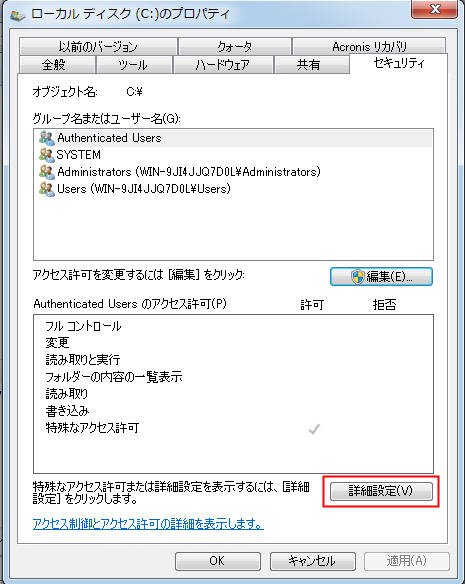
アクセス拒否を解除するには、次のような手順を実行します。
1. ファイルまたはフォルダのアクセス権限を確認する
ファイルやフォルダのアクセス権限を確認し、適切な権限が設定されているかどうかを確認します。権限が不足している場合、以下の手順で権限を変更します。
- 対象のファイルやフォルダを右クリックします。
- 「プロパティ」を選択します。
- 「セキュリティ」タブを開き、「編集」ボタンをクリックします。
2. アカウントの管理者権限を確認する
アクセスを拒否された場合、現在のアカウントに管理者権限がなければなりません。管理者権限がない場合は、以下の手順で管理者権限を取得します。
- 「コントロールパネル」から「ユーザー アカウント」を開きます。
- 対象のアカウントを選択し、「変更のタイプ」をクリックします。
- 「管理者」を選択し、「変更」をクリックします。
3. ファイアウォールやセキュリティソフトの設定を確認する
アクセスを拒否された場合、ファイアウォールやセキュリティソフトウェアの設定が原因である可能性があります。以下の手順で設定を確認し、必要に応じて変更します。
- ファイアウォールやセキュリティソフトウェアの設定を開きます。
- 「アプリケーションの制御」や「アクセス制御」タブを開きます。
- 問題のアプリケーションやサービスがブロックされていないか確認し、必要に応じて許可します。
「アクセスが拒否されました」と表示される原因は何ですか?
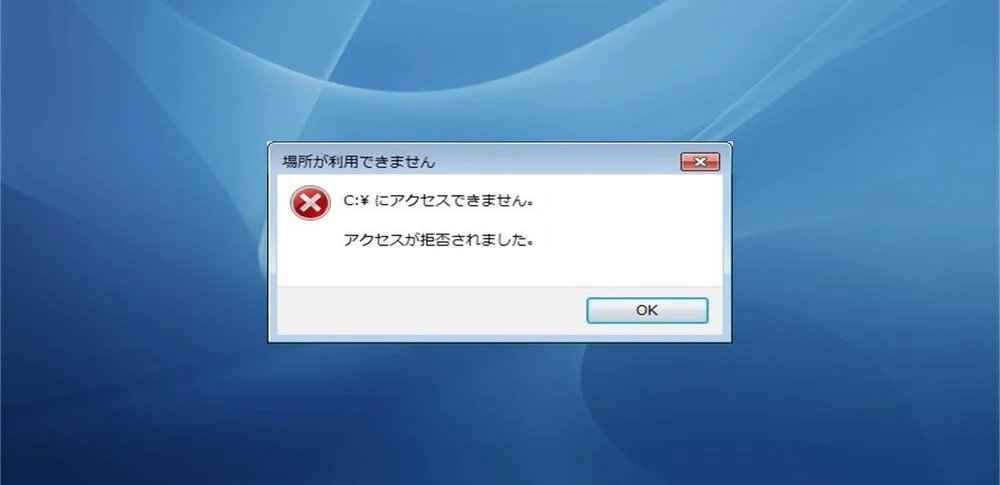
「アクセスが拒否されました」と表示される原因はいくつかあります。主な原因として、認証情報のエラー、サーバーの設定の問題、ネットワークの問題、セキュリティソフトの影響などが挙げられます。これらの問題は、ユーザーがリソースにアクセスできない状態を作り出します。以下に具体的な原因を詳しく説明します。
認証情報のエラー
認証情報のエラーは、ユーザー名やパスワードが間違っている、または有効期限が切れている場合に発生します。システムはこれらの情報を確認し、正しくない場合はアクセスを拒否します。また、複数回の不正なログイン試行によりアカウントが一時的にロックされ、アクセスが拒否されることもあります。
- ユーザー名やパスワードが間違っている場合。
- ユーザー名やパスワードが有効期限が切れている場合。
- 複数回の不正なログイン試行によりアカウントが一時的にロックされる。
サーバーの設定の問題
サーバーの設定の問題は、アクセス制御リスト(ACL)やファイアウォールの設定が不適切な場合に発生します。これらの設定により、特定のユーザーまたはIPアドレスからのアクセスがブロックされることがあります。また、サーバー自体がダウンしている場合や、サーバーのリソースが不足している場合も、アクセスが拒否されることがあります。
- アクセス制御リスト(ACL)やファイアウォールの設定が不適切な場合。
- サーバー自体がダウンしている場合。
- サーバーのリソースが不足している場合。
ネットワークの問題
ネットワークの問題は、ネットワーク接続が不安定または切断されている場合に発生します。これは、WiFiやイーサネットの接続が不安定である、またはルーターが故障していることが原因です。また、ISP(インターネットサービスプロバイダー)の問題や、DNSサーバーの障害も、アクセスが拒否される原因となります。
- WiFiやイーサネットの接続が不安定である。
- ルーターが故障している。
- ISP(インターネットサービスプロバイダー)の問題や、DNSサーバーの障害。
「File Access Denied」とはどういう意味ですか?
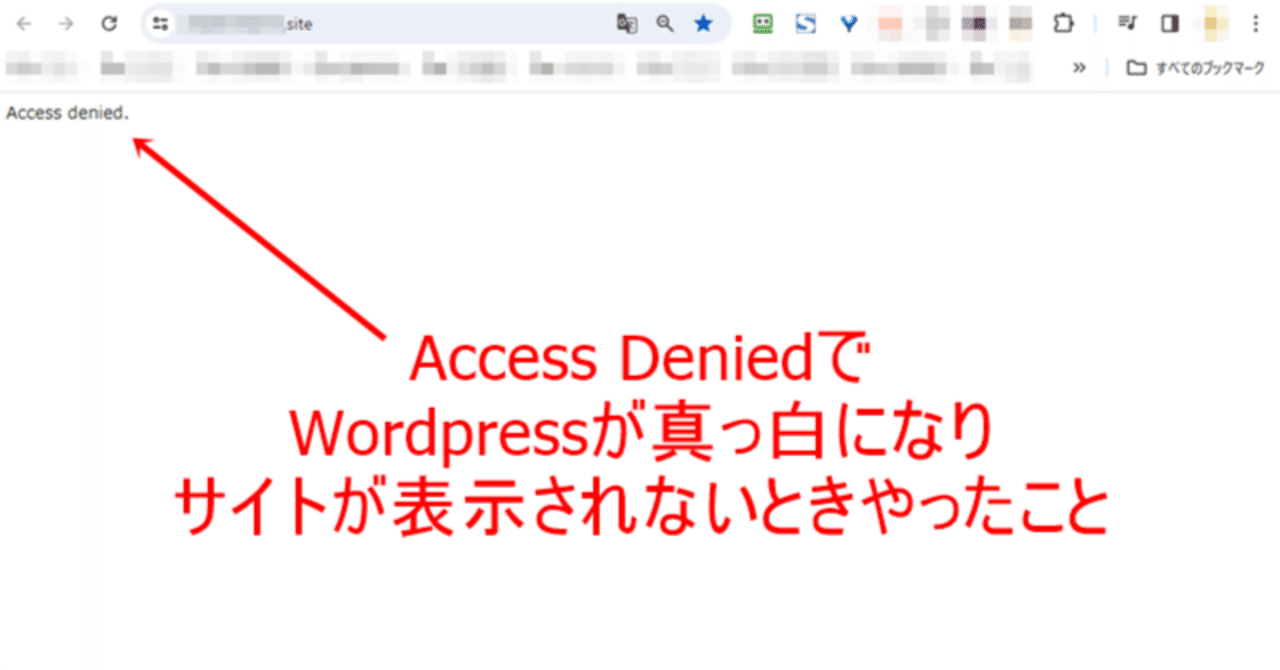
「File Access Denied」は、ファイルにアクセスする権限がないことを意味します。これは、ファイルの所有者や管理者が設定した権限により、ユーザーがファイルを読み取ったり、書き込んだり、実行したりできない状態を指します。このエラーメッセージが表示される主な理由には、不適切なユーザー権限、ファイルのロック、またはファイルの属性が含まれます。
「File Access Denied」の原因
「File Access Denied」エラーが発生する主な原因は以下の通りです。
- ユーザー権限が不足している:ファイルやフォルダに対して、ユーザーが読み取り、書き込み、実行の権限を持っていない場合。
- ファイルのロック:ファイルが他のプロセスやアプリケーションによって使用中で、アクセスが禁止されている場合。
- ファイルの属性:ファイルが読み取り専用属性や隠し属性などが設定されていて、アクセスが制限されている場合。
「File AccessDenied」の解決方法
「File Access Denied」エラーを解決するための方法は以下の通りです。
- ユーザー権限を確認する:ファイルやフォルダのプロパティを開き、ユーザーの権限が適切に設定されているか確認する。
- ファイルのロックを解除する:ファイルを使用しているプロセスやアプリケーションを終了し、ロックを解除する。
- ファイルの属性を変更する:ファイルの属性を読み取り専用や隠し属性から解除する。
「File Access Denied」の予防策
「File Access Denied」エラーを予防するための方法は以下の通りです。
- 適切なユーザー権限を設定する:ファイルやフォルダに対して、必要なユーザーに適切な権限を設定する。
- ファイルの使用状態を確認する:ファイルを使用しているプロセスやアプリケーションを確認し、必要ない場合は終了する。
- 定期的なファイルメンテナンスを行う:ファイルの属性や権限を定期的に確認し、必要に応じて調整する。
Accessクラウド化でAccess Deniedエラーが出る原因と解決策
Accessクラウド化でAccess Deniedエラーが発生する主な原因と解決策について説明します。
原因1: 不正確な認証情報
Access Deniedエラーの最も一般的な原因は、不正確な認証情報です。ユーザー名やパスワードが間違っている場合、アクセスが拒否されます。
解決策: ユーザー名とパスワードが正確であることを確認してください。必要に応じてパスワードをリセットし、再度試してください。
原因2: アクセス権限の不足
ユーザーが適切なアクセス権限を持っていない場合にも、Access Deniedエラーが発生することがあります。
解決策: システム管理者に連絡し、アクセス権限を確認してもらいましょう。必要に応じて、アクセス権限を変更してもらうことが重要です。
原因3: ファイアウォールやセキュリティ設定の影響
ファイアウォールやセキュリティ設定が厳しすぎる場合、アクセスが拒否されることがあります。
解決策: ファイアウォールやセキュリティ設定を確認し、必要に応じて変更してください。ただし、セキュリティを維持するために、変更は慎重に行うことが重要です。
原因4: クラウドサービスまたはネットワークの問題
クラウドサービス自体に問題がある場合や、ネットワーク接続に問題がある場合、Access Deniedエラーが発生することがあります。
解決策: クラウドサービスのステータスを確認し、問題が解決されるまで待つか、サポートに連絡してください。また、ネットワーク接続を確認し、必要に応じて修正してください。
原因5: ブラウザやキャッシュの問題
ブラウザの設定やキャッシュが原因でアクセスが拒否されることがあります。
解決策: ブラウザを最新バージョンに更新し、キャッシュをクリアしてみてください。また、異なるブラウザでアクセスしてみることも効果的です。
| 原因 | 解決策 |
|---|---|
| 不正確な認証情報 | ユーザー名とパスワードを確認し、必要に応じてリセット |
| アクセス権限の不足 | システム管理者に連絡し、アクセス権限を確認・変更 |
| ファイアウォールやセキュリティ設定の影響 | 設定を確認し、慎重に変更 |
| クラウドサービスまたはネットワークの問題 | サービスステータスを確認し、サポートに連絡またはネットワーク接続を修正 |
| ブラウザやキャッシュの問題 | ブラウザを更新し、キャッシュをクリア,也試用不同的瀏覽器 |
これらの原因と解決策を理解することで、Accessクラウド化でのAccess Deniedエラーを効果的に解決できるでしょう。
よくある質問
Accessクラウド化でAccess Deniedエラーが表示される主な原因は何ですか?
Accessクラウド化でAccess Deniedエラーが表示される主な原因は、一般的に認証や権限に関する問題です。具体的には、ユーザーが適切なアクセス権限を持っていない場合や、セキュリティ設定が不適切である場合、認証情報が正確でない場合などがあります。これらの問題は、クラウド上のリソースへのアクセスを制限されるため、エラーが発生します。
Accessクラウド化でのAccess Deniedエラーの解決策は何ですか?
Accessクラウド化でのAccess Deniedエラーの解決策は、問題の根源によって異なります。まず、ユーザーのアクセス権限を確認し、必要に応じて適切な権限を付与することが重要です。また、セキュリティ設定を確認し、不適切な設定を修正することも必要です。さらに、認証情報が正確であることを確認し、必要に応じて更新することも重要です。これらの手順を踏むことで、Access Deniedエラーの多くを解決できるでしょう。
Accessクラウド化でAccess Deniedエラーを回避するためのベストプラクティスは何ですか?
Accessクラウド化でAccess Deniedエラーを回避するためのベストプラクティスは、まずセキュリティとアクセス制御を適切に設定することです。ユーザーに必要な権限のみを付与し、不要な権限は付与しないようにすることが重要です。また、定期的に認証情報を更新し、セキュリティ設定を監査することも望ましいです。これらのプラクティスを遵守することで、Access Deniedエラーの発生を大いに減らすことができるでしょう。
Accessクラウド化でのAccess Deniedエラーが繰り返し発生する場合、どうしたらよいでしょうか?
Accessクラウド化でのAccess Deniedエラーが繰り返し発生する場合、深刻なセキュリティ上の問題や設定の誤りが疑われるため、専門家にコンサルティングを依頼することが望ましいです。専門家は、システムの詳細な分析を行い、根本的な問題を特定し、適切な解決策を提案することができます。また、セキュリティ対策やアクセス制御のベストプラクティスについてアドバイスを得ることもできるでしょう。
Accessクラウド化でAccess Deniedエラーが出る原因と解決策 に類似した他の記事を知りたい場合は、Access エラー カテゴリにアクセスしてください。
関連記事