
AccessサブフォームフィルターでAccess Deniedエラーが出る原因と解決策
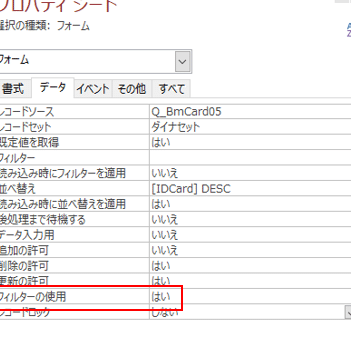
Accessサブフォームフィルターを使用しているときに、突然「Access Denied」エラーが表示される場合があります。このエラーは、データベースのセキュリティ設定や、ネットワークの接続問題、さらには不適切なコードの使用など、さまざまな要因によって引き起こされる可能性があります。本記事では、「Access Denied」エラーの主要な原因と、それらの問題を解決するための効果的な解決策を紹介します。データベース管理者や開発者にとって、Accessサブフォームフィルターによるこのエラーのトラブルシューティング方法を理解することは、非常に重要です。
アクセス拒否を解除するにはどうすればいいですか?
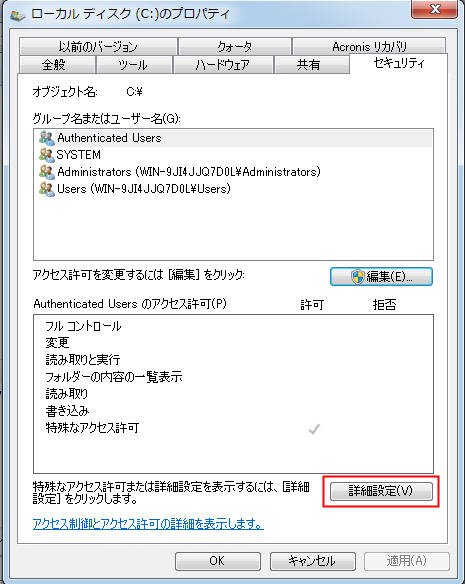
アクセス拒否を解除するには、以下の手順を実行してください。
アクセス拒否の原因を特定する
アクセス拒否の原因を特定することで、問題を的確に解決することができます。一般的に、アクセス拒否は次のいずれかの理由で発生します。
- 権限が不足している場合。
- ファイアウォールやセキュリティソフトが遮断している場合。
- サーバー側でアクセスを制限している場合。
権限設定の確認と変更
権限が不足している場合、以下の手順で権限を確認し、必要に応じて変更します。
- 対象のファイルやフォルダーのプロパティを開きます。
- 「セキュリティ」タブを選択し、現在の権限を確認します。
- 必要に応じて、ユーザー権限を変更します。
ファイアウォールやセキュリティ設定の確認
ファイアウォールやセキュリティソフトがアクセスを遮断している場合、以下の手順で設定を確認し、必要に応じて変更します。
- ファイアウォールやセキュリティソフトの設定を開きます。
- 「例外」や「許可」のタブを選択し、現在の設定を確認します。
- 対象のアプリケーションやサービスを許可リストに追加します。
「アクセスが拒否されました」と表示される原因は何ですか?
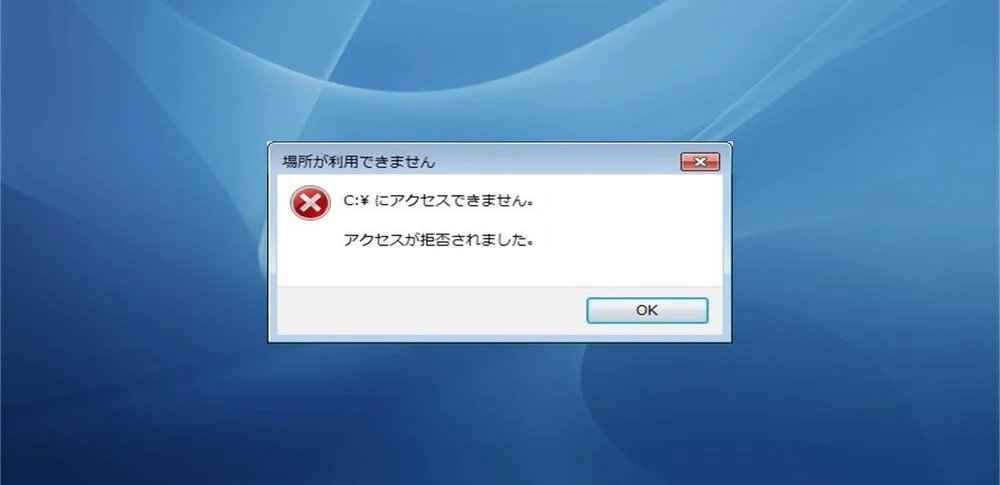
「アクセスが拒否されました」と表示される原因は多岐にわたります。まず、権限が不十分な場合、指定されたリソースにアクセスできないことが原因となります。これは、ユーザーのアカウントが適切なアクセス権限を持っていない場合に起こります。また、ファイアウォールやセキュリティソフトがアクセスをブロックしている場合もあります。さらに、サーバー側でIPアドレスのブラックリスト登録が行われている場合や、サーバーが一時的にダウンしている場合も、アクセス拒否が発生します。
1. 権限の問題
アクセス権限が不十分な場合、システムはユーザーの要求を拒否します。これは、ユーザーが管理者権限を持っていない場合や、特定のファイルやディレクトリへのアクセス権限が設定されていない場合に起こります。
- ユーザーアカウントの権限を確認する。
- 必要に応じて管理者に権限の追加を依頼する。
- ファイルやディレクトリのアクセス権限を確認し、適切に設定する。
2. セキュリティソフトの影響
ファイアウォールやセキュリティソフトがアクセスをブロックしている場合、サーバーとの通信が遮断されます。これは、セキュリティ設定が厳格に設定されている場合や、未知のIPアドレスからのアクセスを拒否する設定がされている場合に起こります。
- ファイアウォールやセキュリティソフトの設定を確認する。
- 必要に応じてファイアウォールやセキュリティソフトの設定を調整する。
- IPアドレスのホワイトリストに追加する。
3. サーバー側の問題
サーバー側でアクセスが拒否されている場合、ユーザーはリソースにアクセスできません。これは、サーバーがメンテナンス中である場合や、IPアドレスがブラックリストに登録されている場合に起こります。
- サーバーのメンテナンススケジュールを確認する。
- ホスティングプロバイダーやサーバー管理者に連絡し、IPアドレスのブラックリスト登録を確認する。
- 必要に応じてIPアドレスのブラックリストから削除を依頼する。
Accessでフォームを開かないのはなぜですか?
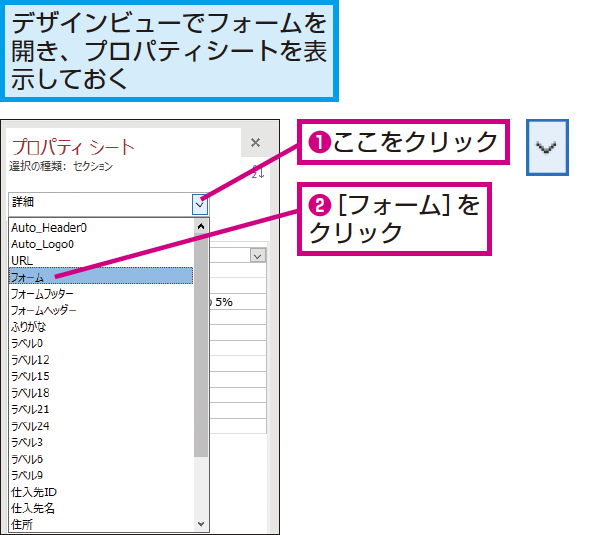
Accessでフォームを開かない理由は、いくつかの要因が考えられます。最も一般的な原因は、データベースの設定やセキュリティに関する問題、またはファイルの破損などが挙げられます。以下に、具体的な理由と解決策についての詳細を説明します。
1. フォームの設定が不適切
フォームが開かない場合、その設定が不適切である可能性があります。フォームのプロパティが誤って設定されていると、フォームが開かなくなることがあります。例えば、フォームの「表示モード」が「デザイン」に設定されていると、通常のデータ入力モードでは開けません。
- フォームのプロパティを確認し、表示モードが「フォーム」に設定されていることを確認してください。
- フォームのイベントプロシージャにエラーがないか確認してください。
- フォームが他のオブジェクトに依存している場合は、そのオブジェクトが正しく機能しているか確認してください。
2. セキュリティ設定が厳しすぎる
Accessのセキュリティ設定が厳しすぎる場合、フォームが開かなくなることがあります。特に、マやVBAコードが使用されている場合、信頼性のあるロケーションやデジタル署名の設定が不適切だと、フォームが開けないことがあります。
- Accessの信頼性のあるロケーション設定を確認し、データベースファイルが信頼性のある場所に保存されていることを確認してください。
- マやVBAコードが使用されている場合は、デジタル署名が付与されていることを確認してください。
- 必要に応じて、セキュリティ設定を緩和し、フォームが開けるようにしてください。
3. ファイルの破損や不整合
データベースファイル自体が破損している場合、フォームが開けないことがあります。ファイルの不整合やエラーが原因で、フォームが正常に動作しなくなることがあります。
- データベースファイルを修復するためのユーティリティを使用してください。Accessには「コンパクトと修復」という機能があります。
- バックアップファイルから復元して、問題が解決する可能性があります。
- データベースを分割し、問題が特定の部分に集中しているか確認してください。
AccessサブフォームフィルターでAccess Deniedエラーが出る原因と解決策
Accessサブフォームフィルターで「Access Denied」エラーが表示される場合、その原因と解決策について詳しく説明します。
原因1: サブフォームへのアクセス権限がない
「Access Denied」エラーの最も一般的な原因は、サブフォームへのアクセス権限がないことです。ユーザーが適切なアクセス権限を持っていない場合、サブフォームのフィルタリングを行おうとすると、このエラーが発生します。
| 解決策 |
|---|
| ユーザーに適切なアクセス権限を割り当てる |
| サブフォームのセキュリティ設定を確認し、必要に応じて変更する |
原因2: サブフォームのデータソースに問題がある
サブフォームのデータソースに問題がある場合も、「Access Denied」エラーが表示されることがあります。データソースが存在しない、またはアクセスできない場合、このエラーが発生する可能性があります。
| 解決策 |
|---|
| サブフォームのデータソースが正確であることを確認する |
| データソースへのアクセス権限を確認し、必要に応じて変更する |
原因3: サブフォームのリンクフィールドが正しく設定されていない
サブフォームのリンクフィールドが正しく設定されていない場合、「Access Denied」エラーが発生することがあります。リンクフィールドは、メインフォームとサブフォームの関係を確立するために使用されます。
| 解決策 |
|---|
| サブフォームのリンクフィールドが正確に設定されていることを確認する |
| 必要に応じて、リンクフィールドの設定を変更する |
原因4: サブフォームのフィルタリングクエリが正しくない
サブフォームのフィルタリングクエリが正しくない場合、「Access Denied」エラーが表示されることがあります。フィルタリングクエリが正確でなく、不正なデータにアクセスしようとしている場合、このエラーが発生する可能性があります。
| 解決策 |
|---|
| サブフォームのフィルタリングクエリが正確であることを確認する |
| 必要に応じて、フィルタリングクエリを修正する |
原因5: ネットワーク接続の問題
ネットワーク接続に問題がある場合、「Access Denied」エラーが表示されることがあります。サブフォームがネットワーク上のリソースにアクセスしようとしている場合、接続が不安定または切断されていると、このエラーが発生する可能性があります。
| 解決策 |
|---|
| ネットワーク接続が安定していることを確認する |
| 必要に応じて、ネットワーク設定を確認し、問題を解決する |
Accessの無効モードを解除するにはどうすればいいですか?
Accessの無効モードを解除するには、以下の手順に従ってください。
無効モードの確認
まず、Accessが無効モードで動作しているかどうかを確認します。無効モードでは、データベースの編集や新しいオブジェクトの作成が制限されます。また、セキュリティ設定が強化されています。
- Accessを開き、対象のデータベースを選択します。
- メニューバーに「無効モード」と表示されていることを確認します。
- メッセージバーに「このデータベースは無効モードで開かれています」と表示されていることを確認します。
信頼できる場所にデータベースを移動
無効モードを解除する一つの方法は、データベースをAccessが信頼する場所に移動することです。信頼できる場所に配置されたデータベースは、完全な機能を利用できます。
- エクスプローラーを開き、対象のデータベースファイルを見つけます。
- ファイルを右クリックし、「切り取り」を選択します。
- Accessの信頼できる場所(例:ドキュメントフォルダ)に移動し、ファイルを貼り付けます。
データベースの有効化
データベースを信頼できる場所に移動した後、データベースを開いて有効化する必要があります。有効化することで、無効モードが解除され、すべての機能を利用できるようになります。
- Accessでデータベースを開きます。
- メッセージバーにある「編集を有効にする」ボタンをクリックします。
- 警告メッセージが表示されたら、「このデータベースを信頼する」をクリックします。
これらの手順を実行すると、Accessの無効モードが解除され、データベースの編集と新しいオブジェクトの作成が可能になります。また、セキュリティ設定が通常モードに戻ります。
Accessでフォームに表示されないのはなぜですか?
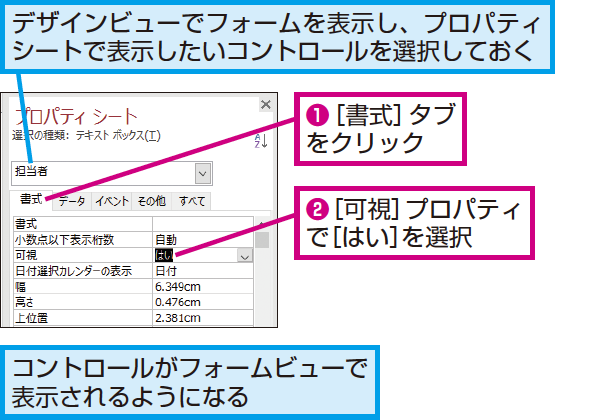
Accessでフォームに表示されない理由は、以下の原因が考えられます。
フォームの設定が正しくない
フォームの設定が正しくない場合、データが表示されないことがあります。以下の点をチェックしてください。
- データソースの設定: フォームが正しいデータソースを参照しているか確認してください。
- コントロールのプロパティ: コントロールのプロパティが正しく設定されているか確認してください。特に、コントロールソースやデータ形式が適切であることを確認してください。
- フォームのフィルター: フォームに適用されているフィルターが、データの表示を制限していないか確認してください。
データが存在しない
フォームに表示されるべきデータが存在しない場合、フォームは空になります。以下の点を確認してください。
- データベースの接続: データベースに正しく接続されているか確認してください。接続文字列や認証情報が正しいかどうかをチェックしてください。
- データの存在: データベースにデータが存在するか確認してください。データが削除されていたり、未入力のフィールドがあると、フォームに表示されないことがあります。
- クエリの条件: フォームがクエリを使用している場合、クエリの条件がデータを取得できるか確認してください。条件が厳しすぎると、データが表示されないことがあります。
アクセス権限の問題
ユーザーが適切なアクセス権限を持っていない場合、データが表示されないことがあります。以下の点をチェックしてください。
- ユーザー権限: ユーザーがデータを閲覧する権限を持っているか確認してください。必要に応じて、権限を調整してください。
- データベースのセキュリティ設定: データベースのセキュリティ設定が、ユーザーがデータにアクセスできるように構成されているか確認してください。
- ネットワークの接続: ユーザーがデータベースに接続できるネットワーク環境にあるか確認してください。ファイアウォールやプロキシの設定が正しいかどうかもチェックしてください。
Accessのサブフォームとは何ですか?
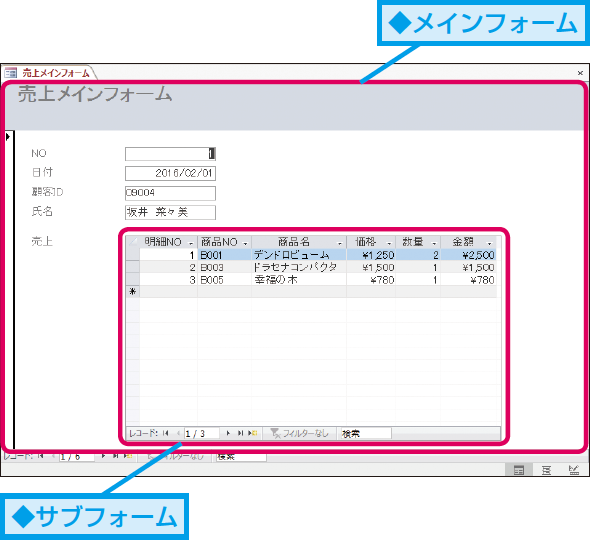
Accessのサブフォームとは、Microsoft Accessにおいて、メインフォームに含まれる別のフォームのことです。サブフォームは、メインフォームと関連するデータを表示するために使用されます。例えば、注文フォームの中に、注文明細を表示するサブフォームを含めることができます。
サブフォームの利点
サブフォームを使用すると、以下のような利点があります。
- データの関連性がわかりやすくなる: サブフォームを使用すると、メインフォームと関連するデータを一緒に表示できるため、データの関連性がわかりやすくなります。
- データの入力が効率的になる: サブフォームを使用すると、メインフォームとサブフォームのデータを同時に入力できるため、データの入力が効率的になります。
- フォームのデザインが簡潔になる: サブフォームを使用すると、複数の関連するデータを1つのフォームにまとめることができるため、フォームのデザインが簡潔になります。
サブフォームの作成方法
サブフォームを作成するには、以下の手順を実行します。
- メインフォームを作成する: まず、メインフォームを作成します。メインフォームには、メインデータを表示するコントロールを配置します。
- サブフォームを作成する: 次に、サブフォームを作成します。サブフォームには、関連するデータを表示するコントロールを配置します。
- メインフォームとサブフォームを関連付ける: メインフォームとサブフォームの間のリレーションシップを設定します。これにより、メインフォームとサブフォームのデータが関連付きます。
サブフォームの設定
サブフォームの設定には、以下のような項目があります。
- リンクマスターフィールドとリンク子フィールド: メインフォームとサブフォームの間のリレーションシップを設定するために使用されます。
- デフォルトビュー: サブフォームの表示方法を設定します。例えば、シングルフォーム、連続フォーム、データシートなどがあります。
- フォームのスタイル: サブフォームのデザインを設定します。例えば、フォント、背景色、境界線などがあります。
Accessでリレーションシップを削除するにはどうすればいいですか?

Accessでリレーションシップを削除する方法は以下の通りです。
リレーションシップウィンドウから削除する
- リレーションシップウィンドウを開くには、[データベースツール]タブにある[リレーションシップ]をクリックします。
- 削除したいリレーションシップを選択します。
- 選択したリレーションシップを右クリックして、[削除]をクリックします。
- 確認ダイアログが表示されるので、[はい]をクリックして削除を確定します。
テーブルのデザインビューから削除する
- リレーションシップを設定しているテーブルのデザインビューを開きます。
- [デザイン]タブの[ツール]グループにある[リレーションシップ]をクリックします。
- リレーションシップウィンドウが開くので、削除したいリレーションシップを選択し、右クリックして[削除]をクリックします。
- 確認ダイアログが表示されるので、[はい]をクリックして削除を確定します。
マやVBAを使用して削除する
- マやVBAを使用してリレーションシップを削除することもできます。
- リレーションシップを削除するVBAコードの例:
CurrentDb.Relations.Delete リレーションシップ名 - このコードをマやVBAプロシージャに記述し、実行することでリレーションシップを削除できます。
よくある質問
AccessサブフォームフィルターでAccess Deniedエラーが表示される原因は何ですか?
AccessサブフォームフィルターでAccess Deniedエラーが表示される主な原因は、データベースまたはテーブルのアクセス許可が不適切に設定されていることです。このエラーは、ユーザーがデータを更新、削除、または挿入しようとしたときに表示されることがあります。特に、ユーザーが必要な権限を持っていない場合や、データベースが読み取り専用モードで開かれている場合に発生する可能性があります。
AccessサブフォームフィルターのAccess Deniedエラーを解決する方法は?
AccessサブフォームフィルターのAccess Deniedエラーを解決するためには、まずデータベースとテーブルのアクセス許可を確認します。ユーザーに適切な権限が与えられていることを確認してください。また、データベースが読み取り専用モードで開かれている場合は、読み書きモードに切り替える必要があります。さらに、サブフォームがリンクされているメインフォームの設定も確認し、適切なリレーションシップが設定されていることを確認してください。
Access Deniedエラーの発生を防ぐために、データベース設計時にどのような点に注意すべきですか?
データベース設計時にAccess Deniedエラーの発生を防ぐためには、以下の点に注意することが重要です。まず、データベースのセキュリティ設定を適切に構成し、ユーザーには必要なアクセス権限のみを付与してください。また、データベースのリレーションシップを適切に設定し、サブフォームとメインフォームの間のリンクが正確であることを確認してください。さらに、データベースのバックアップを定期的に取得し、予期せぬ問題が発生した場合の復旧計画を立てておくことも重要です。
AccessサブフォームフィルターでAccess Deniedエラーが発生した場合、データは失われますか?
AccessサブフォームフィルターでAccess Deniedエラーが発生した場合、データが失われることは通常ありません。このエラーは、ユーザーがデータを更新、削除、または挿入しようとしたときに表示されるものであり、既存のデータに影響を与えることはありません。しかし、エラーが解決されないままデータの操作が続行された場合、データの不整合や損失が発生する可能性があります。したがって、エラーが発生した場合は、すぐに解決策を講じることが重要です。
AccessサブフォームフィルターでAccess Deniedエラーが出る原因と解決策 に類似した他の記事を知りたい場合は、Access エラー カテゴリにアクセスしてください。
関連記事