
Accessコンボボックス絞り込みでAccess Deniedエラーが出る原因と解決策
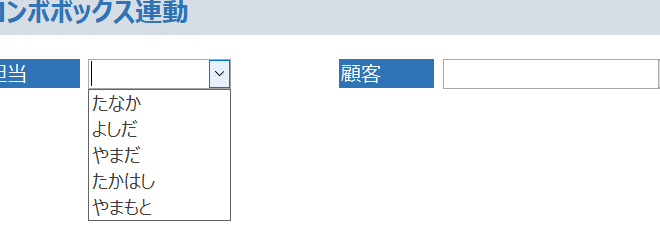
「」についての記事の導入部分を以下に示します。このエラーは、データベースのセキュリティ設定や権限制御が原因で発生することが多く、ユーザーにとって非常に困惑するものです。この記事では、Accessコンボボックス絞り込み機能を使う際にAccess Deniedエラーが発生する根本的な原因を解説し、効果的な解決策を提案します。データベース管理者や開発者にとって、セキュリティとユーザビリティのバランスを保つことは重要な課題であり、本記事では、その達成に必要な知識と技術を提供します。
排他的アクセスを取得できませんと表示されたらどうすればいいですか?
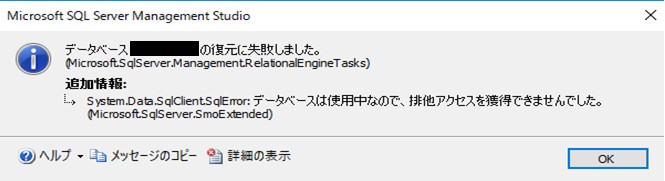
排他的アクセスを取得できませんというエラーが表示された場合、以下の手順を試してみてください。
エラーの原因を特定する
エラーが発生する特定の状況や条件を特定することで、問題の解決に一歩近づくことができます。次に、原因を特定するための手順を示します。
- エラーが発生する前に実行した操作を記録する。
- エラーが発生したファイルやディレクトリの名前とパスを確認する。
- 他のユーザーが同じリソースにアクセスしていないか確認する。
ファイルやディレクトリの権限を確認する
エラーが権限の問題によって生じている可能性があります。以下に、権限を確認する方法を示します。
- 問題のファイルやディレクトリのプロパティを開きます。
- 「セキュリティ」タブを選択し、ユーザー名とアクセス許可を確認します。
- 必要に応じて、アクセス許可を変更し、必要な権限を付与します。
コンピュータの再起動やアプリケーションの再起動を試みる
一時的なシステムの問題が原因でエラーが発生している場合、再起動によって解決できることがあります。以下に、再起動の手順を示します。
- 現在実行中のすべてのアプリケーションを終了します。
- コンピュータを再起動します。
- 再起動後に問題が解決しない場合、関連するアプリケーションを再インストールしてみます。
Accessの無効モードを解除するにはどうすればいいですか?

Accessの無効モードを解除する手順は以下の通りです。
1. アクセス無効モードの確認
Accessが無効モードになっているかどうかをまず確認してください。無効モードになると、ファイルが開けない、データベースが編集できないなどの症状が現れます。確認方法は以下の通りです。
- Accessを起動し、問題のデータベースファイルを開いてみる。
- ファイルが開けない、または編集できない場合は無効モードの可能性が高い。
- 「ファイル」タブから「情報」を選択し、「データベースの状態」を確認する。
2. 修復オプションの利用
Accessの無効モードを解除するためには、まず修復オプションを使ってみることをお勧めします。修復オプションでは、データベースの破損やエラーを自動的に修正することができます。
- Accessを起動し、問題のデータベースファイルを開く。
- 「ファイル」タブから「情報」を選択し、「このデータベースを修復」をクリックする。
- 修復が完了したら、データベースが正常に動作することを確認する。
3. データベースのバックアップと再作成
修復オプションが効果的でない場合は、データベースのバックアップを作成し、新しいデータベースを作成してデータを移行することを検討してください。この方法は最後の手段として用いられます。
- 問題のデータベースファイルのバックアップを作成する。
- 新しいデータベースファイルを作成する。
- バックアップからデータを新しいデータベースに移行する。
Accessのコンボボックスで入力規制するにはどうすればいいですか?
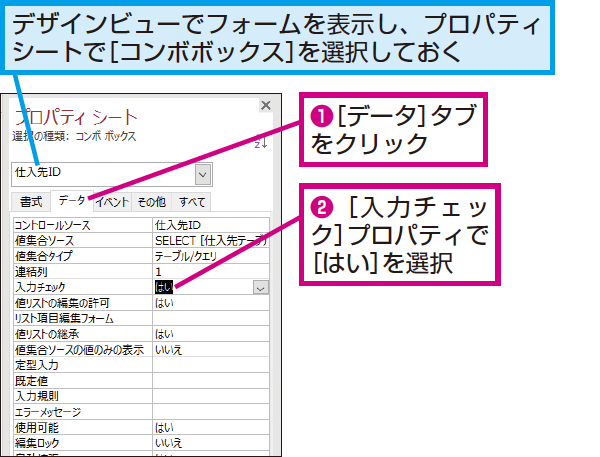
Accessのコンボボックスで入力規制を行うには、主に3つの方法があります。それぞれの方法には異なる利点があり、用途に応じて選択できます。
1. 値のリストを使用する
コンボボックスの「値のリスト」を使用することで、ユーザーが選択できる項目を事前に定義できます。これにより、ユーザーが無効な入力をすることを防ぐことができます。
- コンボボックスのプロパティを表示します。
- 「値のリスト」を選択し、項目を入力します。
- 「入力マスク」や「検証ルール」を設定することで、さらに入力制限を強化できます。
2. テーブルやクエリをデータソースとして使用する
コンボボックスのデータソースとしてテーブルやクエリを使用することで、動的に項目を表示できます。これにより、ユーザーが選択できる項目をデータベースに保存された情報に基づいて制限できます。
- コンボボックスのプロパティを表示します。
- 「データの取得元」としてテーブルやクエリを選択します。
- 「結合フィールド」や「表示フィールド」を設定することで、表示される項目を制御できます。
3. 検証ルールを設定する
コンボボックスに検証ルールを設定することで、ユーザーが無効な入力をすることを防ぐことができます。これにより、特定の条件を満たす入力のみを許可できます。
- コンボボックスのプロパティを表示します。
- 「検証ルール」に条件式を入力します。
- 「検証テキスト」にエラーメッセージを設定することで、ユーザーに無効な入力の理由を説明できます。
Accessでマクロを有効にしても実行できないのはなぜですか?

Accessでマを有効にしても実行できない理由はいくつか考えられます。まず、Accessのセキュリティ設定が原因である可能性があります。Accessは、マの実行に際して一定のセキュリティレベルを設定しており、この設定が厳しすぎるとマが実行されないことがあります。また、マ自体にエラーが含まれている場合も実行されません。さらに、Accessのバージョンが古い場合や、マが互換性のない形式で作成されている場合も実行に失敗することがあります。以下に具体的な原因を詳しく説明します。
セキュリティ設定の確認と変更
セキュリティ設定がマの実行を妨げている場合、以下の手順で設定を確認し、変更することができます。
- Accessを開き、「ファイル」タブを選択します。
- 「オプション」をクリックし、「信頼できる場所」を選択します。
- マを実行するデータベースのフォルダを信頼できる場所として追加します。
マのエラーの確認と修正
マにエラーが含まれている場合、実行できないことがあります。以下の手順でエラーを確認し、修正することができます。
- マを開くか、「デザイン」ビューで表示します。
- 各アクションを確認し、適切に設定されているか確認します。
- エラーがある場合は、エラーの原因を特定し、適切に修正します。
バージョンと互換性の確認
Accessのバージョンが古い場合や、マが互換性のない形式で作成されている場合も実行に失敗することがあります。以下の手順でバージョンと互換性を確認します。
- 現在使用しているAccessのバージョンを確認します。
- マが作成されたバージョンと互換性を確認します。
- 必要に応じて、マを新しいバージョンに変換します。
Accessコンボボックス絞り込みでAccess Deniedエラーが出る原因と解決策
Accessコンボボックス絞り込みでAccess Deniedエラーが表示される問題は、多くのユーザーが直面することがあります。このエラーが発生する主な原因と、それに対する解決策を詳しく説明します。
原因1: 不足しているパーミッション
Access Deniedエラーの最も一般的な原因は、ユーザーに必要なパーミッションが不足していることです。データベースまたはクエリに対して適切な読み取り/書き込み権限が設定されていないと、エラーが発生することがあります。
解決策1: パーミッションの確認と設定
データベースおよび関連するクエリに対して、ユーザーに適切なパーミッションが割り当てられていることを確認してください。必要に応じて、管理者に連絡してパーミッションを調整してもらいましょう。
| 対象 | 必要なパーミッション |
|---|---|
| データベース | 読み取り/書き込み権限 |
| クエリ | 実行権限 |
原因2: ネットワーク接続の問題
ネットワーク接続が不安定であるか、データベースサーバーに接続できない場合も、Access Deniedエラーが発生することがあります。
解決策2: ネットワーク接続の確認
<p– ネットワーク接続が正常に機能していることを確認してください。また、データベースサーバーが稼働しており、接続可能な状態であることを確認してください。
原因3: コンボボックスの設定ミス
コンボボックスの設定が正しくない場合、Access Deniedエラーが発生することがあります。たとえば、データソースの指定が間違っている場合や、クエリの条件が適切でない場合などが考えられます。
解決策3: コンボボックスの設定確認
コンボボックスの設定を確認し、データソースが正しく指定されていることを確認してください。また、クエリの条件が適切であることを再度チェックしましょう。
| 項目 | 確認内容 |
|---|---|
| データソース | 正しいテーブルまたはクエリが指定されているか |
| クエリの条件 | 適切な条件が設定されているか |
原因4: データベースの破損
データベース自体が破損している場合、Access Deniedエラーが表示されることがあります。データベースファイルが破損すると、正常に読み取り/書き込みが行えない状態になる可能性があります。
解決策4: データベースの復旧
データベースが破損している疑いがある場合は、バックアップから復旧を行うことを推奨します。また、Microsoft Accessのコンパクトおよび修復機能を使って、データベースを修復することも検討してください。
原因5: セキュリティソフトウェアの干渉
セキュリティソフトウェア(アンチウイルスやファイアウォール)が、Accessの動作を制限している場合があります。これにより、Access Deniedエラーが発生することがあります。
解決策5: セキュリティソフトウェアの設定確認
セキュリティソフトウェアの設定を確認し、Microsoft Accessが正常に動作できるように許可してください。必要に応じて、セキュリティソフトウェアの設定を一時的に無効化し、問題が解決するかどうかを確認してみてください。
よくある質問
Accessコンボボックス絞り込みでAccess Deniedエラーが出る主な原因は何ですか?
Accessコンボボックス絞り込みでAccess Deniedエラーが発生する主な原因は、一般的に、ユーザーがデータベースオブジェクトまたはデータに対して適切なアクセス権限を持っていないことです。この問題は、データベースのセキュリティ設定が不適切であるか、ユーザーアカウントが誤って構成されている場合に発生することがあります。
Access Deniedエラーが出た場合の解決策は何ですか?
Access Deniedエラーが発生した場合の解決策は、まず、ユーザーが適切なアクセス権限を持っているかどうかを確認することです。ユーザーが必要な権限を持っていない場合は、データベース管理者に連絡して、適切な権限を付与してもらう必要があります。また、データベースのセキュリティ設定を確認し、必要に応じて調整することも重要です。
コンボボックス絞り込みでAccess Deniedエラーを防ぐ方法はありますか?
コンボボックス絞り込みでAccess Deniedエラーを防ぐためには、まずデータベースのセキュリティ設定を適切に構成し、ユーザーが必要なデータにアクセスできるようにすることが重要です。また、データベースオブジェクトに対するアクセス権限を最小特権の原則に従って割り当てることで、誤ったアクセスを防ぐことができます。
Accessのコンボボックス絞り込みでエラーが頻発する場合は、どうすればよいでしょうか?
Accessのコンボボックス絞り込みでエラーが頻発する場合、データベースの設計や設定に根本的な問題がある可能性があります。この場合は、データベースの構造とセキュリティ設定を徹底的にレビューし、問題の根本原因を特定することが重要です。必要に応じて、専門家に相談し、データベースの最適化やセキュリティ対策についてアドバイスを受けることも考慮に入れるべきです。
Accessコンボボックス絞り込みでAccess Deniedエラーが出る原因と解決策 に類似した他の記事を知りたい場合は、Access エラー カテゴリにアクセスしてください。
関連記事