
Accessコマンド実行でAccess Deniedエラーが出る原因と解決策

Accessコマンド実行時にAccess Deniedエラーが表示される問題は、多くのユーザーが直面する共通のトラブルです。このエラーは、特定のファイルやフォルダに対して適切なアクセス権限がない場合や、システムの設定が不適切である場合に発生します。本記事では、Access Deniedエラーが発生する主な原因と、それらの問題を解決するための効果的な方法を詳しく解説します。また、予防策として、適切なアクセス権限の設定方法や、システムのメンテナンスについても触れています。
アクセス拒否を解除するにはどうすればいいですか?
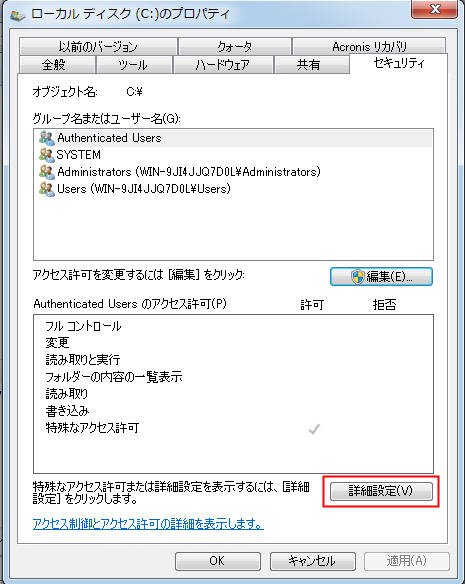
アクセス拒否を解除するには、以下の手順を実行してください。
1. システムのセキュリティ設定を確認する
アクセス拒否の問題が発生した場合、最初にシステムのセキュリティ設定を確認することが重要です。以下の手順を実行してください。
- システムのコントロールパネルを開きます。
- セキュリティとメンテナンスを選択します。
- ユーザー アカウントの制御の設定を確認し、必要に応じて変更します。
2. ファイルまたはフォルダーのアクセス権限を変更する
特定のファイルまたはフォルダーへのアクセスが拒否されている場合、アクセス権限を変更する必要があります。
- 問題のファイルまたはフォルダーを右クリックし、プロパティを選択します。
- セキュリティタブをクリックします。
- 編集をクリックし、必要なユーザーのアクセス権限を変更します。
3. 防火牆の設定を確認する
アクセス拒否の問題がネットワーク関連の場合、防火牆の設定を確認してください。
- システムのコントロールパネルを開きます。
- システムとセキュリティを選択します。
- Windows Defender 防火牆の設定を確認し、必要に応じて変更します。
「アクセスが拒否されました」と表示される原因は何ですか?
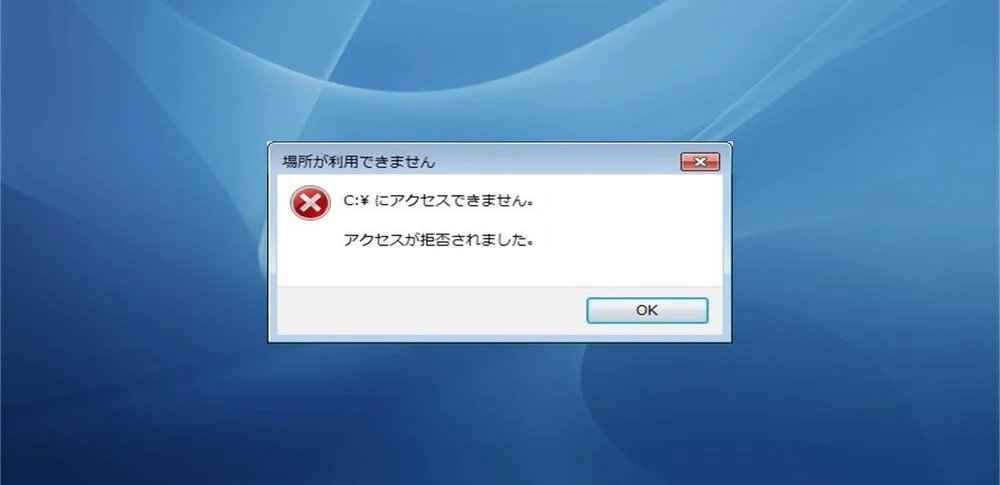
このエラーは、さまざまな理由で発生することがあります。主な原因は以下の通りです。
1. 認証情報の不一致
アクセスに必要なユーザー名やパスワードが間違っている場合、サーバーはアクセスを拒否します。ユーザー名やパスワードの入力を確認し、必要に応じてリセットを行ってください。
- ユーザー名やパスワードが正しく入力されているか確認する。
- パスワードをリセットする。
- アカウントがロックされていないか確認する。
2. ファイアウォールやセキュリティ設定
ネットワークのファイアウォールやセキュリティソフトウェアが、リクエストをブロックしている場合があります。ファイアウォールの設定を確認し、必要に応じてポートやアプリケーションのアクセスを許可してください。
- ファイアウォールの設定を確認する。
- 必要なポートを開く。
- アプリケーションにアクセスを許可する。
3. サーバーの設定や権限問題
サーバー側でアクセス権限が正しく設定されていない場合、ユーザーはアクセスを拒否されます。サーバー管理者に連絡し、必要なアクセス権限が設定されているか確認して inklad ください。
- サーバー管理者に連絡する。
- 必要なアクセス権限が設定されているか確認する。
- アクセスログを確認し、問題の原因を特定する。
「File Access Denied」とはどういう意味ですか?

「File Access Denied」というエラーメッセージは、ファイルにアクセスする権限がないことを示します。これはファイルの所有者、グループ、または他のユーザーのアクセス権限設定によって制限される場合があります。また、ファイルが読み取り専用モードである場合や、システムがファイルのアクセスを一時的にブロックしている場合にも発生します。
ファイルアクセス権限の種類
ファイルアクセス権限には主に3種類があります:
- 読み取り:ファイルの内容を表示することができます。
- 書き込み:ファイルの内容を変更または削除することができます。
- 実行:ファイルをプログラムとして実行することができます。
「File Access Denied」の一般的な原因
「File AccessDenied」エラーが発生する一般的な原因は以下の通りです:
- アクセス権限の不足:ユーザーがファイルに必要なアクセス権限を持っていない場合。
- ファイルが読み取り専用モード:ファイルが書き込み不可に設定されている場合。
- ファイルが使用中:ファイルが他のプロセスによって使用中で、アクセスが許可されていない場合。
「File Access Denied」の解決方法
「File AccessDenied」エラーを解決する方法は以下の通りです:
- アクセス権限の変更:ファイルのアクセス権限を変更して、必要な権限をユーザーに付与する。
- ファイルのプロパティ変更:ファイルの読み取り専用属性を解除する。
- ファイルの使用を停止:ファイルを使用しているプロセスを終了し、再度アクセスを試みる。
コマンドプロンプトでコピーをしようとしたらアクセスが拒否されました。どうすればいい?
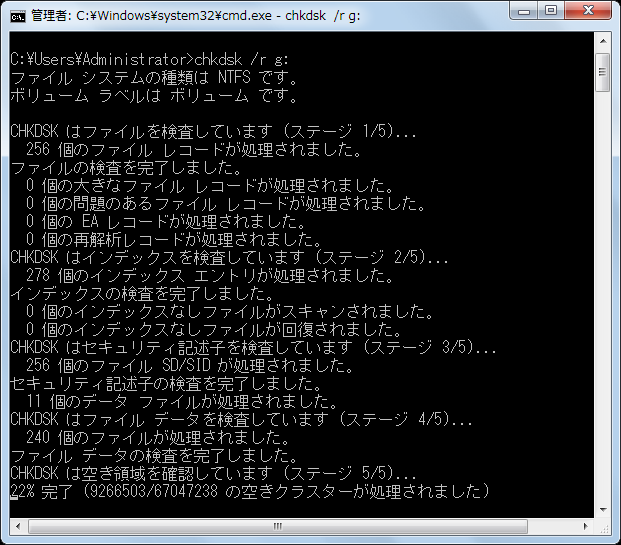
コマンドプロンプトでファイルのコピーを試みた際、アクセスが拒否された場合、その原因はいくつか考えられます。まず、ユーザーが管理者権限を持っていない可能性があります。管理者権限が必要なファイルやフォルダに対して操作を試みると、アクセスが拒否されることがあります。次に、ファイルが使用中であるか、またはロックされているためアクセスできない可能性があります。また、ファイルの属性(読み取り専用、隠しファイルなど)がコピーを妨げている場合もあります。これらの原因を解決することで、問題を解決できる可能性があります。
管理者権限でコマンドプロンプトを実行する
管理者権限でコマンドプロンプトを実行することで、アクセスが拒否される問題を解決できます。
- スタートメニューを右クリックし、「管理者としてコマンドプロンプトを開く」を選択します。
- 管理者権限の確認ダイアログが表示されたら、「はい」をクリックします。
- 管理者権限で開かれたコマンドプロンプトで、再度コピーコマンドを実行します。
ファイルが使用中またはロックされているか確認する
ファイルが使用中またはロックされている場合、アクセスが拒否されることがあります。
- ファイルが開かれているアプリケーションやプロセスを終了します。
- タスクマネージャーを開いて、ファイルに関連するプロセスがないか確認します。如果有關聯的進程,請終了它。
- ファイルのプロパティを確認し、ロックされていないか確認します。
ファイルの属性を確認し、変更する
ファイルの属性(読み取り専用、隠しファイルなど)がコピーを妨げている場合、属性を変更することで問題を解決できます。
- コマンドプロンプトで、「attrib」コマンドを使用してファイルの属性を確認します。例:`attrib C:pathtofile.txt`
- 読み取り専用属性を解除するには、次のコマンドを実行します。例:`attrib r C:pathtofile.txt`
- 隠し属性を解除するには、次のコマンドを実行します。例:`attrib h C:pathtofile.txt`
Accessコマンド実行でAccess Deniedエラーが出る原因と解決策
Accessコマンドを実行した際にAccess Deniedエラーが表示されることは、多くのユーザーが直面する問題です。このエラーは、基本的に、ユーザーが特定のファイルやフォルダに対して適切なアクセス権限を持っていないことを示しています。この問題を解決するためには、エラーの原因を理解し、適切な解決策を適用することが重要です。
ファイルやフォルダのアクセス権限の確認
Access Deniedエラーの最も一般的な原因は、アクセスしようとしているファイルやフォルダに対する適切なアクセス権限がユーザーに与えられていないことです。ファイルやフォルダのプロパティを開き、セキュリティタブでユーザーのアクセス権限を確認します。不足している権限がある場合は、管理者に連絡して権限を割り当ててもらう必要があります。
ファイルが使用中の場合
場合によっては、Access Deniedエラーが表示されるのは、ファイルがすでに他のプログラムやユーザーによって使用されているためです。この場合、ファイルが使用されていないことを確認してから、再度アクセスを試みる必要があります。
ウイルスやマルウェアの影響
ウイルスやマルウェアの一部は、ファイルやフォルダへのアクセスを制限することがあります。これらがAccess Deniedエラーの原因となっている場合、信頼できるウイルス対策ソフトウェアを使用してシステムをスキャンし、感染を entfernen することが重要です。
ネットワークの問題
ネットワーク経由でファイルにアクセスしている場合、ネットワークの問題がAccess Deniedエラーの原因となることがあります。ネットワーク接続を確認し、必要に応じてネットワーク管理者に連絡して問題を解決してください。
ファイルの暗号化
ファイルが暗号化されている場合、適切なキーなしでアクセスできないため、Access Deniedエラーが表示されることがあります。ファイルを復号化するための正しいキーを取得するか、ファイルの暗号化を解除する必要があります。
| 原因 | 解決策 |
|---|---|
| アクセス権限不足 | 管理者に連絡し、アクセス権限を割り当ててもらう |
| ファイルが使用中 | ファイルが使用されていないことを確認してからアクセスを試みる |
| ウイルスやマルウェアの影響 | ウイルス対策ソフトウェアでシステムをスキャンし、感染を entfernen する |
| ネットワークの問題 | ネットワーク接続を確認し、ネットワーク管理者に連絡する |
| ファイルの暗号化 | 正しいキーでファイルを復号化するか、暗号化を解除する |
よくある質問
Accessコマンド実行でAccess Deniedエラーが出る 主な原因は何ですか?
Accessコマンド実行時にAccess Deniedエラーが発生する主な原因は、以下の通りです。 1. アクセス権限: ユーザーが対象のファイルやディレクトリに対して適切なアクセス権限を持っていない場合です。特に、データベースファイルへの読み取りや書き込み権限がないと、このエラーが発生することがあります。 2. ファイルのロック: 既に他のユーザーやプロセスによってファイルがロックされている場合、アクセスが拒否されることがあります。これは、複数のユーザーが同時に同じファイルにアクセスしようとした場合に発生する可能性があります。 3. ネットワーク接続: ネットワーク経由でファイルにアクセスしている場合、ネットワーク接続の問題が原因でAccess Deniedエラーが発生することがあります。ネットワークの設定やファイアウォールが原因の場合もあります。
Accessコマンド実行でAccess Deniedエラーが発生した場合の解決策は何ですか?
Accessコマンド実行でAccess Deniedエラーが発生した場合の解決策は、以下の通りです。 1. アクセス権限の確認と設定: まず、対象のファイルやディレクトリに対するユーザーのアクセス権限を確認し、必要に応じて適切な権限を設定します。特に、データベースファイルへの読み取りや書き込み権限を確認してください。 2. ファイルのロック解除: ファイルが他のユーザーやプロセスによってロックされている場合は、ロックを解除してから再度アクセスしてください。可能であれば、ファイルを使用しているアプリケーションを終了するか、一時的にファイルの使用を停止してください。 3. ネットワーク接続の確認と設定: ネットワーク経由でファイルにアクセスしている場合、ネットワーク接続が正常に機能していることを確認してください。必要に応じて、ネットワーク設定やファイアウォールの設定を確認し、適切に設定してください。
Access Deniedエラーを防ぐために、事前に行うべき対策は何ですか?
Access Deniedエラーを防ぐために事前に行うべき対策は、以下の通りです。 1. 適切なアクセス権限の設定: ユーザーが必要なファイルやディレクトリに対して適切なアクセス権限を持っていることを確認してください。特に、データベースファイルへの読み取りや書き込み権限を適切に設定することが重要です。 2. ファイルアクセスの協調: 複数のユーザーやプロセスが同時に同じファイルにアクセスする場合、ファイルアクセスの協調を適切に管理してください。排他制御を使ってファイルへのアクセスを制御し、ファイルのロックを防ぐことが重要です。 3. ネットワーク接続の最適化: ネットワーク経由でファイルにアクセスしている場合、安定したネットワーク接続を保証するために、ネットワークインフラの最適化を行ってください。必要に応じて、ネットワーク設定やファイアウォールの設定を見直し、適切に設定してください。
Access Deniedエラーが繰り返し発生する場合、どう対応すべきですか?
Access Deniedエラーが繰り返し発生する場合は、以下の対応が推奨されます。 1. 根本原因の特定: エラーが繰り返し発生する場合、根本原因を特定することが重要です。アクセス権限、ファイルのロック、ネットワーク接続など、エラーの原因となり得る要素を一つずつ調査してください。 2. ログの分析: システムやア
Accessコマンド実行でAccess Deniedエラーが出る原因と解決策 に類似した他の記事を知りたい場合は、Access エラー カテゴリにアクセスしてください。
関連記事