
Accessグループフッター追加でAccess Deniedエラーが出る原因と解決策
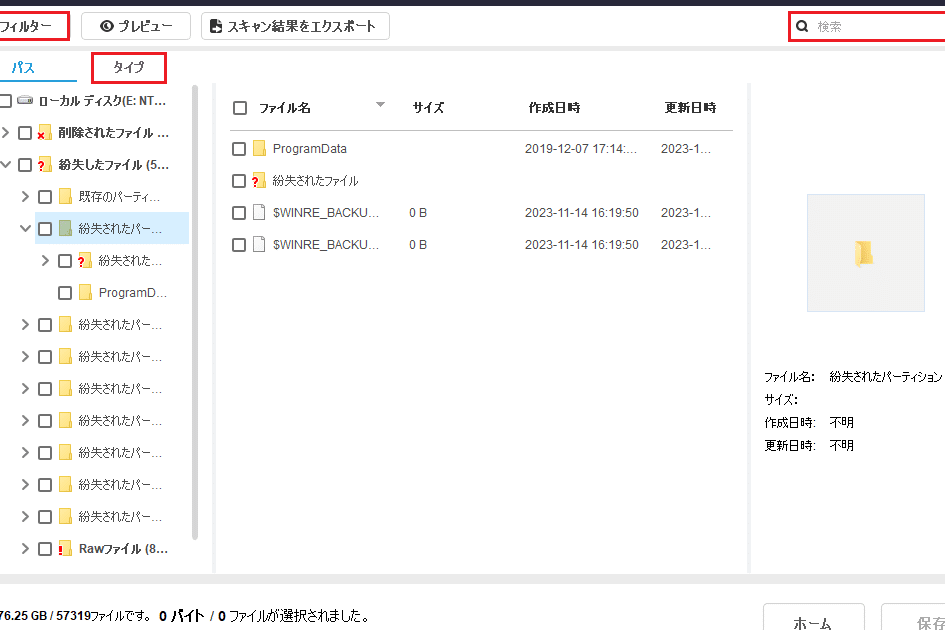
「」についての記事の導入文を以下に記載します。
Accessでグループフッターを追加する際にAccess Deniedエラーが表示される問題は、多くのユーザーが直面する課題です。このエラーは、データベースのセキュリティ設定やユーザー権限、さらには不正な操作によるものが考えられます。本記事では、Accessグループフッター追加時にAccess Deniedエラーが発生する原因を詳しく分析し、効果的な解決策を提案します。ぜひ最後までお読みいただき、スムーズなデータベース操作への道筋を見つけましょう。
「File Access Denied」とはどういう意味ですか?

「File Access Denied」とは、ファイルへのアクセスが許可されていない状態を示すエラーメッセージです。このメッセージは、ファイルの権限設定が不十分である、またはファイルが他のプロセスによってロックされている場合に表示されます。また、ユーザーが不適切な認証情報を提供している場合や、ファイルが存在しない場合にも発生することがあります。
「File Access Denied」の原因
「File Access Denied」エラーが発生する主な原因は以下の通りです:
- 権限不足:ファイルやフォルダのアクセス権限が適切に設定されていない場合。
- ロック状態:他のプロセスやアプリケーションによってファイルが使用中であり、アクセスが制限されている場合。
- 認証情報の不一致:ユーザーがログイン時に正しい認証情報を提供していない場合。
「File AccessDenied」の解決方法
このエラーを解決するためには、以下の手順を試すことができます:
- 権限の確認と変更:ファイルやフォルダのアクセス権限を確認し、必要に応じて変更する。
- 他のプロセスの確認:ファイルが他のプロセスによって使用されていないか確認し、必要に応じてそのプロセスを終了する。
- 認証情報の確認:ユーザーの認証情報を確認し、必要に応じて更新する。
「File Access Denied」の予防策
「File Access Denied」エラーを予防するためには、以下の点に注意することが推荐されます:
- 権限設定の定期的な確認:ファイルやフォルダのアクセス権限を定期的に確認し、不適切なアクセスが行われないよう管理する。
- ファイルの使用状態の確認:ファイルを使用する前に、他のプロセスがファイルを使用していないか確認する。
- 認証情報の管理:ユーザーの認証情報を安全に管理し、定期的に更新する。
ファイルのアクセス拒否を解除するにはどうすればいいですか?
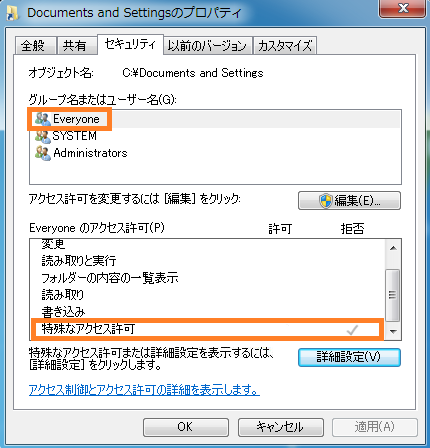
ファイルのアクセス拒否を解除するには、以下の手順に従ってください。
アクセス権の確認と変更
ファイルのアクセス権を確認し、必要な変更を行います。アクセス権を変更するには、ファイルのプロパティを開き、セキュリティタブを選択します。
- ファイルを右クリックし、プロパティを選択します。
- セキュリティタブをクリックします。
- 必要なユーザーまたはグループのアクセス許可を編集します。
所有者の変更
ファイルの所有者を変更することで、アクセス権を管理することができます。
- ファイルのプロパティを開き、セキュリティタブを選択します。
- 詳細設定をクリックし、所有者タブを選択します。
- 新しい所有者を選択し、適用をクリックします。
管理者権限の使用
管理者権限を使用してファイルにアクセスする場合、以下の手順を実行します。
- 管理者としてログインするか、管理者権限でコマンドプロンプトまたはファイルエクスプローラーを起動します。
- ファイルにアクセスし、必要な操作を行います。
- 操作が完了したら、ファイルのアクセス権を元に戻すことを忘れないでください。
「アクセスが拒否されました」の対処法は?
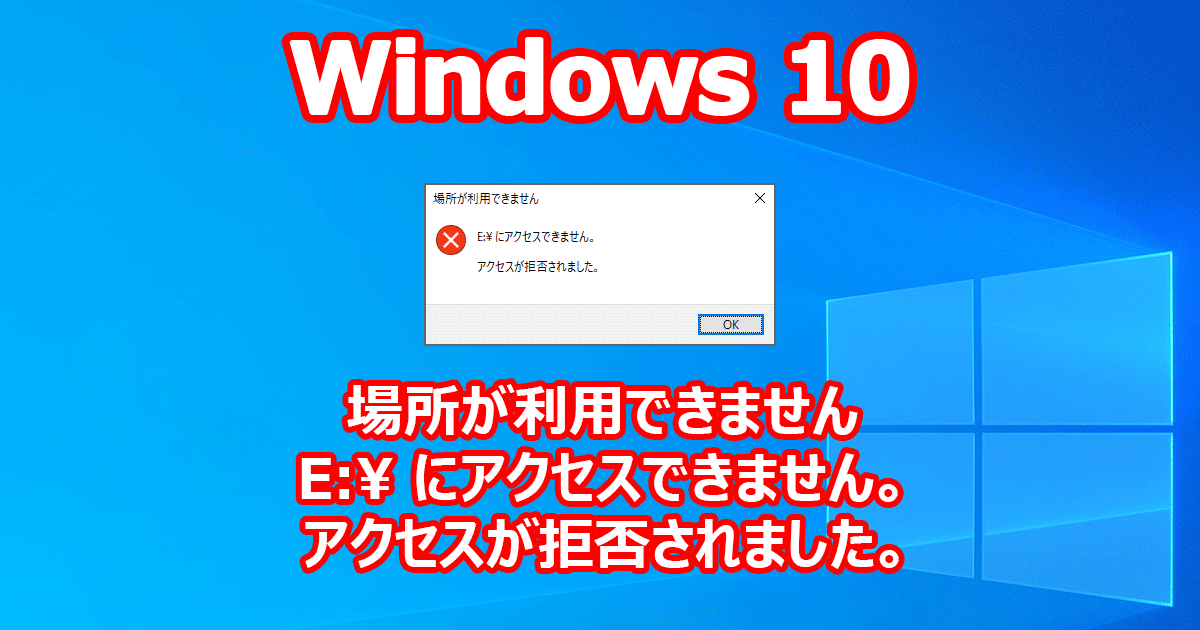
1. ユーザー名とパスワードの確認
「アクセスが拒否されました」というエラーが表示された場合、最初に確認すべきはユーザー名とパスワードです。入力ミスや期限切れ、無効なアカウントが原因でアクセスが拒否されることがあります。以下の手順で確認してください:
- ユーザー名とパスワードを正しく入力しているか確認します。
- 大文字と小文字、特殊文字の使用に注意します。
- パスワードの有効期限が切れていないか確認し、必要に応じて更新します。
2. ファイアウォールやセキュリティソフトの確認
ファイアウォールやセキュリティソフトがアクセスを遮断している場合も、このエラーが発生します。以下のような手順で設定を確認し、問題がないか確認します:
- ファイアウォールの設定を確認し、必要に応じて一時的に無効化します。
- セキュリティソフトの設定を確認し、必要に応じて一時的に無効化します。
- 無効化後、再度アクセスを試み、問題が解決するかどうか確認します。
3. IPアドレスのブロックの確認
特定のIPアドレスがブロックされている場合も、アクセスが拒否されることがあります。以下のような手順で確認し、必要に応じて対処します:
- IPアドレスがブラックリストに登録されていないか確認します。
- システム管理者やホスティングプロバイダーに連絡し、IPアドレスのブロック状況を確認します。
- ブロックが解除されるまで待つ、または別のIPアドレスを使用する方法を検討します。
排他的アクセスを取得できませんと表示されたらどうすればいいですか?
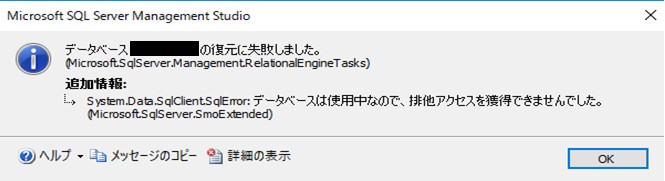
排他的アクセスを取得できませんと表示された場合、以下のような手順で対処することができます。
エラーメッセージの確認
まず、エラーメッセージをしっかりと確認してください。メッセージには、排他的アクセスが取得できない理由が記載されていることがあります。例えば、ファイルが他のプログラムによって使用されている、またはネットワーク上の共有リソースに接続できないなどの理由が考えられます。
- エラーメッセージをスクリーンショットとして保存する
- エラーコードをメモする
- メッセージをインターネットで検索して、具体的な対処法を調べる
ファイルやプログラムの確認
エラーメッセージが表示されたファイルやプログラムについて確認してください。他のアプリケーションがそのファイルを使用している場合、排他的アクセスが取得できません。
- タスクマネージャーを開いて、該当のファイルを使用しているプロセスを終了する
- ファイルを他の場所にコピーして、再度アクセスを試みる
- ファイルのプロパティを確認し、読み取り専用などの属性が設定されていないかチェックする
システムの設定や権限の確認
システムの設定やユーザーの権限が関係している場合もあります。特に、ネットワーク上の共有リソースにアクセスしている場合や、サーバー上のファイルを操作している場合などは、権限の問題が原因となることがあります。
- ユーザーの権限を確認し、必要に応じて管理者に連絡する
- ファイアウォールやセキュリティソフトの設定を確認し、ブロックされていないかチェックする
- システムのイベントログを確認し、他の関連エラーがないか調べる
Accessグループフッター追加でAccess Deniedエラーが出る原因と解決策
Accessグループフッターを追加する際に、Access Deniedエラーが表示されることがあります。このエラーは、通常、ユーザーが適切なアクセス権限を持っていないか、セキュリティ設定が原因で発生します。以下に、エラーの原因と解決策を詳しく説明します。
エラーの原因
エラーの主な原因は以下の通りです。 1. アクセス権限不足:ユーザーに必要なアクセス権限が付与されていない場合、Access Deniedエラーが発生することがあります。 2. セキュリティ設定:セキュリティ設定が厳しく制限されている場合、アクセスが拒否されることがあります。 3. ネットワークの問題:ネットワーク接続に問題がある場合、Access Deniedエラーが表示されることがあります。 4. ファイルのロック:ファイルが他のユーザーによってロックされている場合、アクセスが拒否されることがあります。 5. バグまたはシステムの不具合:まれに、ソフトウェアのバグやシステムの不具合が原因でAccess Deniedエラーが発生することがあります。
解決策
Access Deniedエラーを解決するための一般的な方法は以下の通りです。 1. アクセス権限の確認と設定:ユーザーが適切なアクセス権限を持っていることを確認し、必要に応じて権限を付与します。 2. セキュリティ設定の確認と調整:セキュリティ設定が適切であることを確認し、必要に応じて設定を調整します。 3. ネットワーク接続の確認:ネットワーク接続が安定しており、問題がないことを確認します。 4. ファイルのロック解除:ファイルがロックされている場合、ロックを解除するか、ファイルをコピーして新しいファイルを作成します。 5. ソフトウェアの更新と修正:ソフトウェアのアップデートを確認し、必要に応じて更新を行います。バグや不具合が疑われる場合は、サポートに連絡し、適切な修正を求めます。
| 原因 | 解決策 |
|---|---|
| アクセス権限不足 | アクセス権限の確認と設定 |
| セキュリティ設定 | セキュリティ設定の確認と調整 |
| ネットワークの問題 | ネットワーク接続の確認 |
| ファイルのロック | ファイルのロック解除 |
| バグまたはシステムの不具合 | ソフトウェアの更新と修正 |
これらの手順に従って、Accessグループフッター追加で発生するAccess Deniedエラーの原因を特定し、適切な解決策を実行できます。
よくある質問
Accessグループフッター追加でAccess Deniedエラーが出る理由は何ですか?
Accessグループフッター追加でAccess Deniedエラーが発生する主な理由は、アクセス権限の不足です。このエラーは、ユーザーが必要な権限を持っていない場合や、グループフッターを追加しようとしているデータベースオブジェクトに対して適切なアクセス権限が設定されていない場合に発生します。
Access Deniedエラーが発生した場合の解決策は何ですか?
Access Deniedエラーが発生した場合の解決策は、まず、ユーザーに適切なアクセス権限を付与することです。データベース管理者に連絡し、必要な権限を取得してください。また、データベースオブジェクトに対して適切なアクセス権限が設定されているかどうかも確認してください。
グループフッターを追加する際に注意すべき点は何ですか?
グループフッターを追加する際には、データベースの設計とアクセス権限に注意してください。データベースの設計が適切ではない場合、グループフッターの追加が難しい場合があります。また、アクセス権限が不足していると、Access Deniedエラーが発生する可能性があります。
Accessグループフッターの追加について詳しく説明してください。
Accessグループフッターは、レポートやフォームに追加できる機能です。グループフッターを使用すると、グループごとに集計や計算を行い、その結果を表示することができます。例えば、売上レポートで各部門の合計売上を表示する場合、グループフッターを使用して部門ごとの集計を行うことができます。グループフッターを追加するには、レポートまたはフォームのデザインビューで、対応するグループヘッダーを選択し、グループフッターを追加するオプションを選択します。
Accessグループフッター追加でAccess Deniedエラーが出る原因と解決策 に類似した他の記事を知りたい場合は、Access エラー カテゴリにアクセスしてください。
関連記事