
AccessサンプルデータベースでAccess Deniedエラーが出る原因と解決策
Accessサンプルデータベースを使用しているときに、Access Deniedエラーが表示されることはストレス無料です。このエラーは、多くの要因によって引き起こされる可能性があり、それはデータベースのセキュリティ設定、マルウェアの感染、またはサンプルデータベースファイルの破損などが含まれます。この記事では、Access Deniedエラーの一般的な原因を詳しく説明し、それらを解決するための効果的な解決策を提案します。また、予防策についても触れ、Accessサンプルデータベースの使用中にこのような問題が再び発生するのを防ぐ方法についてアドバイスを提供します。
Accessのデータベースを修復するにはどうすればいいですか?

Accessのデータベースを修復するには、以下の手順を実行してください。
1. Accessの修復ツールを使用する
Accessのデータベースを修復する最も簡単な方法は、Access自体に内蔵されている修復ツールを使用することです。修復ツールは、データベースの一貫性を確認し、破損したオブジェクトを修復します。修復手順は以下の通りです。
- Accessを開き、破損したデータベースを読み取り専用で開きます。
- 「ファイル」>「情報」>「データベースのツール」>「データベースの修復」を選択します。
- 修復が完了したら、修復されたデータベースが新しいファイルとして保存されます。
2. バックアップからデータベースを復元する
破損したデータベースを修復できない場合は、バックアップからデータベースを復元することが有効です。この方法は、定期的にバックアップを作成している場合に限られます。復元手順は以下の通りです。
- バックアップファイルを安全な場所に保存します。
- Accessを開き、「ファイル」>「開く」を選択します。
- バックアップファイルを選択し、データベースを開きます。
3. データのエクスポートとインポートを使用する
データベースが重度に破損している場合、個々のテーブルやクエリをエクスポートし、新しいデータベースにインポートすることが有効です。この方法は、データの一部が失われる可能性がありますが、重要なデータを救出できる場合があります。手順は以下の通りです。
- 破損したデータベースを開き、各テーブルやクエリを選択します。
- 「外部データ」>「テキスト/CSV」や「Excel」など、適切なフォーマットでエクスポートします。
- 新しいデータベースを作成し、エクスポートしたデータを「外部データ」>「テキスト/CSV」や「Excel」からインポートします。
排他的アクセスを取得できませんと表示されたらどうすればいいですか?
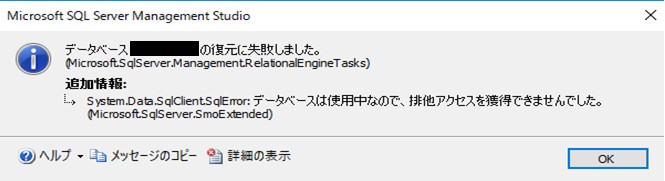
排他的アクセスを取得できないというエラーメッセージが表示された場合、以下の手順で問題を解決できます。
1. ファイルの利用状況を確認する
ファイルが他のユーザーまたはアプリケーションによって使用されている場合、排他的アクセスを取得できない可能性があります。以下の手順でファイルの利用状況を確認してください。
- タスクマネージャーを開き、プロセスタブで関連するアプリケーションやプロセスを終了します。
- ファイルエクスプローラーで該当のファイルを右クリックし、プロパティを選択します。
- 「ファイルが使用中である」というメッセージが表示された場合は、使用しているユーザーまたはアプリケーションを特定し、終了します。
2. ファイルやディレクトリの権限を確認する
ファイルやディレクトリの権限が不適切な場合、排他的アクセスが取得できないことがあります。以下の手順で権限を確認してください。
- ファイルエクスプローラーで該当のファイルまたはディレクトリを右クリックし、プロパティを選択します。
- セキュリティタブをクリックし、アクセス権限を確認します。
- 必要に応じて、アクセス権限を編集し、必要なユーザーやグループに適切な権限を付与します。
3. システムの再起動や修復ツールの使用
システム上の問題や一時的なエラーが原因で排他的アクセスが取得できない場合があります。以下の手順で対処します。
- コンピュータを再起動し、問題が解決するか確認します。
- ファイルシステムのエラーを修復するために、chkdskコマンドを使用します。
- コマンドプロンプトで管理者として実行し、以下のコマンドを実行します:
chkdsk C: /f(C:は適切なドライブレターに置き換えてください)。
Accessの無効モードを解除するにはどうすればいいですか?

Accessの無効モードを解除するには、以下の手順を実行してください。
1. データベースの整合性を確認する
無効モードが発生する理由の一つとして、データベースの整合性の問題があります。これを確認し、必要に応じて修正を行います。
- Accessを開き、問題のデータベースを切り離しモードで開きます。
- 「データベースツール」タブをクリックし、「強化」という項目を選択します。
- 「データベースの修復」を選択し、指示に従って修復を行います。
2. セキュリティ設定を確認する
無効モードは、セキュリティ設定によっても引き起こされることがあります。設定を確認し、必要に応じて変更を行います。
- Accessを開き、「ファイル」タブから「オプション」を選択します。
- 「信頼できる場所」を選択し、データベースが保存されているフォルダを追加します。
- 「信頼できるパブリッシャー」の設定も確認し、必要に応じて認証情報を追加します。
3. マやVBAコードの問題を確認する
無効モードは、マやVBAコードのエラーによっても引き起こされることがあります。コードを確認し、エラーがあれば修正を行います。
- Accessを開き、「開発ツール」タブをクリックします。
- 「Visual Basic」を選択し、VBAエディタを開きます。
- 各モジュールやフォームのコードを確認し、エラーがあれば修正します。
Accessでデータベースに再接続するにはどうすればいいですか?
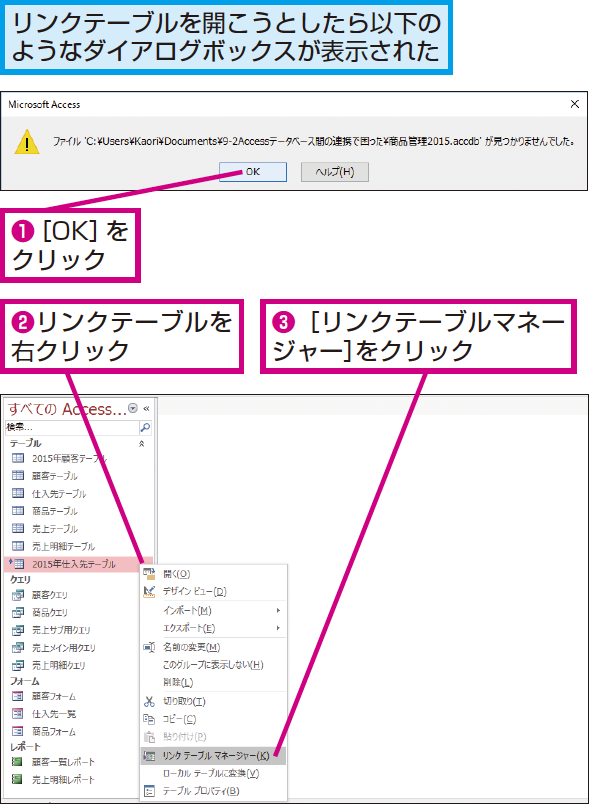
Accessでデータベースに再接続するには、以下の手順を実行します。
1. 既存のデータベースを開く
既存のデータベースに再接続するには、まずそのデータベースを開く必要があります。次の手順で行います。
- Accessを起動します。
- ファイル > 開くを選択します。
- データベースファイルを選択し、開くボタンをクリックします。
2. リンクテーブルの管理
データベースにリンクテーブルがある場合は、リンクを更新する必要があります。次の手順で行います。
- データベースウィンドウで、テーブルをクリックします。
- リンクテーブルを選択し、外部データ > リンクテーブルを選択します。
- リンク先のデータソースを選択し、OKをクリックします。
3. 接続文字列の確認
接続文字列が正しいか確認する必要があります。次の手順で行います。
- データベースウィンドウで、テーブルをクリックします。
- リンクテーブルのプロパティを開きます。
- 接続プロパティの値を確認し、必要に応じて修正します。
AccessサンプルデータベースでAccess Deniedエラーが出る原因と解決策
AccessサンプルデータベースでAccess Deniedエラーが発生する主な原因と解決策について説明します。
原因1: ファイルのアクセス権限がない
Access Deniedエラーの最も一般的な原因は、データベースファイルへのアクセス権限がないことです。ファイルが読み取り専用としてマークされているか、ユーザーアカウントに適切な権限がないと、Accessはデータベースを開くことができません。
| 解決策 | データベースファイルのアクセス権限を確認し、必要に応じて変更してください。ファイルのプロパティで読み取り専用のチェックを外し、ユーザーアカウントに適切な権限を割り当ててください。 |
|---|
原因2: データベースファイルがロックされている
データベースファイルが他のユーザーによって開かれている場合、またはクラッシュしたプロセスによってロックされている場合、Access Deniedエラーが発生することがあります。
| 解決策 | データベースファイルを使用している他のユーザーに閉じてもらうか、クラッシュしたプロセスを終了してください。また、データベースファイルのロックを解除するために、コンピューターを再起動することも効果的です。 |
|---|
原因3: ネットワーク接続の問題
ネットワーク上の共有フォルダにあるデータベースファイルにアクセスしようとしている場合、ネットワーク接続の問題が原因でAccess Deniedエラーが発生することがあります。
| 解決策 | ネットワーク接続を確認し、問題が解決されるまで待つか、ネットワーク管理者に連絡して問題を修正してもらいましょう。 |
|---|
原因4: アンチウイルスソフトウェアの干渉
アンチウイルスソフトウェアがデータベースファイルへのアクセスをブロックしている場合、Access Deniedエラーが発生することがあります。
| 解決策 | アンチウイルスソフトウェアの設定を確認し、Accessやデータベースファイルへのアクセスを許可してください。必要に応じて、アンチウイルスソフトウェアの製造元のサポートに連絡してください。 |
|---|
原因5: Accessのインストールが破損している
Accessそのもののインストールが破損している場合、Access Deniedエラーが発生することがあります。
| 解決策 | Accessを修復するか、再インストールしてください。Microsoft Officeの修復ツールを使って修復を行うか、Officeを完全にアンインストールしてから再インストールしてください。 |
|---|
よくある質問
AccessサンプルデータベースでAccess Deniedエラーが表示される理由は何ですか?
AccessサンプルデータベースでAccess Deniedエラーが表示される主な理由は、データベースファイルに対するアクセス権限がないか、データベースファイルがロックされていることです。データベースファイルが別のユーザーによって開かれている場合や、データベースファイルがネットワーク上の共有フォルダに置かれていて、アクセス権限が不足している場合などが考えられます。
Access Deniedエラーが表示されたら、どうすれば解決できますか?
Access Deniedエラーを解決するには、まずデータベースファイルに対するアクセス権限があることを確認してください。もし権限が不足している場合は、システム管理者に連絡して適切な権限を取得してください。また、データベースファイルがロックされている場合は、ファイルをロックしているユーザーに連絡して、ファイルを解放してもらう必要があります。
AccessサンプルデータベースでAccess Deniedエラーが表示されるのを防ぐにはどうすればよいですか?
AccessサンプルデータベースでAccess Deniedエラーが表示されるのを防ぐには、データベースファイルへのアクセス権限を適切に設定することが重要です。データベースファイルを共有フォルダに置く場合は、アクセス権限を必要なユーザーに付与してください。また、データベースファイルを編集する際には、他のユーザーに影響を与えないように、ロックを解除するように注意してください。
Accessサンプルデータベースのアクセス権限を変更する方法を教えてください。
Accessサンプルデータベースのアクセス権限を変更するには、データベースファイルが置かれているフォルダのプロパティを開き、セキュリティタブを選択します。 там вам нужно будет выбрать пользователя или группу, для которых вы хотите изменить разрешения, и затем установить соответствующие разрешения, такие как Чтение, Запись или Полный контроль. После изменения разрешений не забудьте нажать Применить и ОК, чтобы изменения вступили в силу.
AccessサンプルデータベースでAccess Deniedエラーが出る原因と解決策 に類似した他の記事を知りたい場合は、Access エラー カテゴリにアクセスしてください。
関連記事