
Accessフォームサイズ固定でAccess Deniedエラーが出る原因と解決策
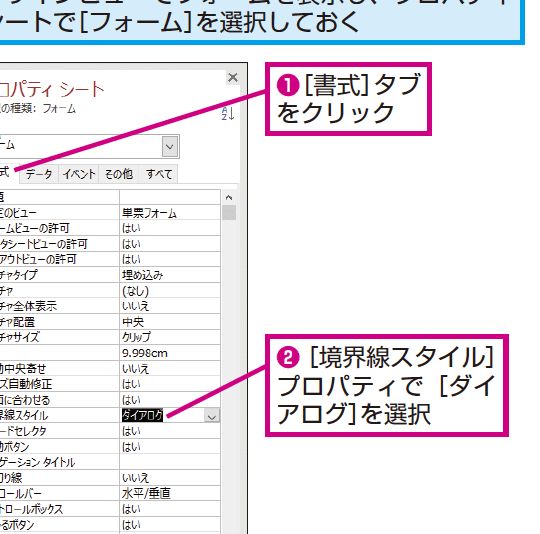
Accessフォームのサイズ固定を行った際に、Access Deniedエラーが表示される問題について、その原因と解決策を解説します。このエラーは、フォームのサイズが固定されていることにより、必要なリソースにアクセスできない場合に発生します。原因としては、不適切なセキュリティ設定や、ネットワークの問題、アクセス権限の不足などが考えられます。本記事では、これらの原因を詳しく説明し、エラー解決のための具体的な手順を紹介します。また、Accessフォームのサイズ固定に関するベストプラクティスも提案しますので、効率的なデータ管理やトラブルシューティングに役立つ情報をお届けします。
Accessのファイルサイズ上限は?

Accessのファイルサイズ上限は2ギガバイト(GB)です。これはデータベース全体のサイズを指し、テーブル、クエリ、フォーム、レポート、モジュールなどのすべてのオブジェクトを含みます。ただし、2GBの制限はファイル全体のサイズであり、実際のデータ部分はそれよりもわずかに少ない量になります。
Accessのファイルサイズ上限の理由
Accessのファイルサイズ上限が2GBに設定されている理由は、ファイルの整合性を保つためと、処理の効率性を高めるためです。大きなファイルはパフォーマンスに影響を及ぼし、データの破損リスクも高まります。また、2GBを超えるファイルはバックアップや移動が難しくなる可能性があります。
- ファイルの整合性を保つため
- 処理の効率性を高めるため
- データの破損リスクを低減するため
ファイルサイズ上限に達した際の対処方法
ファイルサイズ上限に達した場合は、以下のような対処方法があります。まず、不要なデータを削除したり、テーブルを分割したりすることです。また、リンクテーブルを使用して、データを複数のデータベースに分散させることも有効です。これらの方法により、ファイルサイズを小さく保つことができます。
- 不要なデータを削除する
- テーブルを分割する
- リンクテーブルを使用する
ファイルサイズ制限を回避する代替手段
Accessのファイルサイズ制限を回避するための代替手段として、SQL ServerやMicrosoft Azureなどのより大容量のデータベースを使用することを検討できます。これらのデータベースは、Accessよりもはるかに大きなデータ量を扱うことができます。また、Access Web Appを使用すれば、クラウド上でデータを管理することができます。
- SQL Serverを使用する
- Microsoft Azureを使用する
- Access Web Appを使用する
Accessのファイルサイズを減らす方法はありますか?
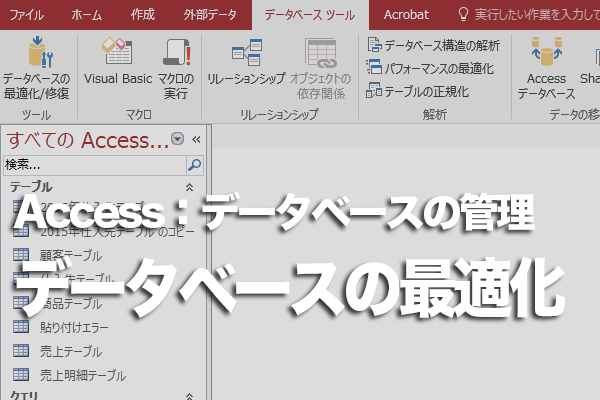
Accessのファイルサイズを減らす方法はいくつかあります。ファイルのサイズを最小限に抑えることで、パフォーマンスの向上やストレージの節約につながります。以下に、Accessのファイルサイズを減らすための方法を詳しく説明します。
不要なデータの削除
不要なデータを削除することで、ファイルサイズを大幅に削減できます。データベースには、古いレコードや使用していないテーブル、クエリ、フォーム、レポートなどが含まれている可能性があります。これらの項目を削除することで、ファイルサイズを小さくすることができます。
- データベースをバックアップしてください。
- 不要なレコードを削除します。
- 使用していないテーブル、クエリ、フォーム、レポートを削除します。
コンパクトとリペアの実行
Accessでは、定期的に「コンパクトとリペア」を実行することで、ファイルサイズを最適化できます。このプロセスは、データベースの不要なスペースを解放し、ファイルの整合性を確認します。
- データベースを閉じる。
- Accessを起動し、「ファイル」メニューから「情報」を選択します。
- 「データベースのツール」グループの「コンパクトとリペア」をクリックします。
オブジェクトの圧縮
Accessのオブジェクト(テーブル、クエリ、フォーム、レポート)を圧縮することで、ファイルサイズをさらに削減できます。特に、大きなテーブルや複雑なフォーム、レポートには効果的です。
- データベースを開く。
- 対象のオブジェクトを選択し、「デザイン」ビューで開きます。
- 「ファイル」メニューから「情報」を選択し、「データベースのツール」グループの「オブジェクトの圧縮」をクリックします。
Accessの最大サイズは?
Accessのデータベースファイルの最大サイズは、バージョンによって異なります。最新のAccess 2016以降では、データベースファイルの最大サイズは2 GB(メガバイト)です。ただし、このサイズにはシステム情報やオブジェクト定義が含まれています。実際のデータ容量は、この制限に達する前に不足することがあります。また、Access 2010以前のバージョンでは、最大サイズは2 GB以下でしたが、一部の制限がありました。
Access 2016以降の最大サイズ
Access 2016以降のバージョンでは、データベースファイルの最大サイズは2 GBです。このサイズには以下の要素が含まれます:
- テーブル:テーブルデータ、インデックス、関係など。
- フォーム:データ入力や表示用のフォーム。
- レポート:データの印刷や出力用のレポート。
Access 2010以前の最大サイズ
Access 2010以前のバージョンでは、データベースファイルの最大サイズも2 GBでしたが、いくつかの制限がありました:
- テーブルデータ:実際のデータ容量は2 GBに達する前に不足することがあります。
- オブジェクト定義:テーブル定義、フォーム、レポートなど。
- システム情報:データベースのメタデータやシステムテーブル。
データベースサイズの最適化
データベースのサイズを最適化するためのいくつかの方法があります:
- データの圧縮:不要なデータを削除し、データベースを圧縮します。
- 外部テーブルの使用:大規模なテーブルを外部データソースに移動し、リンクテーブルとして使用します。
- 分割データベース:フロントエンドとバックエンドに分割し、フロントエンドでは主にフォームやレポートを使用します。
Accessの最適化で2GB超えたらどうすればいいですか?

Accessの最適化で2GB超えたら、次の手順で対処することができます。
データの削減と最適化
2GB以上のデータを扱う場合、最初に不要なデータの削除やテーブルの最適化を行います。
- 不要なレコードやフィールドを削除します。
- テーブルの索引を最適化します。
- リレーションシップを確認し、正規化を実施します。
外部データベースの利用
2GB以上のデータを効率的に管理するためには、外部データベースの利用を検討します。
- SQL ServerやMySQLなどのリレーショナルデータベース管理システム(RDBMS)
- AccessからODBC接続を使用して外部データベースに接続します。
- 外部データベースにリンクテーブルを作成します。
分割データベースの作成
データを分割して管理することで、パフォーマンスの向上と管理の容易さを実現できます。
- データベースをフロントエンドとバックエンドに分割します。
- バックエンドにはデータテーブルのみを配置します。
- フロントエンドにはフォーム、レポート、クエリなどを配置します。
Accessフォームサイズ固定でAccess Deniedエラーが出る原因と解決策
Accessフォームサイズを固定に設定すると、Access Deniedエラーが発生することがあります。この問題は、フォームサイズが固定されていることで、必要なリソースへのアクセスが制限されることが原因です。このエラーを解決するためには、以下の手順を試してみることが効果的です。
フォームサイズの制限を解除する
フォームサイズを固定する代わりに、必要に応じて自動的にサイズを調整するように設定を変更します。これにより、フォームが必要なリソースにアクセスできるようになり、Access Deniedエラーが回避されます。
| 手順 | 説明 |
| 1. フォームプロパティを開く | 対象のフォームを選択し、プロパティを表示します。 |
| 2. フォームサイズの設定を変更 | 「フォームサイズ」プロパティを「自動調整」に変更します。 |
アクセス権限を確認する
Access Deniedエラーの原因となるもう一つの要因は、アクセス権限の不足です。データベースやフォームに適切なアクセス権限が設定されていることを確認してください。
| 手順 | 説明 |
| 1. ユーザーアカウントの確認 | ログインしているユーザーアカウントが適切な権限を持っているか確認します。 |
| 2. アクセス権限の設定 | 必要に応じて、データベースやフォームへのアクセス権限を追加します。 |
セキュリティ設定を確認する
セキュリティ設定が厳しすぎる場合、Access Deniedエラーが発生することがあります。セキュリティ設定を緩和することで、問題が解決する可能性があります。
| 手順 | 説明 |
| 1. セキュリティ設定を確認 | Accessのセキュリティ設定を確認し、必要に応じて調整します。 |
最新のアップデートを適用する
Accessそのものや関連するコンポーネントのバグが原因でエラーが発生することがあります。最新のアップデートを適用することで、問題が解決される場合があります。
| 手順 | 説明 |
| 1. Accessのアップデートを確認 | Accessに利用可能なアップデートがあるか確認し、必要に応じてインストールします。 |
サポートに連絡する
上記の手順を試しても問題が解決しない場合は、Microsoftのサポートに連絡して専門家のアドバイスを求めることが望ましいです。
| 手順 | 説明 |
| 1. サポートに連絡 | Microsoftのサポートに連絡し、Access Deniedエラーの解決方法についてアドバイスを求めます。 |
よくある質問
Accessフォームサイズ固定でAccess Deniedエラーが出る原因とは何ですか?
Accessフォームサイズ固定でAccess Deniedエラーが発生する主な原因は、フォームのサイズがシステムの設定やセキュリティ制限を超えている場合です。このエラーは、フォームのサイズが過大であったり、システムのリソースが不足していたりすることが原因で発生する可能性があります。また、ユーザーのアクセス権限が不足している場合にも、このエラーが表示されることがあります。
Access Deniedエラーの解決策は何がありますか?
Access Deniedエラーの解決策は複数あります。まず第一に、フォームのサイズをシステムの制限内に収めるように調整することが重要です。また、システムのリソースが十分にあることを確認し、必要に応じてリソースを増やすことも効果的です。さらに、ユーザーのアクセス権限を確認し、適切な権限を割り当てることで、エラーを解決できる場合があります。
フォームサイズを固定することの利点は何ですか?
フォームサイズを固定することの利点は、フォームのレイアウトを一定に保ち、ユーザビリティを向上させることです。固定サイズのフォームは、データ入力や表示が整然と行えるため、操作性が向上します。また、画面サイズに応じたレスポンシブデザインを実装することで、さまざまなデバイスでの表示に対応できるようになります。
Accessフォームのサイズを固定する代替手段はありますか?
Accessフォームのサイズを固定する代替手段はあります。たとえば、フォームのサイズを動的に変更できるようにすることで、ユーザーのニーズやデバイスに応じた表示が可能になります。また、フォームの内容をタブやセクションに分けることで、必要な情報にすばやくアクセスできるようになります。これらの手法を活用することで、フォームの使いやすさを向上させることができます。
Accessフォームサイズ固定でAccess Deniedエラーが出る原因と解決策 に類似した他の記事を知りたい場合は、Access エラー カテゴリにアクセスしてください。
関連記事