
AccessフォームコピーペーストでAccess Deniedエラーが出る原因と解決策

Accessフォームのコピーペースト機能を利用する際に、Access Deniedエラーが表示されることがあります。このエラーは、ユーザーの権限設定やデータベースのセキュリティ設定が適切でない場合に発生することが多いです。本記事では、Accessフォームでのコピーペースト操作中にAccess Deniedエラーが表示される原因を詳しく解説し、効果的な解決策を提案します。ユーザーの権限設定の確認方法、データベースのセキュリティ設定の見直し方、そしてコピーペースト操作のベストプラクティスを紹介します。ぜひ、Accessフォームでの作業効率を向上させるために、以下の情報を参考にしてください。
アクセスでコピペするにはどうすればいいですか?

アクセス(Microsoft Access)でコピーと貼り付けを行う方法は以下に示します。これらの機能は、テーブル、クエリ、フォーム、レポートなどのさまざまなオブジェクトに対して使用できます。
オブジェクトのコピーと貼り付け
オブジェクト(テーブル、クエリ、フォーム、レポートなど)をコピーして貼り付ける手順は以下の通りです。
- コピーしたいオブジェクトを選択します。
- キーボードのCtrl + Cを押してコピーします。
- 新しい場所に移動し、Ctrl + Vを押して貼り付けします。
フィールドのコピーと貼り付け
テーブルやフォーム内のフィールドをコピーして貼り付ける手順は以下の通りです。
- コピーしたいフィールドを選択します。
- キーボードのCtrl + Cを押してコピーします。
- 新しいフィールドに移動し、Ctrl + Vを押して貼り付けします。
レコードのコピーと貼り付け
テーブルやフォーム内のレコードをコピーして貼り付ける手順は以下の通りです。
- コピーしたいレコードを選択します。
- キーボードのCtrl + Cを押してコピーします。
- 新しいレコードに移動し、Ctrl + Vを押して貼り付けします。
ExcelからAccessにデータをコピペするには?
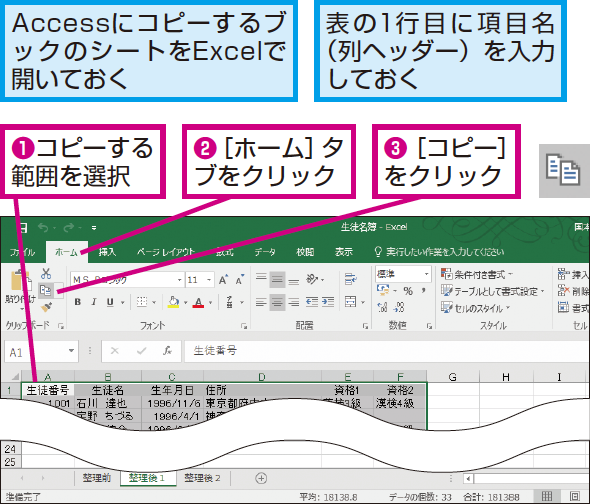
ExcelからAccessにデータをコピペする手順は以下の通りです。まず、Excelのデータをコピーします。これを行うには、コピーしたいデータを選択し、右クリックして「コピー」を選択するか、Ctrl+Cキーを押します。次に、Accessを開き、データをペーストするテーブルを選択します。テーブルが開いたら、右クリックして「ペースト」を選択するか、Ctrl+Vキーを押します。これで、ExcelのデータがAccessに転送されます。
ExcelとAccessの互換性について
ExcelとAccessの互換性は、データの転送をスムーズに行うために重要です。Excelでは、データをテーブル形式で管理することが推奨されます。これにより、データの構造が明確になり、Accessでのインポートが容易になります。また、Excelのデータにヘッダー行を設定しておくと、Accessでのマッピングが自動的に行われ、データの整合性を保つことができます。
- Excelのデータをテーブル形式に変換する。
- データにヘッダー行を設定する。
- Accessで列のデータ型を適切に設定する。
Accessのテーブルにデータをペーストするときの注意点
Accessのテーブルにデータをペーストする際には、いくつかの注意点があります。まず、テーブルの構造がExcelのデータと一致していることを確認してください。これには、列の数やデータの型が一致しているかをチェックします。次に、重複データを避けるために、プライマリキーが適切に設定されていることを確認します。最後に、データの整合性を保つために、必要な制約が設定されていることを確認します。
- テーブルの構造がExcelのデータと一致していることを確認する。
- プライマリキーが適切に設定されていることを確認する。
- 制約が設定されていることを確認する。
大容量データの転送方法
大容量のデータをExcelからAccessに転送する場合は、単純なコピーとペーストでは不十分な場合があります。このような場合は、インポート機能を使用することを推奨します。Accessの外部データタブから、Excelファイルをインポートすることができます。これにより、データの一括転送が可能になり、効率的にデータを移行できます。
- Accessの外部データタブからExcelファイルをインポートする。
- インポートウィザードを使用して、データのマッピングと設定を行う。
- データの一括転送を実行する。
Accessで2GBを超えるデータは扱えますか?
Accessのファイルサイズ制限
Accessのファイルサイズの制限は、一般的に2GBまでとされています。ただし、この制限にはシステムデータが含まれているため、実際のデータ容量は1.6GB程度までしか利用できません。2GBを超えるデータを扱う場合は、以下のような方法を検討できます。
- 分割テーブルを使用してデータを複数のデータベースに分散させる。
- Linkテーブルを使用して外部データベースに接続する。
- SQL ServerやOracleなどのリレーショナルデータベース管理システム(RDBMS)と連携する。
2GB制限の回避方法
2GBを超えるデータをAccessで扱うためには、いくつかの回避方法があります。これらの方法は、データのスケーラビリティとパフォーマンスを向上させるために有効です。
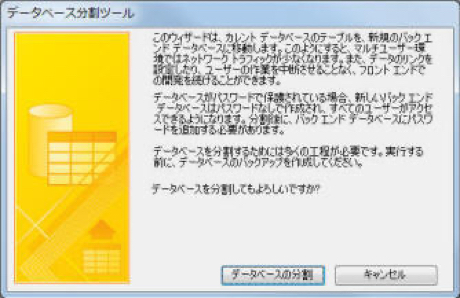
- スプリットデータベースの利用:データをフロントエンドとバックエンドに分けて管理することで、ファイルサイズを小さく保つ。
- 外部データソースとのリンク:Accessで外部データソース(Excel、SQL Serverなど)にリンクし、データを外部に保存する。
- 压缩とコンパクション:定期的にデータベースをコンパクトすることで、不要なデータを削除し、ファイルサイズを最適化する。
大容量データ対応の代替案
2GBを超えるデータを扱う場合、Accessの代わりに以下のリレーショナルデータベース管理システム(RDBMS)を検討することもできます。
- Microsoft SQL Server:企業向けの高機能なRDBMSで、大容量データの管理やトランザクション処理に優れています。
- MySQL:オープンソースのRDBMSで、コストパフォーマンスに優れ、多くのWebアプリケーションで利用されています。
- PostgreSQL:オープンソースの高度な機能を備えたRDBMSで、複雑なクエリやデータ整合性の保証に適しています。
Accessのデータ容量の上限は?

Accessのデータ容量の上限は、一般的に2GBとされています。ただし、この制限はデータベース全体のサイズを指しており、個々のテーブルやフィールドには異なる制限があります。2GBに達すると、データベースのパフォーマンスが低下し、操作が困難になることがあります。そのため、大規模なデータベースを管理する場合は、分割やAccess以外のデータベースシステムへの移行を検討することが推奨されます。
Accessのファイルサイズ制限
Accessのファイルサイズ制限は2GBですが、実際にはこのサイズに達する前に問題が発生する可能性があります。以下に主な制限を挙げます:
- データベース全体のサイズが2GBに達すると、さらにデータを追加できなくなる。
- 個々のテーブルは1GB未満に保つことが推奨される。
- 255文字が最大のフィールドサイズとなる。
大規模データベースの管理方法
大規模なデータを扱う場合、Accessの制限を克服するためのいくつかの方法があります。以下に代表的な方法を挙げます:
- データベースの分割:データを複数のデータベースに分割することで、個々のファイルサイズを小さく保つ。
- SQL ServerやMySQLなどのリレーショナルデータベース管理システム(RDBMS)への移行。
- 外部データソースへのリンク:Accessから外部のデータソースにリンクすることで、データの分散管理を実現。
Accessの性能改善テクニック
Accessの性能を改善するためのテクニックも大切です。以下に主なテクニックを挙げます:
- インデックスの最適化:適切なインデックスを設定することで、検索やソートの速度を向上。
- クエリの最適化:複雑なクエリをシンプルにすることで、実行時間を短縮。
- 不要なデータの削除:定期的に不要なデータを削除することで、データベースのサイズを小さく保つ。
AccessフォームコピーペーストでAccess Deniedエラーが出る原因と解決策
Accessフォームでのコピーペースト操作中にAccess Deniedエラーが表示されることがあります。このエラーは、セキュリティ設定やパーミッションの問題が原因のことが多く、適切な設定変更で解決できる場合があります。以下に、Access Deniedエラーの原因と解決策について詳しく説明します。
セキュリティ設定による制限
Access Deniedエラーの主な原因のひとつが、セキュリティ設定による制限です。特に、信頼されていないソースからのデータのコピーペーストを制限する設定が原因となることがあります。この場合は、セキュリティ設定を確認し、必要に応じて設定を変更することで解決できることがあります。
ファイルのパーミッション不足
コピー元またはコピー先のファイルに対して適切なパーミッションが設定されていない場合にも、Access Deniedエラーが発生することがあります。ファイルやフォルダのパーミッションを確認し、必要に応じて適切なアクセス権限を設定してください。
マやVBAコードの影響
Accessフォームで使用しているマやVBAコードが、コピーペースト操作に影響を与えている場合があります。コード内でセキュリティ設定やパーミッションに関連する操作を行っている場合は、それがAccess Deniedエラーの原因となっている可能性があります。コードの内容を確認し、問題のある部分を修正することで解決できる場合があります。
データベースの損傷
データベースそのものが損傷している場合にも、Access Deniedエラーが発生することがあります。この場合は、データベースを修復してみることで解決できる場合があります。Accessで提供されているデータベース修復機能を使用して、データベースの損傷を修復してください。
Officeのアップデートによる影響
Officeのアップデートが、Accessフォームのコピーペースト操作に影響を与えている可能性があります。アップデートによってセキュリティ設定や機能が変更されたことが、Access Deniedエラーの原因となっている場合があります。この場合は、Officeのアップデート履歴を確認し、問題のあるアップデートを戻すことで解決できることがあります。
| 原因 | 解決策 |
|---|---|
| セキュリティ設定による制限 | セキュリティ設定を確認し、適切に変更する |
| ファイルのパーミッション不足 | ファイルやフォルダのパーミッションを適切に設定する |
| マやVBAコードの影響 | コードの内容を確認し、問題のある部分を修正する |
| データベースの損傷 | データベース修復機能を使用して修復する |
| Officeのアップデートによる影響 | アップデート履歴を確認し、問題のあるアップデートを戻す |
Access Deniedエラーは、セキュリティ設定やパーミッション、データベースの状態など、様々な要因によって引き起こされる可能性があります。エラーが発生した際には、上記の原因と解決策を参考に、問題の特定と対処を行ってください。適切な設定変更や対策によって、Accessフォームでのコピーペースト操作をスムーズに行えるようになるでしょう。
Accessでデータをコピペするにはどうすればいいですか?
Accessでデータをコピペするには、以下の手順に従ってください。
データのコピー
データをコピーするには、まずコピーするデータを選択します。その後、以下の方法でコピーを行ってください。
- 選択したデータを右クリックし、「コピー」をクリックします。
- キーボードのCtrlキーとCキーを同時に押します。
- 「ホーム」タブにある「コピー」ボタンをクリックします。
データの貼り付け
コピーしたデータを目的の場所に貼り付けるには、以下の手順に従ってください。
- データを貼り付けるセルを選択します。
- 選択したセルを右クリックし、「貼り付け」をクリックします。
- キーボードのCtrlキーとVキーを同時に押します。
- 「ホーム」タブにある「貼り付け」ボタンをクリックします。
データの貼り付けオプション
データを貼り付ける際には、貼り付けオプションを使用して、貼り付けるデータの形式を選択できます。
- データを貼り付けるときに「貼り付け」ボタンの横にある「貼り付けオプション」をクリックします。
- 使用可能なオプションのリストが表示されます。例えば、「値を保持して貼り付け」や「形式を保持して貼り付け」などが選択できます。
- 目的のオプションをクリックして、データを希望の形式で貼り付けます。
アクセスで貼り付けする方法は?
アクセスで貼り付けする方法は、以下の通りです。
ステップ1: データのコピー
データをクリップボードにコピーします。この操作は、データを選択してCtrl+Cキー(Windows)またはCommand+Cキー(Mac)を押すことで実行できます。
- コピーしたいデータを選択します。
- キーボードのコピーのショートカットキーを押します。
ステップ2: アクセスでのペースト先の選択
アクセスを開き、データを貼り付けるテーブルを開きます。その後、データを貼り付けるフィールドを選択します。
- アクセスを開きます。
- データを貼り付けるテーブルを開きます。
- データを貼り付けるフィールドを選択します。
ステップ3: データの貼り付け
選択したフィールドに、クリップボードにコピーしたデータを貼り付けます。これは、Ctrl+Vキー(Windows)またはCommand+Vキー(Mac)を押すことで実行できます。
- 選択したフィールドにカーソルを置きます。
- キーボードの貼り付けのショートカットキーを押します。
- データがフィールドに貼り付けられます。
Accessの容量の限界は?

Accessの容量の限界は、データベースファイルのサイズが2ギガバイト (GB)までです。この制限は、Microsoft Accessのすべてのバージョンで適用されています。2GBを超えるデータを扱う必要がある場合は、別のデータベースシステムを検討する必要があります。
Accessのファイルサイズ制限
Accessデータベースのファイルサイズは、2ギガバイト (GB)までであることが、Microsoftによって定められています。これは、Access 2000以降のすべてのバージョンに適用される制限です。この制限を超えると、データベースのパフォーマンスが低下し、データの破損や損失のリスクが高まります。
- 2GBの制限は、データベースファイル(.accdbまたは.mdb)に保存できるデータの総量を指します。
- この制限には、テーブル、クエリ、フォーム、レポート、およびその他のデータベースオブジェクトが含まれます。
- データベースが2GB制限に近づくと、Accessは警告メッセージを表示します。
データベースの最適化
Accessデータベースの容量制限を超えないようにするためには、以下の方法でデータベースを最適化できます。
- 不要なデータを削除:定期的に古いデータや不要なデータを削除し、データベースのサイズを小さく保ちましょう。
- データを分割:大きなテーブルを複数の小さなテーブルに分割することで、データベースの効率を向上させることができます。
- リンクテーブルを使用:別のAccessデータベースや外部データベースのデータをリンクテーブルとして使用することで、データを分散できます。
代替データベースシステム
2GBを超えるデータを扱う必要がある場合、以下の代替データベースシステムを検討してください。
- Microsoft SQL Server:大規模なデータベースを扱うことができる、Microsoftが提供するリレーショナルデータベース管理システムです。
- MySQL:オープンソースのリレーショナルデータベース管理システムで、多くのWebアプリケーションで使用されています。
- Oracle Database:企業向けの高性能なリレーショナルデータベース管理システムです。
Accessでフォームのデータを更新するにはどうしたらいいですか?
Accessでフォームのデータを更新する方法
Accessでフォームのデータを更新するには、以下の手順を実行します。
- Accessデータベースを開き、対象のフォームを開く。
- フォーム上のデータを編集するフィールドを選択する。
- 必要な変更をフィールドに入力または編集する。
- 変更が完了したら、レコードを保存する。
フォームのデザインビューでフィールドを追加・削除する
フォームのデザインビューでフィールドを追加・削除するには、以下の手順を実行します。
- 対象のフォームをデザインビューで開く。
- フィールドリストから追加したいフィールドを選択し、フォーム上にドラッグ&ドロップする。
- 削除したいフィールドを選択し、Deleteキーを押してフィールドを削除する。
フォームのプロパティでデータの更新を制御する
フォームのプロパティでデータの更新を制御するには、以下の手順を実行します。
- 対象のフォームをデザインビューで開く。
- フォームを選択し、プロパティシートを開く。
- データタブで、更新オプションを設定する。
よくある質問
AccessフォームコピーペーストでAccess Deniedエラーが表示される理由は何ですか?
Accessフォームでのコピーペースト操作中にAccess Deniedエラーが表示される主な理由は、セキュリティ設定やアクセス権限に関連しています。データベースやフォームに対する不適切なアクセス権限設定、またはセキュリティレベルが高く設定されていれば、ユーザーはコピーペースト操作を行う権限を持っていないと判断され、Access Deniedエラーが表示されます。
Access Deniedエラーを解決するための一般的な解決策は何ですか?
Access Deniedエラーを解決するためには、まずアクセス権限をチェックし、ユーザーが適切な権限を持っているか確認することが重要です。また、データベースのセキュリティ設定を確認し、必要に応じて调整することで、ユーザーがコピーペースト操作を実行できるように設定を変更することができます。
コピーペースト操作中にAccess Deniedエラーが表示されることがあるのはなぜですか?
コピーペースト操作中にAccess Deniedエラーが表示されるのは、データベースやフォームに対して不適切なアクセス権限が設定されている場合や、セキュリティレベルが高く設定されていることが原因です。ユーザーがコピーペースト操作を行う権限を持っていないと判断されると、Access Deniedエラーが表示されます。
Accessフォームでのコピーペースト操作中にAccess Deniedエラーを回避する方法はありますか?
Accessフォームでのコピーペースト操作中にAccess Deniedエラーを回避するためには、まずデータベースのアクセス権限とセキュリティ設定をレビューし、ユーザーが適切な権限を持っていることを確認してください。また、データベース管理者に連絡し、必要な権限を付与してもらうことも効果的な解決策です。
AccessフォームコピーペーストでAccess Deniedエラーが出る原因と解決策 に類似した他の記事を知りたい場合は、Access エラー カテゴリにアクセスしてください。
関連記事