
Accessフォームを開こうとするとAccess Deniedエラーが出る原因と解決策
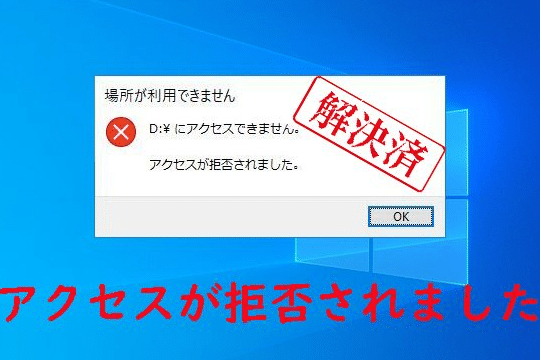
Microsoft Accessは、データベース管理システムの一つであり、多くのビジネスシーンで活用されています。しかし、Accessフォームを開こうとすると、「Access Denied」というエラーが表示されることがあります。これは、ユーザーがそのフォームに対して適切な権限を持っていない場合や、フォームがロックされている場合、またはネットワーク接続に問題がある場合など、さまざまな原因によって発生する可能性があります。この記事では、「Access Denied」エラーの一般的な原因と、それらの問題を解決するための有効な解決策を紹介します。
Accessでフォームを開かないのはなぜですか?
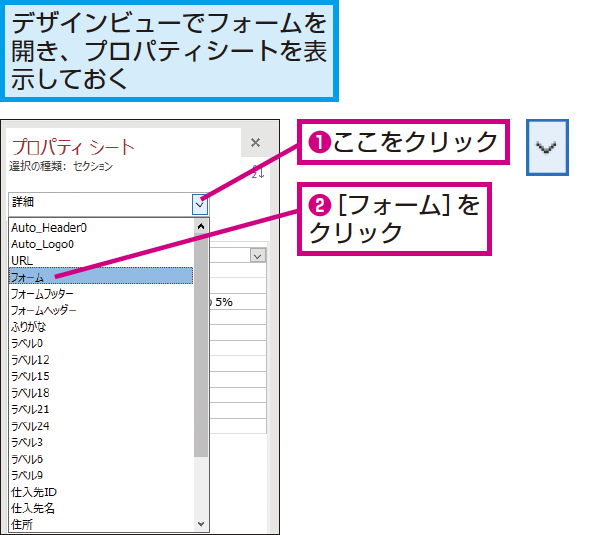
Accessでフォームを開かないのは、いくつかの理由が考えられます。まず、データベースの設計が不適切で、フォームが正しく参照できない場合があります。次に、アクセス権限の設定が不適切で、ユーザーがフォームにアクセスできない場合があります。さらに、データベースが壊れている場合や、フォームのコードにエラーがある場合も、フォームが開かない原因となることがあります。
データベースの設計上の問題
データベースの設計が不適切な場合、フォームが開かないことがあります。これには以下のような可能性があります:
- フォームが参照しているテーブルやクエリが存在しない、または名前が変更されている。
- フォームがリンクしているフィールドがテーブルに存在しない。
- フォームのレコードソースが正しく設定されていない。
アクセス権限の設定
アクセス権限の設定が不適切な場合、フォームが開かないことがあります。これには以下のような可能性があります:
- ユーザーがフォームにアクセスする権限を持っていない。
- データベースが共有環境で使用されており、ユーザーのアクセスレベルが制限されている。
- ユーザーがパスワード認証に失敗している。
データベースのエラーやフォームのコードの問題
データベースのエラーやフォームのコードの問題も、フォームが開かない原因となります。これには以下のような可能性があります:
- データベースが壊れている、または破損している。
- フォームのVBAコードにエラーがあり、実行時に停止している。
- フォームのイベントハンドラに問題があり、フォームの表示を妨げている。
Accessの無効モードを解除するにはどうすればいいですか?

Accessの無効モードを解除する方法は以下の通りです:
無効モードの解除手順
Accessの無効モードを解除するには、次の手順に従ってください。
- Accessを開き、無効モードで開かれたデータベースを選択します。
- 上部のファイルタブをクリックします。
- オプションを選択し、信頼できる場所を設定するか、マの設定を確認します。
信頼できる場所の設定方法
信頼できる場所を設定することで、特定のフォルダやネットワーク場所のファイルを無効モードなしで開くことができます。
- ファイルタブをクリックし、オプションを選択します。
- 信頼できる場所をクリックします。
- 新しい場所を追加をクリックし、信頼できるフォルダを選択します。
マの設定確認方法
マの設定を確認して、必要なマが実行されるように設定することが重要です。
- ファイルタブをクリックし、オプションを選択します。
- 信頼センターを選択し、信頼センター設定をクリックします。
- マ設定タブで、必要な設定を選択し、OKをクリックします。
排他的アクセスを取得できませんと表示されたらどうすればいいですか?
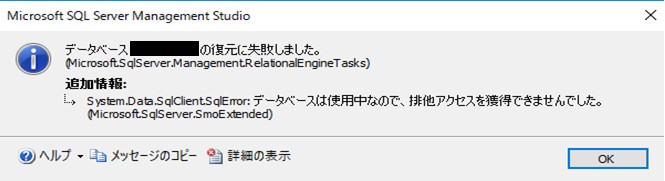
排他的アクセスを取得できないというエラーメッセージが表示された場合、以下の手順を試してみてください。
1. ファイルやフォルダを確認する
このエラーは、他のプログラムやユーザーが該当のファイルやフォルダを既に使用している可能性があります。以下の手順を試してみてください。
- 他のアプリケーションを終了させ、再試行する。
- ネットワーク接続を確認し、他のユーザーがアクセスしていないか確認する。
- ファイルやフォルダのプロパティを確認し、読み取り専用や共有設定が適切か確認する。
2. アンチウィルスソフトウェアやファイアウォールを確認する
アンチウィルスソフトウェアやファイアウォールがアクセスをブロックしている可能性があります。以下の手順を試してみてください。
- アンチウィルスソフトウェアのリアルタイム保護を一時的に無効にする。
- ファイアウォールの設定を確認し、必要なポートが開放されているか確認する。
- ソフトウェアの更新を確認し、最新のバージョンに更新する。
3. オペレーティングシステムを再起動する
OSの問題が原因でアクセスが制限されている場合があります。以下の手順を試してみてください。
- コンピューターを再起動する。
- 再起動後、再度アクセスを試みる。
- 問題が解決しない場合、システムの復元ポイントから復元する。
Accessでフォームが表示されないのはなぜですか?
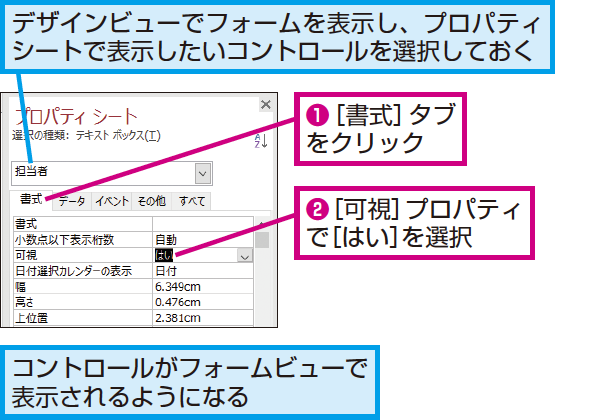
Accessでフォームが表示されない場合、いくつかの要因が考えられます。例えば、データベースが壊れている場合や、VBAコードにエラーがある場合、フォームのプロパティが正しく設定されていない場合などがあります。また、オペレーティングシステムやアクセスのバージョンの互換性問題も、フォームの表示に影響を与える可能性があります。
データベースの破損をチェックする方法
データベースが破損しているかどうかを確認する方法は以下の通りです。
- Accessを開き、問題のデータベースを選択します。
- 「ファイル」タブをクリックし、「情報」を選択します。
- 「データベースの修復」を選択し、指示に従って修復作業を行います。
VBAコードのエラーチェック
VBAコードにエラーがある場合、フォームが正常に表示されないことがあります。エラーチェックの手順は以下の通りです。
- 「開発者」タブをクリックし、「VBAエディタ」を選択します。
- エラーメッセージが表示される場合、該当のコードを確認します。
- エラーを修正し、フォームを再度開いて動作を確認します。
フォームのプロパティ設定を確認する
フォームのプロパティが正しく設定されていない場合、フォームが表示されないことがあります。プロパティ設定の確認方法は以下の通りです。
- フォームをデザインビューで開きます。
- 「フォーム」タブをクリックし、「プロパティ」を選択します。
- 「表示」タブで、フォームの表示設定が正しいか確認します。
Accessフォームを開こうとするとAccess Deniedエラーが出る原因と解決策
Accessフォームを開こうとするとAccess Deniedエラーが表示されるのは、主にセキュリティ設定やファイルのアクセス権限が原因です。このエラーを解決する方法を以下に示します。
原因1: ファイルのアクセス権限が不足している
ファイルのアクセス権限が不足している場合、Access Deniedエラーが表示されることがあります。ファイルまたはフォルダのアクセス権限を変更して、適切な権限を割り当てる必要があります。
| 手順 | 内容 |
|---|---|
| 1 | 問題のファイルまたはフォルダを右クリックして、[プロパティ]を選択します。 |
| 2 | [セキュリティ]タブをクリックします。 |
| 3 | [編集]をクリックして、自分のユーザーアカウントに適切なアクセス権限を割り当てます。 |
原因2: セキュリティソフトウェアによる制限
セキュリティソフトウェアがAccessフォームへのアクセスを制限している場合、Access Deniedエラーが表示されることがあります。セキュリティソフトウェアの設定を変更して、Accessフォームへのアクセスを許可する必要があります。
| 手順 | 内容 |
|---|---|
| 1 | セキュリティソフトウェアを開き、[設定]または[オプション]を選択します。 |
| 2 | AccessフォームまたはAccessアプリケーションを許可リストに追加します。 |
原因3: ネットワーク接続の問題
ネットワーク接続に問題がある場合、Access Deniedエラーが表示されることがあります。ネットワーク接続が正常に行われているか確認してください。
| 手順 | 内容 |
|---|---|
| 1 | ネットワークケーブルが正しく接続されていることを確認します。 |
| 2 | ルーターやスイッチの電源が入っていることを確認します。 |
| 3 | ネットワーク設定が正しく構成されていることを確認します。 |
原因4: ファイルがロックされている
ファイルが他のユーザーによってロックされている場合、Access Deniedエラーが表示されることがあります。他のユーザーがファイルを使用していないことを確認してください。
| 手順 | 内容 |
|---|---|
| 1 | ファイルが開かれているかどうかを確認します。 |
| 2 | 必要に応じて、ファイルを閉じるか、他のユーザーにファイルを閉じてもらいます。 |
原因5: ファイルが破損している
ファイルが破損している場合、Access Deniedエラーが表示されることがあります。ファイルを復旧するか、バックアップから復元する必要があります。
| 手順 | 内容 |
|---|---|
| 1 | ファイルのバックアップが存在するか確認します。 |
| 2 | バックアップがあれば、バックアップからファイルを復元します。 |
| 3 | バックアップがない場合は、ファイル復旧ソフトウェアを使用してファイルを復旧しようと試みます。 |
よくある質問
Accessフォームを開こうとするとAccess Deniedエラーが出るのはなぜですか?
Accessフォームを開こうとするとAccess Deniedエラーが出る主な原因は、ユーザーがそのフォームに対して適切なアクセス権限を持っていない場合です。アクセス権限は、データベース管理者によって設定されており、特定のユーザーまたはユーザーグループに対して、フォームやレポート、テーブルなどのデータベースオブジェクトへのアクセスを制限することができます。また、ネットワーク接続の問題や、データベースファイルがロックされている場合も、このエラーが発生することがあります。
Access Deniedエラーが表示された場合の解決策は何ですか?
Access Deniedエラーが表示された場合の解決策は、以下のとおりです。
1. アクセス権限の確認:データベース管理者に連絡し、自分が対象のフォームに対して適切なアクセス権限を持っているか確認してください。
2. ネットワーク接続の確認:ネットワーク接続が正常に行われているかどうかを確認してください。必要であれば、ネットワーク管理者に連絡し、接続の問題を解決してください。
3. データベースファイルのロック解除:データベースファイルがロックされている場合、他のユーザーが作業を終了させるか、データベース管理者に連絡してロックを解除してもらう必要があります。
データベース管理者として、ユーザーのアクセス権限を設定する方法は何ですか?
データベース管理者として、ユーザーのアクセス権限を設定する方法は、Accessのセキュリティ機能を利用することです。以下の手順でアクセス権限を設定できます。
1. ユーザーとグループの作成:データベースにアクセスするユーザーとグループを作成します。
2. アクセス許可の設定:各フォーム、レポート、テーブルなどに対して、ユーザーまたはグループにアクセス許可を設定します。読み取り、書き込み、実行などの権限を個別に設定できます。
ネットワーク接続が原因でAccess Deniedエラーが発生するケースには、どのようなものがありますか?
ネットワーク接続が原因でAccess Deniedエラーが発生するケースには、以下のようなものがあります。
1. ネットワークの接続不良:ネットワークケーブルが外れている、ルーターが故障しているなどの物理的な問題が原因で、ネットワーク接続が不安定になっている場合があります。
2. ファイアウォールやプロキシの設定:ファイアウォールやプロキシの設定が不適切であるため、データベースへのアクセスが制限される場合があります。この場合は、ネットワーク管理者に連絡し、適切な設定を行ってください。
3. VPN接続の問題:リモートワークなどでVPN接続を利用している場合、VPNの接続不良や設定の問題が原因で、Access Deniedエラーが発生することがあります。VPN接続を確認し、必要であれば再接続を行ってください。
Accessフォームを開こうとするとAccess Deniedエラーが出る原因と解決策 に類似した他の記事を知りたい場合は、Access エラー カテゴリにアクセスしてください。
関連記事