
Access「フォームを作成できませんでした」エラーの原因と解決策
「フォームを作成できませんでした」エラーは、Microsoft Accessを使用しているユーザーにとってよくある問題です。このエラーが発生する理由は様々ですが、一般的にはデータベースの設計や設定が不適切であることが原因です。この記事では、「フォームを作成できませんでした」エラーの主要な原因と、それらを解決するための実践的な解決策を紹介します。また、Accessのフォーム設計に関するベストプラクティスも紹介し、同じ問題が将来発生するのを防ぐ方法についても説明します。この記事を読むことで、Accessユーザーは「フォームを作成できませんでした」エラーのトラブルシューティングに自信を持ち、より効率的にデータベースを管理できるようになるでしょう。
Accessでフォームを開かないのはなぜですか?
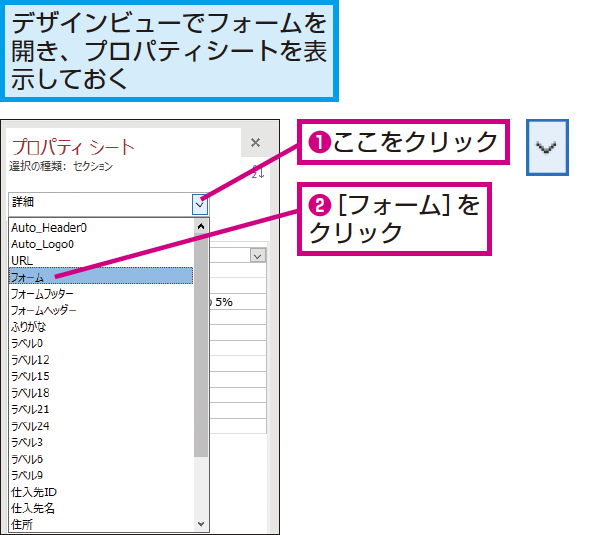
Accessでフォームが開かない原因はいくつか考えられます。まず、フォームの設計に問題がある場合、フォームが開かないことがあります。例えば、フォームに使用されているコントロールやフィールドが不適切に設定されていると、エラーが発生してフォームが開かなくなります。次に、データベースの権限設定が原因でフォームが開かないこともあります。ユーザーがフォームにアクセスするための必要な権限が設定されていないと、フォームが開かない可能性があります。最後に、データベースのファイルが破損している場合もフォームが開かない原因となり得ます。
フォームの設計の問題
フォームの設計に問題がある場合、フォームが開かないことがあります。具体的には、以下の点を確認してください。
- フォームに使用されているコントロールが正しく設定されているか。
- フォームのプロパティが適切に設定されているか。
- フォームのイベントが正しくプログラムされているか。
権限設定の問題
データベースの権限設定が原因でフォームが開かないことがあります。次の点を確認してください。
- ユーザーがフォームにアクセスするための必要な権限が設定されているか。
- ユーザーアカウントが正しく設定されているか。
- データベースのセキュリティ設定が適切にされているか。
ファイルの破損
データベースのファイルが破損している場合、 Forbesが開かない原因となります。以下の点を確認してください。
- データベースのファイルが正常に開けるか。
- データベースの修復が必要かどうか。
- バックアップからデータベースを復元する必要があるかどうか。
Accessのエラー2121とは何ですか?
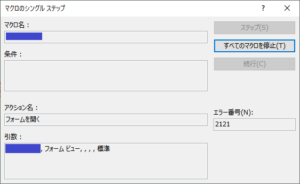
Accessのエラー2121は、データベースのテーブルやレコードにアクセスしようとしたときに発生するエラーの一つです。このエラーは通常、指定されたレコードが存在しない、またはテーブルにアクセスする権限がない場合に表示されます。具体的には、レコードが削除された後や、テーブルの構造が変更された後に発生する可能性があります。
エラー2121の原因
エラー2121が発生する主な原因には以下のものが挙げられます:
- レコードの削除:指定されたレコードが既に削除されている場合。
- 権限の不足:テーブルにアクセスするための十分な権限がユーザーにない場合。
- テーブルの構造の変更:テーブルの構造が変更され、以前のクエリやコードが機能しなくなった場合。
エラー2121の解決方法
エラー2121を解決するための一般的な方法は以下の通りです:
- データベースの整合性チェック:Accessの「コンパクトと修復」機能を使用して、データベースの整合性を確認し、問題を修正します。
- 権限の確認:ユーザーがテーブルにアクセスするための適切な権限を持っているか確認します。
- クエリやコードの検討:使用するクエリやコードがテーブルの現在の構造に対応しているか確認し、必要に応じて修正します。
予防策
エラー2121を予防するためには以下の点に注意することが重要です:
- バックアップの定期的作成:データベースの定期的なバックアップを作成し、データの損失を防ぎます。
- 権限管理の強化:ユーザーのアクセス権限を適切に管理し、不要なアクセスを防ぎます。
- コーディングの最適化:クエリやコードを定期的に見直し、テーブルの構造変更に対応できるようにします。
Access「フォームを作成できませんでした」エラーの原因と解決策
Microsoft Accessを使用しているときに、時々「フォームを作成できませんでした」というエラーが発生することがあります。このエラーは、さまざまな要因によって引き起こされる可能性があり、ユーザーにとって非常に困惑するものです。この記事では、このエラーの一般的な原因と、それらを解決する方法について詳しく説明します。
不正な参照やリンク切れのオブジェクト
フォームが参照しているオブジェクトが削除されたり、名前が変更されたりすると、Accessはフォームを作成できず、エラーが発生します。オブジェクトが存在するか、参照が正しいかどうかを確認してください。
コントロールやフィールドのプロパティ問題
フォームのコントロールやフィールドのプロパティが不適切に設定されている場合、エラーが発生することがあります。例えば、コントロールソースや名前プロパティが正しく設定されていることを確認してください。
データベースの破損
データベースファイル自体が破損している場合、Accessはフォームを作成できないことがあります。この場合、データベースをコンパクトおよび修復することで問題が解決することがあります。
マやVBAコードの問題
フォームに関連するマやVBAコードに問題がある場合、エラーが発生することがあります。マやコードにエラーがないか、または参照設定が正しいか確認してください。
Accessのアップデートや互換性の問題
Accessそのもののバージョンや、アップデートによって互換性の問題が発生することがあります。最新のアップデートを適用するか、フォームを別のバージョンで開いてみてください。
| 原因 | 解決策 |
|---|---|
| 不正な参照やリンク切れのオブジェクト | オブジェクトの存在や参照を確認 |
| コントロールやフィールドのプロパティ問題 | プロパティの設定を確認・修正 |
| データベースの破損 | コンパクトおよび修復を実行 |
| マやVBAコードの問題 | コードのエラーや参照設定を確認 |
| Accessのアップデートや互換性の問題 | アップデートを適用または別バージョンで開く |
Accessでテーブルからフォームを作成するにはどうすればいいですか?
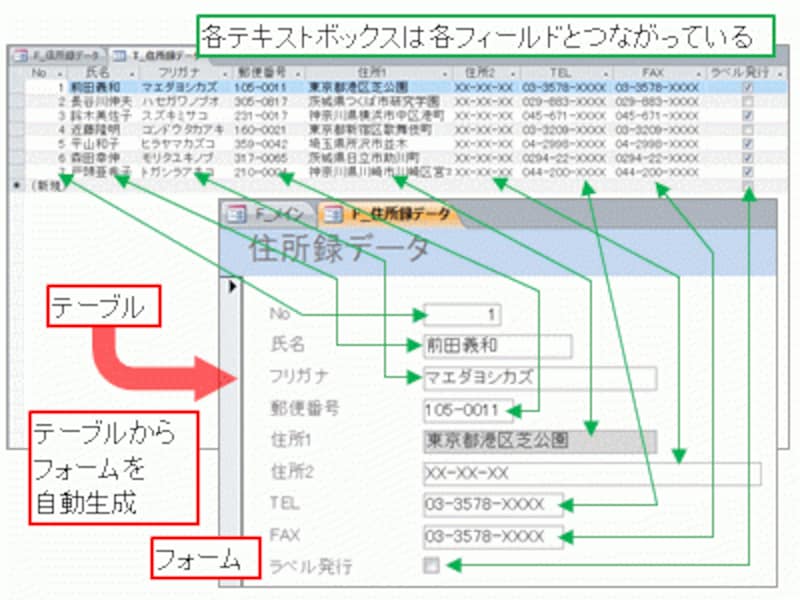
Accessでテーブルからフォームを作成するには、以下の手順に従ってください。
フォームウィザードを使ってフォームを作成する
フォームウィザードを使用すると、テーブルに基づいてフォームを作成することができます。以下の手順で作成します。
- フォームウィザードを起動します。新しいフォームを作成するオプションから「フォームウィザード」を選択します。
- テーブルの選択ウィザードで、フォームの基になるテーブルを選択します。複数のテーブルを選択することもできます。
- フィールドの選択フォームに含めるフィールドを選択します。必要なフィールドを選択して「次へ」をクリックします。
- レイアウトの選択フォームのレイアウトを選択します。列やタブ形式など、目的によって最適なレイアウトを選びます。
- フォーム名の設定フォームに名前を付け、「完了」をクリックしてフォームを作成します。
フォームデザインビューでフォームを作成する
フォームデザインビューを使用すると、テーブルに基づいてカスタマイズされたフォームを作成することができます。
- フォームデザインビューに移動します。「フォーム」をクリックし、「デザインビュー」を選択して開きます。
- フィールドの追加デザインビューで、テーブルからフィールドを選択してフォームに追加します。
- コントロールの配置フィールドを適切な位置にドラッグ&ドロップして配置します。
- フォームの設定フォームのプロパティを設定し、必要に応じてコントロールを追加または削除します。
- フォームの保存フォームに名前を付け、保存することで完了です。
テンプレートを使用してフォームを作成する
Accessには、事前定義されたフォームテンプレートが用意されています。これらのテンプレートを使用して、手間なくフォームを作成することができます。
- テンプレートの選択「フォーム」をクリックし、「テンプレートを使用してフォームを作成」を選択します。
- テーブルの選択テンプレートに適したテーブルを選択します。
- フィールドの選択フォームに含めるフィールドを選択します。
- フォームのカスタマイズ必要に応じてフォームをカスタマイズします。フィールドの配置やフォームのプロパティを調整できます。
- フォームの保存フォームに名前を付け、保存して完了です。
Accessでフォームが表示できないのはなぜですか?
Accessでフォームが表示できない理由は様々です。一般的な原因として、以下のようなものがあります。
フォームが存在しないまたは名前が間違っている
フォームが表示できない理由のひとつは、対象のフォームがデータベース内に存在していないか、あるいはフォーム名が間違っていることです。これは、以下のような場合に起こり得ます。
- フォームが削除されている
- フォーム名が変更されている
- フォームが別の場所に移動されている
フォームの設定が正しくない
フォームのプロパティや設定が正しくないと、フォームが表示できない場合があります。以下に、問題のある設定をいくつか紹介します。
- フォームの表示モードが「デザインビュー」や「レイアウトビュー」以外に設定されている
- フォームのフィルターが正しく設定されていない
- フォームのデータソースが正しく設定されていない
セキュリティ設定が原因の場合
セキュリティ設定によって、フォームが表示できない場合があります。以下に、セキュリティ設定に関連する問題をいくつか挙げます。
- フォームを開くための十分な権限がない
- マやVBAコードが無効になっている
- データベースのセキュリティレベルが高く設定されている
Accessでマクロで正しくないフォーム名が指定された場合は?
Accessでマで正しくないフォーム名が指定された場合、マの実行がエラーになります。このエラーを解決するためには、以下の手順を試してください。
正しいフォーム名を指定する
マで使用しているフォーム名は、実際に存在するフォームの名前と一致している必要があります。フォーム名が間違っていると、Accessは指定されたフォームを見つけることができず、エラーが発生します。
- マのフォーム名の参照を確認します。
- 正しいフォーム名に変更します。
- マを再実行して、問題が解決したか確認します。
フォーム名の大文字・小文字を確認する
Accessのフォーム名は大文字と小文字を区別します。マで指定したフォーム名の大文字・小文字が、実際のフォーム名と一致していない場合もエラーが発生する可能性があります。
- 実際のフォーム名の大文字・小文字を確認します。
- マのフォーム名参照で、大文字・小文字を正確に一致させます。
- マを再実行して、問題が解決したか確認します。
フォームが存在するか確認する
指定したフォームが存在しない場合も、マの実行はエラーになります。フォームが削除されていたり、名前が変更されていたりすると、Accessはフォームを見つけることができません。
- 指定したフォームが実際に存在するか確認します。
- フォームが存在しない場合は、新たに作成するか、正しいフォームを指定します。
- マを再実行して、問題が解決したか確認します。
Accessでフォームをダブルクリックしても開かないのはなぜですか?
Accessでフォームをダブルクリックしても開かないのには、いくつかの理由が考えられます。以下に、よくある原因とその解決方法を示します。
1. ファイルの破損または破損したリンク
Accessデータベースファイルが破損している場合、またはフォームがリンクしているテーブルやクエリが破損している場合、フォームが開かないことがあります。この問題を解決するには、以下の手順を試してください。
- データベースのコンパクトと修復を実行して、ファイルの破損を修復します。
- フォームに関連するテーブルやクエリを確認し、破損があれば修復または再作成します。
- フォームとリンク先のオブジェクトとのリンクを再設定します。
2. マまたはVBAコードの問題
フォームに設定されているマやVBAコードに問題がある場合、フォームが開かないことがあります。この問題を解決するには、以下の手順を試してください。
- フォームに設定されているマやVBAコードを確認します。
- 問題のあるコードを修正または削除します。
- フォームを開いて、問題が解決したか確認します。
3. フォームのプロパティ設定の問題
フォームのプロパティ設定が正しくない場合、フォームが開かないことがあります。この問題を解決するには、以下の手順を試してください。
- フォームのプロパティシートを開き、設定を確認します。
- データソースやフィールドの設定が正しいか確認し、必要に応じて修正します。
- フォームが正しく開くようになるまで、プロパティの設定を調整します。
よくある質問
Accessで「フォームを作成できませんでした」エラーが表示される理由は何ですか?
Accessで「フォームを作成できませんでした」というエラーが表示される理由は、大抵はデータベースの構造や設定が正しくないことが原因です。このエラーは、テーブルのリレーションシップが不正確であるか、またはプライマリキーが適切に設定されていない場合に発生することがあります。また、インデックスやデータ型の設定が不適切であることも、エラーの原因となる可能性があります。
このエラーを解決するには、どうすればよいですか?
「フォームを作成できませんでした」エラーを解決するためには、まずデータベースのテーブル構造とリレーションシップを確認することが重要です。テーブルのリレーションシップが正確かどうかチェックし、必要に応じてプライマリキーを設定または変更します。また、インデックスやデータ型の設定も見直し、適切に設定されているかどうか確認します。これらの点をすべてチェックし、問題が解決されることを確認してください。
フォームの作成時に注意すべきポイントは何ですか?
フォームの作成時に注意すべきポイントは、まずデータベースの設計が適切であることを確認することです。その上で、リレーションシップやプライマリキーの設定が正確に行われているか確認します。また、インデックスやデータ型の設定も重要な要素ですので、適切に設定されているかどうかをチェックしましょう。さらに、フォームのデザインや機能もユーザーに適したものになるように注意を払うことが大切です。
Accessのフォーム作成でよくあるミスは何ですか?
Accessのフォーム作成でよくあるミスの一つは、リレーションシップやプライマリキーの設定が不適切であることです。また、インデックスやデータ型の設定が誤っている場合も、エラーの原因となることがあります。さらに、フォームのデザインや機能がユーザーのニーズに適していない場合、使いにくいフォームになってしまうことがあります。これらの点に注意して、適切なフォームを作成することが重要です。
Access「フォームを作成できませんでした」エラーの原因と解決策 に類似した他の記事を知りたい場合は、Access エラー カテゴリにアクセスしてください。
関連記事