
Access レポート 日付表示: さまざまな書式設定

Access レポートでの日付表示は、データの分析や報告書の作成において非常に重要な要素です。Accessでは、日付をさまざまな書式で表示することができるため、ユーザーのニーズに応じて柔軟に設定できます。この記事では、Access レポートにおける日付表示の書式設定について詳しく解説し、レポートの読みやすさや見やすさを向上させる方法を紹介します。また、一般的な書式設定のほか、特定の条件に基づいた日付の表示方法や、カスタム書式を使用して独自の日付書式を作成する方法も説明します。この記事を通じて、Access レポートでの日付表示に関する知識を深め、効果的なレポートを作成するためのヒントを得ることができるでしょう。
Accessのレポートで日付を表示する形式は?
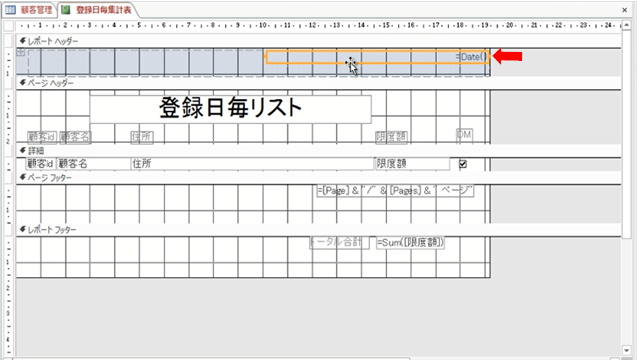
Accessのレポートで日付を表示する形式は、さまざまな書式設定を利用することができます。これらの設定により、日付の表示方法をカスタマイズし、レポートの見栄えや読みやすさを向上させることができます。具体的には、短い日付、長い日付、カスタム日付などの形式が利用可能です。
短い日付形式の設定方法
短い日付形式は、一般的に「YYYY/MM/DD」または「MM/DD/YY」などの形式で表示されます。この形式は、レポートにコンパクトに日付を表示するのに適しています。
- レポートデザインビューで、日付フィールドを選択します。
- プロパティシートの「書式」プロパティを選択します。
- 「短い日付」または「YYYY/MM/DD」などの形式を選択します。
長い日付形式の設定方法
長い日付形式は、一般的に「YYYY年MM月DD日」や「Monday, January 1, 2023」などの形式で表示されます。この形式は、日付の詳細な情報を提供するのに適しています。
- レポートデザインビューで、日付フィールドを選択します。
- プロパティシートの「書式」プロパティを選択します。
- 「長い日付」または「YYYY年MM月DD日」などの形式を選択します。
カスタム日付形式の設定方法
カスタム日付形式は、ユーザーが独自に日付の表示形式を設定することができます。これにより、特定の要件に合わせた日付表示が実現できます。
- レポートデザインビューで、日付フィールドを選択します。
- プロパティシートの「書式」プロパティを選択します。
- 「カスタム」を選択し、必要な形式を手動で入力します(例:「YYYYMMDD HH:MM」)。
セルの書式設定で日付の表示形式をどのように設定しますか?
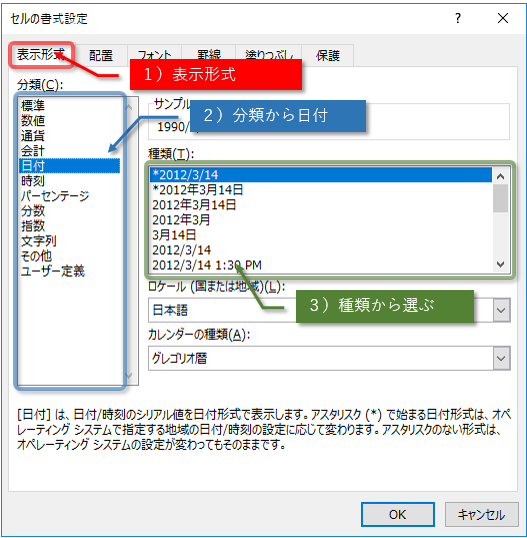
セルの書式設定で日付の表示形式を設定するには、Accessのレポートで日付フィールドを選択し、[書式設定] タブから [書式] ボックスで希望の日付形式を選ぶか、カスタム書式を入力します。Access では、さまざまな日付の表示形式を設定できますが、選択した形式がデータの正確な表示に適していることを確認してください。
日付表示の 基本設定方法
日付の表示形式を設定する基本的な手順は以下のとおりです:
- レポートを開き、編集モードにします。
- 日付フィールドを選択します。
- [書式設定] タブの [書式] ボックスで、希望の日付形式を選択します。
カスタム 日付形式の作成
カスタム日付形式を作成するには、以下の手順を実行します:
- 日付フィールドを選択します。
- [書式設定] タブの [書式] ボックスで、カスタム形式を入力します。例:`yyyy/mm/dd`。
- 設定を保存し、レポートをプレビューや印刷します。
Access で利用可能な日付表示形式
Access では、以下のようなさまざまな日付表示形式が利用できます:
- 短い日付形式(例:`10/15/2023`)
- 長い日付形式(例:`2023年10月15日`)
- カスタム形式(例:`20231015`)
アクセスの表示形式を変更するには?
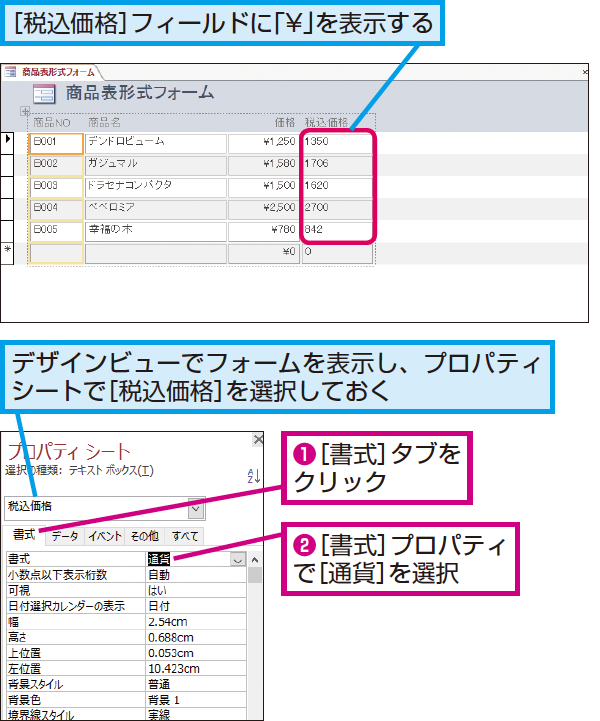
アクセスの表示形式を変更するには、主にレポートの 日付表示 をカスタマイズできます。Access では、日付をさまざまな書式で表示することで、情報をより読みやすくすることができます。具体的には、日付の書式を変更することで、ユーザーが希望する形式でデータを表示することができます。以下に、日付表示の書式設定に関する詳細な手順とヒントを説明します。
日付の書式を変更する手順
日付の書式を変更するには、次の手順を実行します:
- まず、レポートをデザイン ビュー で開きます。
- 次に、日付を表示したいテキストボックスを選択します。
- 「書式」プロパティを設定します。これには、日付の表示形式を指定するための 書式コード を入力します。
一般的な日付書式コード
Access では、多くの一般的な日付書式コードが利用できます。以下に、よく使用される書式コードをいくつか紹介します:
- yyyy/mm/dd:2023/10/05 のように表示します。
- mm/dd/yyyy:10/05/2023 のように表示します。
- ddmmmyyyy:0510月2023 のように表示します。
カスタム日付書式の作成
カスタム日付書式を作成することで、より特定のニーズに合わせた表示形式を実現できます。以下に、カスタム日付書式の作成方法を説明します:
- 「書式」プロパティに 書式コード を手動で入力します。
- 例えば、yyyy 年 mm 月 dd 日 と入力することで、2023 年 10 月 05 日 のように表示します。
- 複数の言語や文化に合わせた書式を作成することも可能です。
日付の書式にはどんな種類がありますか?
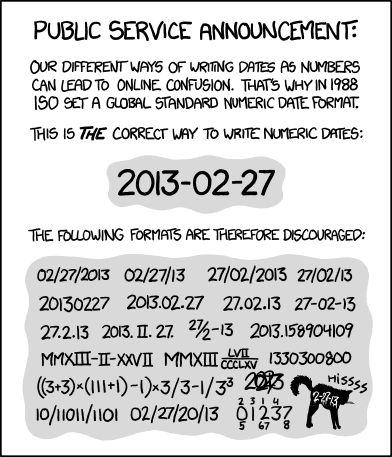
日付の書式には、Accessレポートで日付を表示する際に利用できるさまざまな形式があります。これらの書式は、日付や時刻をユーザーにわかりやすく表示するために使用されます。主に、短い日付形式、長い日付形式、時刻形式、カスタム形式が存在します。
短い日付形式
短い日付形式は、一般的に「yyyy/mm/dd」や「mm/dd/yyyy」などの形式で表示されます。これらの形式は、年、月、日をコンパクトに表示するのに適しています。さらに、短い日付形式では、次のようないくつかのバリエーションが利用できます。
- yyyymmdd: 20231001
- dd/mm/yyyy: 01/10/2023
- yy/mm/dd: 23/10/01
長い日付形式
長い日付形式は、より詳細な日付情報を提供するために使用されます。この形式では、月の名前や曜日も表示されることが多く、「yyyy年mm月dd日(曜日)」などの形式で表示されます。Accessレポートでの長い日付形式の例は以下の通りです。
- yyyy年mm月dd日(曜日): 2023年10月1日(日)
- dddd, mmmm dd, yyyy: Sunday, October 01, 2023
- dd mmmm yyyy: 01 October 2023
カスタム形式
カスタム形式は、ユーザーが自由に日付や時刻の表示形式をカスタマイズできる形式です。Accessでは、フィールドの書式をカスタマイズすることで、特定の要件に合わせた日付表示が可能です。たとえば、以下のカスタム形式が考えられます。
- mm/dd: 10/01
- yyyy/mm: 2023/10
- hh:mm:ss: 15:30:45
Accessレポートの日付表示:さまざまな書式設定
Accessレポートでの日付表示は、データの解析や報告書作成において重要な要素です。適切な書式設定を行うことで、データの可読性が向上し、効果的な情報伝達が可能になります。ここでは、Accessレポートでの日付表示に関するさまざまな書式設定について説明します。
標準的な日付書式
標準的な日付書式は、一般的な日付の表示方法です。Accessでは、yyyy/mm/ddやyyyy年mm月dd日などの書式が用意されています。
| 書式 | 表示例 |
|---|---|
| yyyy/mm/dd | 2023/04/01 |
| yyyy年mm月dd日 | 2023年04月01日 |
カスタム日付書式
カスタム日付書式を使用することで、独自の日付表示形式を設定できます。たとえば、yyyy/mm/dd (ddd)のような書式で、曜日を表示することも可能です。
| 書式 | 表示例 |
|---|---|
| yyyy/mm/dd (ddd) | 2023/04/01 (土) |
日付の計算
Accessレポートでは、日付の計算を行うことができます。例えば、特定の日付から一定期間前の日付や未来の日付を計算して表示することが可能です。
| 計算式 | 説明 |
|---|---|
| 日付 + 7 | 7日後の日付を計算します。 |
| 日付 - 30 | 30日前の日付を計算します。 |
条件付書式設定
条件付書式設定を使用することで、特定の条件を満たす日付に対して特定の書式を適用できます。たとえば、期限が過ぎた日付を赤色で表示することができます。
| 条件 | 書式 |
|---|---|
| 日付 < 今日の日付 | 色: 赤 |
日付の範囲指定
日付の範囲を指定して、特定の期間内に含まれるデータを抽出することができます。これにより、期間ごとの分析や報告が容易になります。
| 範囲 | 説明 |
|---|---|
| 2023/01/01 ~ 2023/03/31 | 2023年1月1日から2023年3月31日までの期間を指定。 |
これらの書式設定を活用することで、Accessレポートでの日付表示を効果的に活用できます。データの性質や報告書の目的によって適切な書式を選択し、情報伝達の効果を最大化しましょう。
よくある質問
Accessレポートで日付を表示するにはどうすればいいですか?
Accessレポートで日付を表示するには、まずテーブルに日付フィールドが含まれている必要があります。その後、レポートデザインビューで、フィールドを配置し、書式設定を行います。例えば、[日付]フィールドを選択し、プロパティシートで「書式」プロパティを使用して、希望の日付形式を選択します。これにより、レポート上で日付が指定された形式で表示されるようになります。
Accessレポートで日付をカスタマイズするにはどうすればいいですか?
Accessレポートで日付をカスタマイズするには、プロパティシートの「書式」プロパティを使用します。ここで、カスタム書式を作成することができます。例えば、YYYY年MM月DD日(曜日)という形式で表示したい場合、「yyyy年mm月dd日(aaa)」という書式を指定します。このように、書式コードを使って、日付の表示を柔軟にカスタマイズすることが可能です。
Accessレポートで日付を条件で表示するにはどうすればいいですか?
Accessレポートで日付を条件で表示するには、式を使用します。例えば、特定の期間の日付のみ表示したい場合、レポートのレコードソースクエリでWHERE句を使って条件を指定します。条件としては、BETWEEN演算子を使って開始日と終了日を設定することが一般的です。これにより、指定した期間内の日付のみがレポートに表示されるようになります。
Accessレポートで日付をグループ化するにはどうすればいいですか?
Accessレポートで日付をグループ化するには、グルーピングと並べ替え機能を使用します。レポートデザインビューで、日付フィールドを選択し、「グループ化」ボタンをクリックします。これにより、日付フィールドに基づいてデータがグループ化され、レポート上で集計や並べ替えが行えます。例えば、日付ごとの売上合計を算出する場合などに、日付のグループ化は非常に便利です。
Access レポート 日付表示: さまざまな書式設定 に類似した他の記事を知りたい場合は、Access 機能と使い方 カテゴリにアクセスしてください。
関連記事