
Access 写真管理: データベースで画像を整理

Access 写真管理は、データベースを利用して画像を効率的に整理する方法です。この技術は、デジタル写真の増加に伴い、その管理が困難となる問題に対処するために開発されました。Accessを使用することで、画像をデータベースに登録し、簡単に検索や整理ができるようになります。また、写真のメタデータを管理することで、撮影日時や場所、カメラの種類などの情報も保持できます。この記事では、Accessを使用した写真管理の方法を詳しく解説し、デジタル写真の整理に役立つヒントを提供します。
ACCESS 何メガまで?
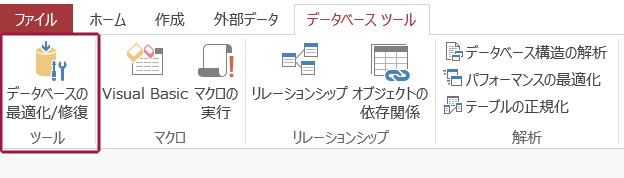
ACCESSで写真を管理するとき、データベースの容量制限について理解することが重要です。ACCESSのデータベースは、ファイル形式によって容量の上限が異なります。最新のACCESS 365のデータベースの場合、1テラバイト(1,048,576MB)までサポートされています。ただし、実際の使用では、ファイルのサイズや数、データベースの最適化などによって、容量の使用状況は変化します。また、ACCESS 2007以前のバージョンでは、2ギガバイト(2,048MB)が上限でした。これらの制限を理解し、適切なファイル管理を行いましょう。
ACCESSのデータベース容量制限
ACCESSのデータベースは、使用するバージョンによって容量の上限が異なります。以下に主なバージョンの制限をまとめます。
- ACCESS 365: 1テラバイト(1,048,576MB)
- ACCESS 2016: 2ギガバイト(2,048MB)
- ACCESS 2007以前: 2ギガバイト(2,048MB)
写真のファイルサイズとデータベースの容量
写真のファイルサイズは、データベースの容量使用に大きく影響します。高解像度の写真や大量の写真を管理する場合、データベースの容量に注意が必要です。以下の点に気をつけて管理しましょう。
- 写真の圧縮: 画像を適切に圧縮することで、ファイルサイズを小さくできます。
- サムネイルの使用: 予めサムネイルを作成して、表示時に使用することで、読み込み速度を向上させられます。
- 外部リンク: 画像を外部のサーバーやファイルシステムに保存し、ACCESSではリンクだけを管理する方法もあります。
容量制限の対策と最適化
ACCESSのデータベース容量制限を超えないようにするための対策と最適化方法について紹介します。
- 定期的なバックアップ: データベースのバックアップを定期的に行って、不要なデータを削除しましょう。
- データの分割: 大きなデータベースを複数の小さなデータベースに分割することで、管理を容易にできます。
- Purge and Compact: ACCESSの「Purge and Compact」機能を使用して、データベースを最適化しましょう。
ACCESSで添付できるファイルの容量は?
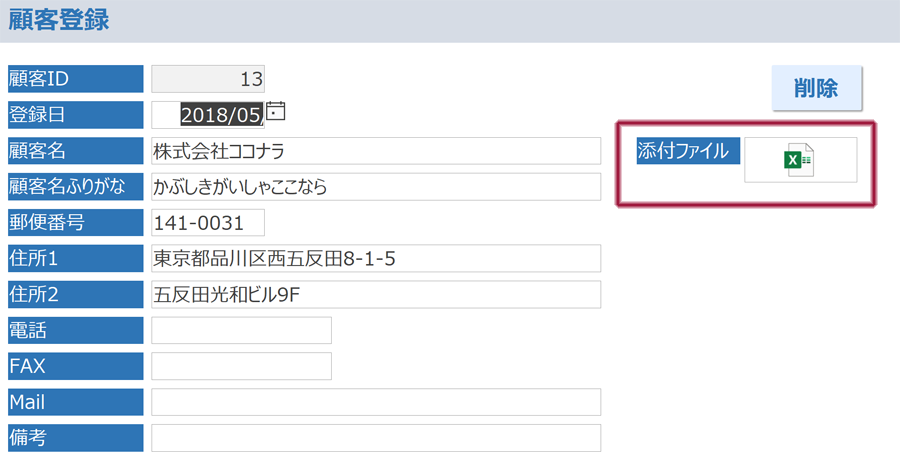
ACCESSで添付できるファイルの容量は、一般的に1つのフィールドに対して最大2GBです。ただし、この制限は利用するバージョンや設定によって異なる場合があります。データベースで写真を管理する際には、ファイルのサイズに注意を払う必要があります。大きな画像ファイルを大量に取り扱う場合は、ファイルの圧縮や分割を検討することが推奨されます。
ACCESSのファイルサイズ制限について
ACCESSで添付できるファイルの最大容量は、1つのフィールドあたり2GBです。しかし、データベース全体のサイズには別の制限があります。ACCESS 2016以降では、データベース全体の最大サイズは12TBです。データベースのサイズが大きくなると、パフォーマンスに影響を与える可能性があるため、適切な管理が必要です。
- 1つのフィールドあたりの最大容量は2GB
- データベース全体の最大サイズは12TB
- 大きなデータベースはパフォーマンスに影響する可能性がある
写真管理のための最適なファイル形式
写真をACCESSで管理する際には、ファイル形式も重要な要素となります。一般的に推奨される形式はJPEGやPNGです。これらの形式は画質とファイルサイズのバランスが良いため、多くの画像を効率的に保存できます。また、JPEGは圧縮率が高く、PNGは透過機能があるため、用途に応じて選択することが可能です。
- JPEGは圧縮率が高い
- PNGは透過機能がある
- これらの形式は画質とファイルサイズのバランスが良い
大容量の写真ファイルの対処法
ACCESSで写真を管理する際に、大容量のファイルを扱う必要がある場合は、いくつかの対処法があります。まず、ファイルを圧縮してサイズを小さくすることが有効です。また、ファイルを分割して複数のフィールドに分散する方法もあります。さらに、外部ストレージを使用して、ACCESSにパスをリンクさせる方法も検討できます。
- ファイルを圧縮してサイズを小さくする
- ファイルを分割して複数のフィールドに分散する
- 外部ストレージを使用してパスをリンクさせる
アクセスでイメージを挿入するには?
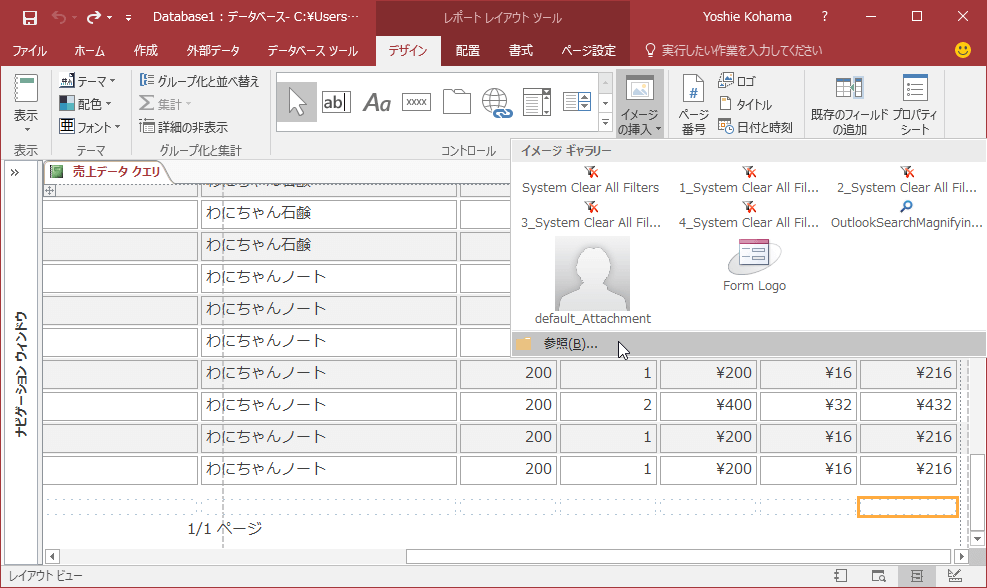
画像フィールドの作成
画像をデータベースに挿入するためには、まずテーブルにOLE オブジェクト型のフィールドを作成する必要があります。このフィールドは、画像やその他のファイルを格納するために使用されます。
- データベースを開きます。
- テーブルビューをクリックし、新しいテーブルを作成します。
- フィールド名を入力し、データ型として「OLE オブジェクト」を選択します。
フォームを使用して画像を挿入する
フォームを使用することで、ユーザーが簡単に画像を挿入できるインターフェースを提供できます。
- フォームビューで、新しいフォームを作成します。
- 画像フィールドに対応するコントロールをフォームに追加します。
- フォームを保存し、データ入力モードで開きます。
既存の画像をリンクする
アクセスでは、画像をデータベースに直接格納するだけでなく、外部ファイルへのリンクを保存することもできます。
- テーブルにテキスト型のフィールドを作成します。
- このフィールドに画像ファイルのパスを入力します。
- 必要に応じて、画像を表示するためのイメージ コントロールをフォームに追加し、データソースとしてリンクフィールドを指定します。
Access写真管理:データベースで画像を整理する利点
データベースを利用して画像を管理することで、膨大な量の写真データを効果的に整理・管理することが可能になります。その中でも、Accessは多くのユーザーに親しまれているデータベース管理システムの一つです。以下に、Accessを利用した写真管理の利点と、その方法について詳しく説明します。
Accessの写真管理機能の概要
Accessでは、写真や画像をデータベースに登録して、効率的に管理することができます。各画像にメタデータ(タイトル、撮影日、場所、タグなど)を付加することで、簡単に検索・整理できるようになります。また、データベースを共有することで、複数人で画像の管理が可能になります。
画像のインポートとエクスポート
Accessでは、画像をデータベースに簡単にインポートできます。また、必要に応じて画像をエクスポートすることも可能です。これにより、データベース外のアプリケーションやストレージと画像データのやり取りがスムーズに行えます。
データベースによる画像の整理と検索
データベースに登録された画像は、メタデータを利用して簡単に整理・検索することができます。例えば、特定の期間に撮影された写真や、特定のタグが付いた画像を 一括で抽出することが可能です。これにより、必要な画像を迅速に探し出すことができます。
複数人での画像管理
Accessのデータベースを共有することで、複数人で画像の管理が可能になります。これは、チームでのプロジェクトや、家族での写真管理など、複数人で画像を共有・管理する必要がある場合に非常に便利です。
データベースのバックアップと復元
Accessでは、データベースのバックアップと復元が簡単に行えます。これにより、予期せぬ事象によってデータが失われることを防ぐことができます。
| 機能 | 利点 |
|---|---|
| 画像のインポート・エクスポート | データベース外とのデータのやり取りがスムーズ |
| メタデータによる整理・検索 | 必要な画像を迅速に探し出せる |
| 複数人での画像管理 | チームや家族での画像管理が可能 |
| バックアップと復元 | データの喪失を防げる |
ACCESSで画像データをテーブルに登録するには?
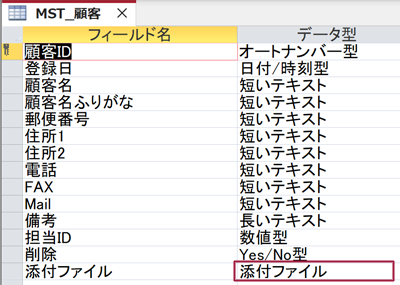
ACCESSで画像データをテーブルに登録するには、以下の手順を行います。
画像データのテーブル作成
まずは、画像データを格納するためのテーブルを作成する必要があります。テーブルのフィールドには、画像データを格納するためのフィールドを用意します。
- 「テーブル」を開く
- 「デザインビュー」を選択
- フィールド名を設定し、データ型を「OLE オブジェクト」に設定
画像データの登録
作成したテーブルに画像データを登録します。画像ファイルをデータベースに埋め込むことができます。
- テーブルを開く
- 画像データを登録するレコードを選択
- OLE オブジェクトフィールドをダブルクリック
- 「挿入」メニューから「オブジェクト」を選択
- 「作成からファイル」を選択し、画像ファイルを指定
画像データの表示
テーブルに登録した画像データをフォームやレポート上で表示することができます。
- フォームまたはレポートを作成
- デザインビューで、OLE オブジェクトフィールドを配置
- フォームやレポートを実行すると、画像が表示される
アクセスで画像を挿入するにはどうすればいいですか?

アクセスで画像を挿入するには、以下の手順に従ってください。
画像をデータベースに追加する
最初に、画像をデータベースに追加する必要があります。画像のデータ型を使用して、テーブルに画像フィールドを作成します。データを挿入する際には、AppendChunkメソッドを使用して、画像データをフィールドに追加します。
- テーブルに画像フィールドを作成する
- レコードを追加し、画像フィールドに画像データを追加する
- AppendChunkメソッドを使用して、画像データをフィールドに追加する
フォームに画像コントロールを追加する
フォームに画像コントロールを追加し、データベースの画像フィールドと紐付けます。コントロールのControlSourceプロパティを設定し、画像フィールドの名前を指定します。
- フォームに画像コントロールを追加する
- コントロールのControlSourceプロパティを設定する
- 画像フィールドの名前を指定する
画像を表示する
フォーム上で画像を表示するには、レコードを選択し、画像コントロールに画像が表示されることを確認します。必要に応じて、画像のサイズや表示形式を調整できます。
- レコードを選択する
- 画像コントロールに画像が表示されることを確認する
- 必要に応じて、画像のサイズや表示形式を調整する
アクセスで画像検索するにはどうすればいいですか?
アクセスで画像検索を行う方法は以下の通りです。
まず、アクセスというソフトウェアを使用します。これは、「インターネット」や「インTRANET」の情報を検索できるツールです。画像検索を行うには、次の手順に従ってください。
アクセスでの画像検索の基本手順
アクセスを起動し、検索バーに検索したい画像のキーワードを入力します。例えば、「猫」の画像が欲しい場合、「猫」と入力します。それから、検索結果が表示されるまで待ちます。検索結果は通常、関連性の高い順に並べられています。
- アクセスを起動する
- 検索バーにキーワードを入力
- 検索結果を待つ
詳細検索の設定
検索結果をさらに詳細に絞り込むことができます。例えば、画像のサイズや色、撮影日などを指定することが可能です。これらの設定は、アクセスの検索オプションから行えます。
- 検索オプションを開く
- 画像のサイズ、色、撮影日などを指定する
- 設定を適用して検索を実行する
検索結果の利用
検索結果を利用するには、目的の画像を見つけたら、それをクリックして開きます。そして、「保存」ボタンをクリックして、自分のコンピュータに保存します。また、画像をそのまま別の場所にドラッグ&ドロップして保存することも可能です。
- 目的の画像を開く
- 画像を保存する
- 必要に応じて画像を利用する
ACCESSで添付ファイルを保存するには?
Microsoft Accessで添付ファイルを保存する方法は以下の通りです。
添付ファイルの保存手順
まず、添付ファイルを保存するための手順を説明します。
- Accessデータベースを開き、添付ファイルを保存したいレコードを選択します。
- 該当レコードの添付ファイルフィールドをダブルクリックして、添付ファイルを表示します。
- 添付ファイルを右クリックし、「保存」または「すべて保存」を選択します。
- ファイルを保存する場所を選択し、「保存」ボタンをクリックします。
添付ファイルの管理方法
次に、添付ファイルの管理方法について説明します。
- 添付ファイルフィールドには、複数のファイルを添付することができます。
- 添付ファイルを追加または削除するには、該当フィールドをダブルクリックし、ファイル管理ウィンドウで操作を行います。
- 添付ファイルを開くには、ファイルを選択し、「開く」をクリックします。
添付ファイルのデータベース設定
最後に、添付ファイルのデータベース設定について説明します。
- データベース設計画面で、添付ファイルフィールドを追加するテーブルを選択します。
- 「フィールドの追加」をクリックし、「添付」フィールドタイプを選択します。
- フィールド名を設定し、「保存」ボタンをクリックして、変更を適用します。
よくある質問
Access 写真管理でデータベースを使用する利点は何ですか?
Access写真管理でデータベースを使用する最大の利点は、画像の整理や検索が非常に効率的になることです。大容量の画像データも問題なく扱えます。また、データベースを使用することで、画像にタグ付けやカテゴリ分けを行うことができるため、必要な写真を瞬時に検索することが可能です。これにより、写真の管理が格段に楽になります。
Accessで写真データベースを作成するには、どのようなステップが必要ですか?
Accessで写真データベースを作成するには、まず新しいデータベースを作成し、テーブルを設定します。その後、画像をデータベースにインポートします。インポートした画像には、適切なタグやカテゴリを付けて整理します。これらのステップを終えれば、データベースを使って写真を効率的に管理できるようになります。
Access写真管理では、写真の検索機能はどのように使用しますか?
Access写真管理の検索機能は非常に簡単に使用できます。検索欄にキーワードを入力すると、データベース内の該当する写真が瞬時に表示されます。また、複数のキーワードを使用して、より詳細な検索も可能です。この機能により、必要な写真を迅速に見つけ出すことができるため、写真の管理が大幅に効率化されます。
Access写真管理で、写真のバックアップはどのように取るべきですか?
Access写真管理で写真のバックアップを取ることは、データの安全性を確保するために非常に重要です。バックアップは定期的に取ることをお勧めします。バックアップを取る際は、データベース全体をコピーし、別のストレージデバイスやクラウドストレージに保存します。これにより、万が一の事故や障害によってデータが失われることを防ぐことができます。
Access 写真管理: データベースで画像を整理 に類似した他の記事を知りたい場合は、Access 機能と使い方 カテゴリにアクセスしてください。
関連記事