
Access 分割フォーム: データを効率的に表示

Accessの分割フォーム機能は、データを効率的に表示するための非常に便利な機能です。この機能を利用することで、データを複数のフォームに分割して表示することができます。例えば、データの一部を一覧で表示し、選択されたレコードの詳細を別のフォームで表示することができます。このように、分割フォームを使用することで、ユーザーはデータをより効率的に閲覧・編集できるようになります。本記事では、Accessの分割フォームの使い方や設定方法、活用例などについて詳しく説明していきます。
Accessでデータをフォームに表示するにはどうすればいいですか?

Accessでデータをフォームに表示するには、分割フォームを使用することで、データを効率的に表示できます。分割フォームは、上部にフィールドの一覧を表示し、下部にレコードの詳細を表示する形式です。この方法により、複数のレコードを一覧で確認しながら、特定のレコードの詳細を簡単に見ることができます。
分割フォームの作成手順
分割フォームを作成するためには以下の手順を seguimos:
- まず、データを表示したいテーブルまたはクエリを選択します。
- 「フォーム」タブをクリックし、「新規」ボタンを押します。
- 「フォームの種類」で「分割フォーム」を選択し、「OK」をクリックします。
分割フォームのカスタマイズ方法
分割フォームをカスタマイズすることで、表示内容をより使いやすくすることができます。以下の方法でカスタマイズできます:
- フィールドの追加や削除: 「設計」ビューで、不要なフィールドを削除したり、新しいフィールドを追加したりできます。
- フィールドの配置: フィールドの配置を自由に変更し、見やすさを向上させることができます。
- フィルターの設定: 特定の条件に合わせてデータをフィルターし、必要な情報のみを表示できます。
分割フォームの利点
分割フォームを使用することで、データの表示と管理がより効率的になります。以下の利点があります:
- 一覧表示と詳細表示の両方: 上部で複数のレコードを一覧表示し、下部で選択したレコードの詳細を確認できます。
- 操作性の向上: レコードの検索や編集が簡単になり、データの管理がスムーズになります。
- 表示のカスタマイズ: 必要なフィールドのみを表示したり、フィールドの配置を自由に変更したりできます。
Accessでフォームにデータが表示されないのはなぜですか?
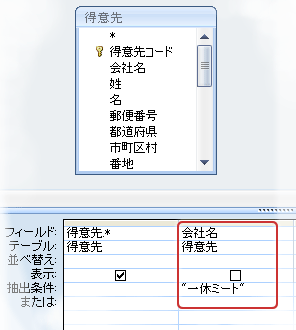
Accessでフォームにデータが表示されない原因は、主に次のいくつかの要素に関連しています。フォームの設定、データベースの構造、またはデータのフィルタリングなどが影響を及ぼす可能性があります。特に、分割フォームを使用する場合、これらの要素の細部が問題を引き起こす可能性があります。分割フォームは、データを効率的に表示するための強力なツールですが、設定が不適切な場合、予期せぬ問題が生じる可能性があります。
1. フィールド設定の不適切さ
分割フォームでデータが表示されない場合、最初に確認すべきはフィールドの設定です。フィールドが正しく設定されていないと、データが表示されないことがあります。具体的には、次の点を確認してください。
- データ型が正しいか確認してください。データ型が異なると、データの表示に問題が生じることがあります。
- フィールドの表示形式が適切か確認してください。表示形式が不適切な場合、データが表示されないことがあります。
- フィールドに必須チェックが設定されているか確認してください。必須チェックが設定されている場合、データが入力されていないフィールドは表示されないことがあります。
2. フィルタリングの問題
データが表示されない原因として、フィルタリングの設定も重要な要素です。フィルタリングが適切でない場合、特定のレコードが表示されないことがあります。次の点を確認してください。
- フォームのフィルタリング条件が正しく設定されているか確認してください。条件が不適切な場合、データがフィルターによって除外される可能性があります。
- 自動フィルタリングが有効になっているか確認してください。自動フィルタリングが無効になっている場合、データが表示されないことがあります。
- フィルタリングの適用範囲が適切か確認してください。適用範囲が不適切な場合、意図しないレコードが除外されることがあります。
3. 関連テーブルの問題
分割フォームは、関連テーブルを使用してデータを表示することが多いですが、関連テーブルの設定が不適切な場合、データが表示されないことがあります。次の点を確認してください。
- 関連テーブルのリレーションシップが正しく設定されているか確認してください。リレーションシップが不適切な場合、データが表示されないことがあります。
- 関連テーブルのフィールドがフォームに正しくリンクされているか確認してください。リンクが不適切な場合、データが表示されないことがあります。
- 関連テーブルのクエリが正しく設定されているか確認してください。クエリが不適切な場合、データが表示されないことがあります。
Access 分割フォーム: データを効率的に表示
Accessの分割フォーム機能を使用すると、データの表示と操作を効率的に行えるようになります。この機能は、データベースのフォームを複数のセクションに分割し、同時に表示できるようにするものです。この記事では、分割フォームの利点と、その使用方法について詳しく解説します。
分割フォームの概要
分割フォームは、Microsoft Accessの機能の一つで、データベースのフォームを複数のビューに分割することができます。例えば、データの一覧と詳細情報を同時に表示することが可能です。これにより、データの参照や編集が効率的に行えるようになります。
| ビュー | 説明 |
|---|---|
| 一覧ビュー | データの一覧を表示します。 |
| 詳細ビュー | 選択したレコードの詳細情報を表示します。 |
分割フォームの利点
分割フォームを使用することで、以下のような利点があります。 1. 効率的なデータ操作: 一覧と詳細情報を同時に表示することで、データの参照や編集が効率的に行えます。 2. 使いやすいインターフェース: 分割フォームは、ユーザーにとって直感的で使いやすいインターフェースを提供します。 3. カスタマイズ性: フォームのレイアウトやデザインを自由にカスタマイズできるため、ニーズに応じたフォームを作成できます。
分割フォームの作成方法
分割フォームを作成するには、以下の手順に従います。 1. Accessでデータベースを開き、フォームを作成します。 2. フォームデザインビ 视图,选择“分割フォーム”作为フォームのタイプ。 3. フォームにフィールドを追加し、レイアウトをカスタマイズします。 4. 分割フォームを保存し、実行します。
分割フォームのカスタマイズ
分割フォームのカスタマイズ機能を使って、フォームの見た目や動作をニーズに合わせて調整できます。以下は、代表的なカスタマイズ項目です。 1. フォームのサイズと位置: フォームの各セクションのサイズや位置を変更できます。 2. フィールドの表示形式: フィールドの表示形式(テキストボックス、コンボボックスなど)を変更できます。 3. フォームのデザイン: フォームの背景色やフォントを変更して、デザインをカスタマイズできます。
分割フォームの活用例
分割フォームは、以下のようなシーンで活用できます。 1. 顧客管理システム: 顧客情報の一覧と詳細情報を同時に表示し、効率的な顧客管理ができます。 2. 在庫管理システム: 製品在庫の一覧と詳細情報を同時に表示し、在庫管理がしやすくなります。 3. タスク管理システム: タスクの一覧と詳細情報を同時に表示し、タスクの進捗管理が効率的に行えます。 分割フォームを活用することで、データの表示と操作が効率化され、業務の生産性向上につながります。
Accessで分割フォームのデータシートが表示されないのはなぜですか?
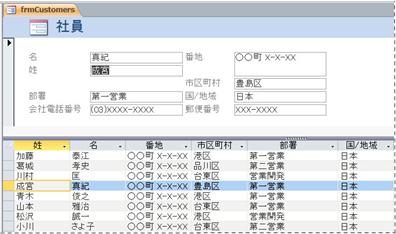
Accessで分割フォームのデータシートが表示されないの理由は、以下の点が考えられます。
分割フォームの設定が正しくない
分割フォームの設定が正しくないと、データシートが表示されないことがあります。フォームのプロパティで、デフォルトビューが分割フォームに設定されていることを確認してください。また、データシートビューの許可がはいに設定されていることも確認が必要です。
- フォームを開き、デザインビューに切り替えます。
- プロパティシートを開き、フォームタブを選択します。
- デフォルトビュープロパティを分割フォームに設定します。
- データシートビューの許可プロパティを>はいに設定します。
データソースの問題
データソースに問題がある場合、データシートが表示されないことがあります。たとえば、クエリやテーブルが削除されたり、名前が変更されたりした場合、フォームはデータを取得できません。
- フォームのデータソースが正確であることを確認してください。
- データソースがクエリの場合、クエリが正しく動作していることを確認してください。
- データソースがテーブルの場合、テーブルが存在し、データが含まれていることを確認してください。
フィルターまたは並べ替えの設定
フィルターまたは並べ替えの設定によって、データシートにデータが表示されない場合があります。フィルター条件が正確すぎると、データが表示されないことがあります。また、並べ替えの設定が不適切な場合も、データの表示に影響を与えることがあります。
- フィルターを解除して、データが表示されるか確認してください。
- 並べ替えの設定をリセットして、データが表示されるか確認してください。
- フィルター条件が適切であることを確認し、必要に応じて調整してください。
Accessでデータベースを分割するメリットは?
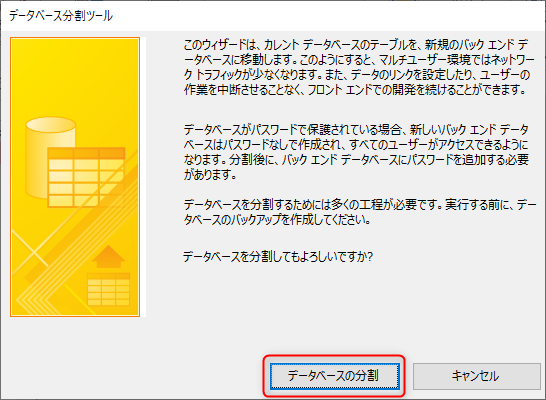
Microsoft Accessでデータベースを分割する主なメリットは以下の通りです。
パフォーマンスの向上
データベースをフロントエンド(ユーザーインターフェイス)とバックエンド(データストレージ)に分割することで、パフォーマンスが向上します。フロントエンドは各ユーザーのコンピュータ上で実行され、バックエンドはネットワーク上のサーバーに格納されるため、データの読み書きが効率的になります。
- データの転送量が減少するため、ネットワークの負担が軽減される。
- データベースのバックアップやメンテナンスが容易になり、システムの停止時間が短縮される。
- 複数のユーザーが同時にデータベースにアクセスしても、パフォーマンスの低下が少なくなる。
セキュリティの向上
データベースを分割することで、セキュリティが向上します。バックエンドのデータはサーバー上に格納されるため、アクセス権限を厳格に管理できます。また、フロントエンドにはデータのコピーが含まれないため、悪意のあるユーザーによるデータの改ざんや漏洩のリスクが低くなります。
- ユーザーごとにアクセス権限を設定できるため、机密データの保護が容易になる。
- バックエンドのデータはサーバー上に集中管理されるため、バックアップや復元が簡単になる。
- フロントエンドとバックエンドの間の通信を暗号化することで、データの盗聴を防止できる。
拡張性の向上
データベースを分割すると、拡張性が向上し、将来的なシステムの拡大に柔軟に対応できます。フロントエンドとバックエンドを独立して更新や改修が可能なため、新機能の追加や既存機能の改善が容易になります。また、データベースの拡張に伴うコストも削減されます。
- フロントエンドとバックエンドを別々にスケーリングできるため、システムの拡大に応じたリソースの追加が可能になる。
- 新しいテーブルやフィールドを追加する際、バックエンドのみを変更すれば良いので、メンテナンスコストが削減される。
- データベースのバックエンドをクラウドサービスに移行することで、さらなる拡張性と可用性が実現できる。
Accessでデータを分割するにはどうすればいいですか?
Microsoft Accessでデータを分割する方法は以下の通りです。
データベースの分割
データベースの分割は、大規模なデータベースを管理する際に便利な方法です。分割することで、データを論理的に整理し、パフォーマンスを向上させることができます。このプロセスは、主にバックエンドとフロントエンドの2つのデータベースに分割することができます。
- まず、オリジナルのデータベースをバックアップしておくことをお勧めします。
- 次に、バックエンドデータベースを作成します。これには、すべてのテーブルとデータが含まれます。
- 最後に、フロントエンドデータベースを作成します。これには、フォーム、レポート、クエリなど、ユーザーインターフェイスに関連する要素が含まれます。
テーブルの分割
テーブルの分割は、特定のテーブルが非常に大きくなった場合に有用です。テーブルを分割することで、データをより効率的に管理し、クエリのパフォーマンスを向上させることができます。
- まず、分割したいテーブルを選択します。
- 次に、新しいテーブルを作成し、分割したいデータを移動します。
- 最後に、リレーションシップを設定し、元のテーブルと新しいテーブルの関係を保ちます。
クエリを使用したデータの分割
クエリを使用してデータを分割することもできます。この方法は、特定の条件に基づいてデータを分割する場合に便利です。
- まず、データを分割するためのクエリを作成します。このクエリは、分割の条件を定義します。
- 次に、クエリを実行し、データを抽出します。
- 最後に、抽出されたデータを新しいテーブルに保存します。
分割フォームとは何ですか?

分割フォームとは、Webページ上で複数のステップに分けて情報を入力していくように設計されたフォームのことです。ユーザーが一度に多くの情報を入力する代わりに、少しずつ情報を提供していくことで、フォームの入力をより管理しやすくし、ユーザーエクスペリエンスを向上させることを目指しています。
分割フォームの利点
分割フォームには、以下のような利点があります。
- ユーザビリティの向上:複数のステップに分割することで、ユーザーが一度に大量の情報を入力する負担を軽減できます。
- 入力ミスの減少:入力する情報が少ないため、ユーザーが誤入力する可能性が低くなります。
- コンバージョン率の向上:分割フォームは、ユーザーがフォームの入力を完了する可能性を高めることで、コンバージョン率を向上させることができます。
分割フォームのデザイン要素
分割フォームを効果的に設計するために、以下の要素を考慮することが重要です。
- ステップの明示:現在のステップと残りのステップを明示することで、ユーザーに進捗状況を伝えます。
- シンプルなデザイン:分割フォームの各ステップでは、必要な情報のみを求めることで、ユーザーに負担をかけないようにします。
- ナビゲーション:「次へ」や「戻る」ボタンを提供し、ユーザーが容易にステップ間を移動できるようにします。
分割フォームの実装方法
分割フォームを実装する方法は以下の通りです。
- HTMLとCSS:HTMLでフォームの構造を定義し、CSSでデザインをカスタマイズします。
- JavaScript:フォームの動的な動作を制御するために、JavaScriptを使用します。例えば、ステップ間の移動や入力データの検証を行います。
- サーバーサイドの処理:フォームの入力データをサーバーに送信し、適切な処理を行います。データの保存やメールの送信などが含まれます。
よくある質問
Accessで分割フォームとは何ですか?
Accessの分割フォームは、データを効率的に表示するための機能です。フォームを2つの部分に分割し、一方はフォームビュー、もう一方はデータシートビューでデータを表示します。これにより、ユーザーはデータの入力と閲覧を同時に行うことができます。例えば、フォームビューでは詳細なレコード情報を表示し、データシートビューでは複数のレコードを一覧で表示することができます。
分割フォームの主な利点は何ですか?
分割フォームの主な利点は、使いやすさと効率性です。ユーザーは一つのフォーム上でデータの入力と閲覧を行うことができるため、作業の効率が大幅に上がります。また、分割フォームはカスタマイズが容易であるため、ユーザーのニーズに合わせて柔軟にデザインすることができます。
分割フォームを作成するには、どうすればよいですか?
分割フォームを作成するには、以下の手順に従ってください。 1. 対象のテーブルまたはクエリを選択し、「フォーム」タブの「より多くのフォーム」ボタンをクリックします。 2. 表示されるオプションから「分割フォーム」を選択します。 3. フォームデザイナで、フォームビューとデータシートビューのレイアウトやプロパティをカスタマイズします。 4. フォームを保存し、使用します。 これにより、効率的にデータを表示する分割フォームが作成されます。
分割フォームでデータをフィルターする方法を教えてください。
分割フォームでデータをフィルターするには、次の手順に従ってください。 1. フォームビューまたはデータシートビューで、フィルターを行いたいフィールドを選択します。 2. 「ホーム」タブの「並べ替えとフィルター」グループで、「フィルターの種類」を選択します。 3. フィルター条件を設定し、「適用」ボタンをクリックします。 これにより、分割フォームの両方のビューでフィルターが適用され、特定の条件に一致するデータのみが表示されます。この機能を利用することで、大量のデータを効率的に絞り込むことができます。
Access 分割フォーム: データを効率的に表示 に類似した他の記事を知りたい場合は、Access 機能と使い方 カテゴリにアクセスしてください。
関連記事