
Access 可視: オブジェクトの表示設定
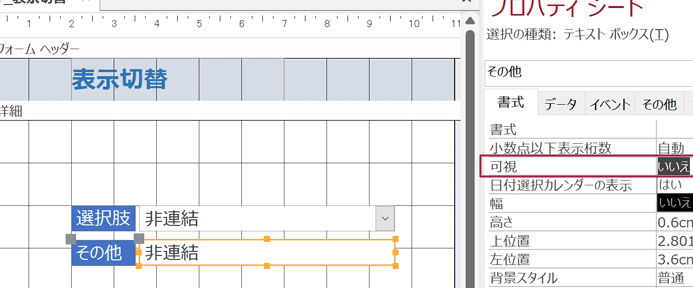
Microsoft Accessは、データベース管理システムの一つであり、多くのビジネスシーンで活用されています。この記事では、Accessでオブジェクトの表示設定を変更する方法について詳しく解説します。オブジェクトの表示設定を変更することで、データの表示方法をカスタマイズし、効率的なデータ管理が可能になります。また、オブジェクトの表示設定を変更するには、いくつかの手順を踏む必要がありますが、ここではその方法をわかりやすく説明します。これから紹介する方法を活用して、Accessでのデータ管理をもっと便利にしていきましょう。
Accessでオブジェクトのタブ表示をするには?
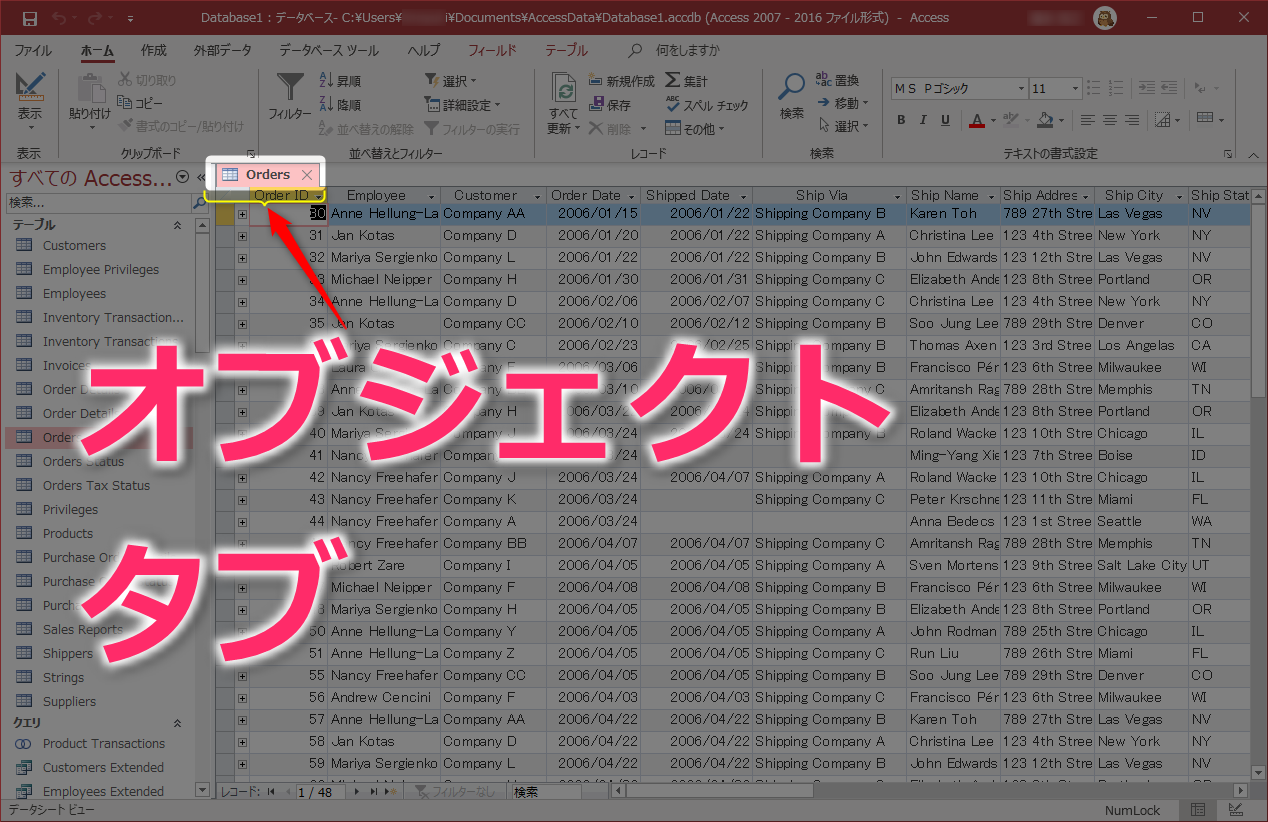
Accessでオブジェクトのタブ表示をするには、以下の手順に従います。
1. タブ表示の設定方法
オブジェクトのタブ表示を設定するには、まずナビゲーションウィンドウを開きます。次に、表示させたいオブジェクトを選択し、ホームタブの表示グループにあるタブ表示ボタンをクリックします。タブ表示が有効になると、選択したオブジェクトがタブ形式で表示されます。
- ナビゲーションウィンドウを開く。
- 表示させたいオブジェクトを選択する。
- ホームタブの表示グループにあるタブ表示ボタンをクリックする。
2. タブ表示のカスタマイズ
タブ表示をカスタマイズするには、ナビゲーションウィンドウのデザインビューに切り替えます。このビューでは、タブのレイアウトや表示順序を変更したり、新しいタブを追加したりすることができます。デザインビューでは、各タブのプロパティも編集できます。
- ナビゲーションウィンドウのデザインビューに切り替える。
- タブのレイアウトや表示順序を変更する。
- 新しいタブを追加する。
3. タブ表示の表示/非表示
タブ表示の表示/非表示を切り替えるには、ホームタブの表示グループにあるタブ表示ボタンを再度クリックします。これにより、現在のタブ表示が通常表示に切り替わります。通常表示に戻したい場合も同じ手順で行います。
- ホームタブの表示グループにあるタブ表示ボタンをクリックする。
- 現在のタブ表示が通常表示に切り替わる。
- 必要に応じて通常表示に戻す。
Accessの表示を切り替えるには?
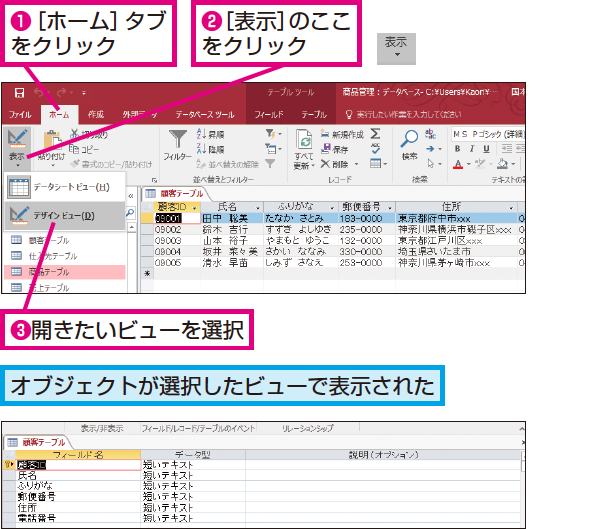
Accessの表示を切り替えるには、次の手順を実行します。まず、Accessを開き、オブジェクトの表示設定に移動します。ここで、表示したいオブジェクトの種類をを選択します。次に、表示タブをクリックし、必要な表示オプションを選択します。
オブジェクトの表示モードの変更
オブジェクトの表示モードを変更するには、次の手順を実行します。
- デザインビューでオブジェクトを開きます。
- 表示タブをクリックし、表示モードのメニューからフォーム、データシート、ピボットテーブルなどの表示モードを選択します。
- 選択した表示モードでオブジェクトが表示されます。
オブジェクトの表示フィルターの設定
オブジェクトの表示フィルターを設定するには、次の手順を実行します。
- 表示したいオブジェクトを開きます。
- 表示タブをクリックし、フィルターボタンをクリックします。
- フィルター条件を設定し、適用ボタンをクリックします。
オブジェクトの表示設定の保存
オブジェクトの表示設定を保存するには、次の手順を実行します。
- 表示設定を調整したオブジェクトを開きます。
- ファイルメニューから保存を選択します。
- 保存すると、次の開き時に同じ表示設定が適用されます。
Accessのフォームの表示設定は?
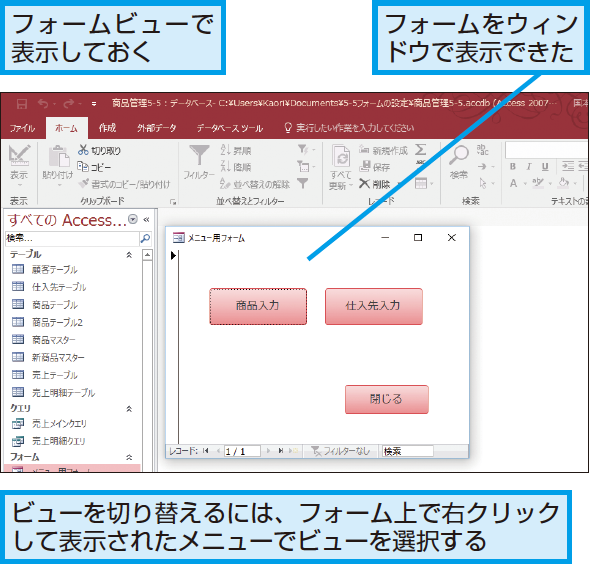
Accessのフォームの表示設定は、データ入力や表示を効率的にするための重要な機能です。フォームの表示設定を適切に調整することで、ユーザーがデータを管理しやすくなります。以下に、フォームの表示設定に関する詳細を解説します。
フォームの表示モード
フォームの表示モードは、ユーザーがフォームとの対話をどのように行うかを決定します。主な表示モードには以下の3つがあります。
- フォームビュー:データ入力や編集を行う通常の表示モードです。
- データシートビュー:複数のレコードを一覧で表示し、編集できるモードです。
- レイアウトビュー:フォームのデザインを調整するためのモードです。
フィールドの表示設定
フィールドの表示設定は、フォーム内の各フィールドがどのように表示されるかを制御します。主に以下の設定が可能です。
- 表示形式:フィールドのデータをどのように表示するかを指定します。例えば、日付や通貨の形式を選択できます。
- 幅:フィールドの表示幅を調整します。
- 表示/非表示:特定のフィールドを表示または非表示に設定できます。
フォームのプロパティ設定
フォームのプロパティ設定は、フォーム全体の動作や外観をカスタマイズするための設定です。主なプロパティには以下の3つがあります。
- スールバー:フォーム内のスールバーの表示を設定します。
- レコードセレクター:レコードを選択するためのアイコンの表示を設定します。
- ナビゲーションボタン:レコード間の移動を行うためのナビゲーションボタンの表示を設定します。
Accessで隠しオブジェクトを表示するには?
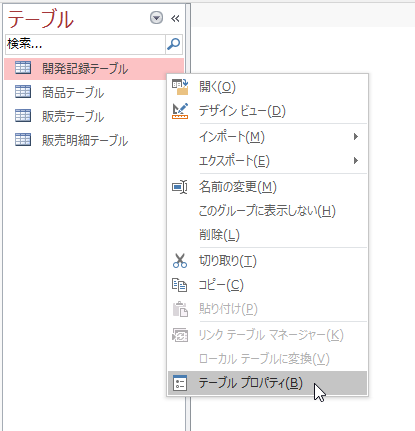
Accessで隠しオブジェクトを表示するには、以下の手順に従うと簡単に表示できます。まず、Accessを開き、対象のデータベースにアクセスします。次に、ナビゲーション パネルを表示します。ナビゲーション パネルが表示されていない場合は、[ビュー] タブの [ナビゲーション パネル] をクリックします。次に、[ホーム] タブをクリックし、[表示/非表示] グループの [隠しオブジェクト] をクリックします。これにより、隠されているオブジェクトが表示されます。
隠しオブジェクトの表示方法
Accessで隠しオブジェクトを表示する手順は以下の通りです。
- Accessを起動し、対象のデータベースを開きます。
- ナビゲーション パネルを表示します。
- [ホーム] タブの [表示/非表示] グループにある [隠しオブジェクト] をクリックします。
隠しオブジェクトの確認方法
隠しオブジェクトが表示されたかどうかを確認する方法は以下の通りです。
- ナビゲーション パネルで、オブジェクトのリストを確認します。
- 隠していたオブジェクトが表示されていることを確認します。
- 必要に応じて、オブジェクトを開いて内容を確認します。
隠しオブジェクトの再非表示方法
隠しオブジェクトを再び非表示にする手順は以下の通りです。
- ナビゲーション パネルで、隠したいオブジェクトを選択します。
- [ホーム] タブの [表示/非表示] グループにある [隠しオブジェクト] を再びクリックします。
- オブジェクトが非表示になることを確認します。
Access 可視: オブジェクトの表示設定の基礎
Accessでオブジェクトの表示設定を制御することは、データベースの操作性と可視性を大幅に改善することができます。このセクションでは、Accessでオブジェクトの表示設定を管理する方法について詳しく説明します。
オブジェクトの表示設定とは?
オブジェクトの表示設定とは、Accessデータベース内のオブジェクト(テーブル、フォーム、レポートなど)の表示方法を制御する設定のことです。これらの設定を適切に構成することで、データベースのユーザビリティを向上させることができます。
オブジェクトの表示・非表示の切り替え
Accessでは、オブジェクトの表示・非表示を簡単に切り替えることができます。ナビゲーションペインでオブジェクトを右クリックし、「表示」または「非表示」を選択するだけです。これにより、不要なオブジェクトを非表示にして、ナビゲーションペインを整理することができます。
オブジェクトのグループ化
オブジェクトをグループ化することで、関連するオブジェクトをまとめて管理することができます。ナビゲーションペインでオブジェクトを選択し、右クリックして「グループに追加」を選択します。新しいグループを作成するか、既存のグループに追加することができます。
オブジェクトの並べ替え
オブジェクトの並べ替えは、ナビゲーションペインのオブジェクトを特定の順序で整列させることができます。オブジェクトを選択し、ドラッグ&ドロップで移動させることができます。また、右クリックして「並べ替え」を選択し、並べ替え基準を設定することもできます。
オブジェクトのカスタムカテゴリの作成
カスタムカテゴリは、オブジェクトを独自のカテゴリに整理することができます。ナビゲーションペインで右クリックし、「カテゴリの追加」を選択します。カテゴリ名を入力し、オブジェクトをカテゴリに割り当てます。これにより、オブジェクトを目的に応じて整理することができます。
| 機能 | 説明 |
|---|---|
| 表示・非表示 | オブジェクトの表示・非表示を切り替えることができます。 |
| グループ化 | 関連するオブジェクトをグループにまとめて管理できます。 |
| 並べ替え | オブジェクトを特定の順序で整列させることができます。 |
| カスタムカテゴリ | オブジェクトを独自のカテゴリに整理することができます。 |
これらの機能を活用することで、Accessデータベースのオブジェクトの表示設定を効果的に管理し、ユーザビリティを向上させることができます。
よくある質問
Access 可視でオブジェクトの表示を設定する方法は?
Access 可視でオブジェクトの表示を設定するには、まずオブジェクトを選択し、「表示」メニューを開きます。その後、「可視性」オプションを選択し、ドロップダウンメニューから目的の表示設定を選びます。例えば、オブジェクトを隠すには「非表示」を、表示するには「表示」を選択します。
Access 可視でオブジェクトの表示設定を複数同時に変更できる?
はい、Access 可視では複数のオブジェクトを同時に選択し、一度に表示設定を変更することができます。オブジェクトを複数選択するには、Shiftキーを押しながら各オブジェクトをクリックします。選択が完了したら、「表示」メニューから「可視性」オプションを選択し、目的の表示設定を適用します。
Access 可視で特定のオブジェクトだけを表示する方法は?
特定のオブジェクトだけを表示するには、まずすべてのオブジェクトを非表示に設定します。これを行うには、「表示」メニューから「可視性」オプションを選択し、「すべて非表示」をクリックします。次に、表示したいオブジェクトを個別に選択し、再度「表示」メニューから「可視性」オプションを選択し、「表示」をクリックします。これで、選択したオブジェクトだけが表示されるようになります。
Access 可視でオブジェクトの表示設定を元に戻す方法は?
オブジェクトの表示設定を元に戻すには、「表示」メニューから「可視性」オプションを選択し、「デフォルトに戻す」をクリックします。これにより、オブジェクトの表示設定が初期状態に戻ります。ただし、この操作は元に戻せないため、行う前に設定の変更を確認してください。
Access 可視: オブジェクトの表示設定 に類似した他の記事を知りたい場合は、Access 機能と使い方 カテゴリにアクセスしてください。
関連記事