
Access 実行時エラー 2501: フォームのレコード参照エラー

Access実行時エラー2501は、Microsoft Accessを使用しているユーザーが時々遭遇する問題です。このエラーは、フォームがレコードを正しく参照できない場合に発生します。これは、データベースの設計や設定に問題があることを示している可能性があります。この記事では、エラー2501の原因と、それに対処する方法について詳しく説明します。また、同様の問題を将来避けるためのベストプラクティスも紹介します。
Access 実行時エラー 2501 とは何が引き起こす可能性がありますか?

Access 実行時エラー 2501 は、ユーザーが特定の操作をキャンセルした場合や、フォームやレポートの操作に問題がある場合に発生します。このエラーは、アプリケーションの正常な動作を妨げる可能性があるため、適切な対処が必要です。エラーが発生する具体的な状況や原因を理解することで、問題の解決に役立ちます。
エラー 2501 が発生する一般的な理由
このエラーは以下の理由によって引き起こされる可能性があります:
- ユーザーのキャンセル操作: ユーザーがフォームやレポートの表示、印刷、または更新などの操作を中断した場合、エラー 2501 が発生します。
- フォームやレポートの設定問題: フォームやレポートのプロパティが正しく設定されていない場合、エラーが発生します。例えば、フォームの AllowEdits プロパティが No に設定されている場合、ユーザーが編集を試みるとエラーが発生します。
- データベースのアクセス権限: ユーザーがデータベースに対して適切なアクセス権限を持っていない場合、エラー 2501 が発生します。これには、読み取りや書き込みの権限が含まれます。
エラー 2501 の対処方法
エラー 2501 を解決するための一般的な対処方法は以下の通りです:
- ユーザーの操作を確認: ユーザーが操作をキャンセルした場合は、操作を再度試行してもらうことが有効です。
- フォームやレポートの設定を確認: フォームやレポートのプロパティを確認し、必要に応じて修正します。特に、AllowEdits、AllowDeletions、AllowAdditions などのプロパティが正しく設定されているか確認します。
- アクセス権限の確認: ユーザーがデータベースに適切なアクセス権限を持っているか確認します。必要に応じて、管理者に連絡して権限を調整してもらいます。
エラー 2501 と関連するトラブルシューティング
エラー 2501 に関連するトラブルシューティングの手順は以下の通りです:
- ログの確認: エラーログを確認して、エラーが発生した具体的な状況や手順を特定します。これにより、問題の原因をより正確に特定することができます。
- テスト環境での再現: テスト環境で同じ操作を試行し、エラーが再現するかどうかを確認します。これにより、問題が特定のユーザー環境に依存しているかどうかを判断できます。
- コードのレビュー: VBA コードを確認し、エラーが発生する可能性のある部分を特定します。特に、DoCmd メソッドが使用されている部分を注意深くチェックします。
このエラーが発生した場合、何がデータベースに影響を与えている可能性がありますか?

このエラーが発生した場合、データベースに影響を与える可能性がある要因はいくつか考えられます。以下に主な要因をいくつか挙げてみます。
1. ネットワークの問題
データベースに接続する際に、ネットワークの問題が発生している可能性があります。例えば、ネットワークの接続が不安定である、または完全に切断されている場合、データベースへのアクセスが失敗する可能性があります。この場合、以下の対策を検討する必要があります。
- ネットワークの接続を確認し、接続が不安定な場合は改善する。
- ネットワーク機器(ルーター、ファイアウォールなど)の設定を確認し、正常に動作していることを確認する。
- ネットワークの帯域や遅延が原因で接続が失敗している場合は、ネットワークの性能を向上させる。
2. データベースサーバーの問題
データベースサーバー自体に問題が発生している可能性があります。例えば、サーバーがダウンしている、リソース(CPU、メモリ、ディスク容量など)が不足している、あるいは設定が間違っている場合などがあります。以下のような対策を検討する必要があります。
- データベースサーバーのステータスを確認し、サーバーが正常に動作していることを確認する。
- サーバーのリソース使用状況を監視し、必要な場合はリソースを拡張する。
- データベースの設定を再確認し、誤った設定がないことを確認する。
3. アプリケーションの問題
エラーがアプリケーション側の問題によって発生している可能性もあります。例えば、アプリケーションのコードにバグが存在する、またはデータベースとの接続設定が間違っている場合などがあります。以下のような対策を検討する必要があります。
- アプリケーションのコードを確認し、バグやエラーがないことを確認する。
- データベースとの接続設定を再確認し、正しい設定が行われていることを確認する。
- アプリケーションのログを確認し、具体的なエラーメッセージや異常を特定する。
フォームのレコード参照エラーを防ぐための具体的な対策は何かありますか?
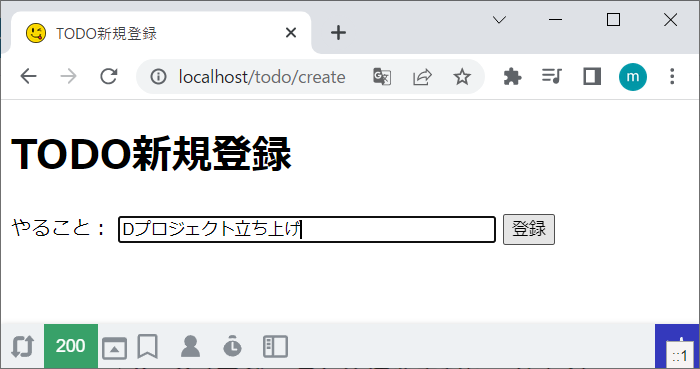
フォームのレコード参照エラーを防ぐための具体的な対策は、データの一貫性とユーザー入力の検証に重点を置いて実装することが重要です。以下に、具体的な対策をいくつか挙げます:
1. データの一貫性を保つ
データベースの整合性を維持するために、以下の対策を講じます:
- トランザクション管理:データの更新や削除を行う際には、トランザクションを使用して一連の操作をまとめます。これにより、一部の操作が失敗した場合でも、データベースが一貫した状態を保つことができます。
- 制約の設定:データベースのテーブルに外部キー制約を設定することで、参照整合性を確保します。これにより、無効なレコードへの参照を防ぐことができます。
- 定期的なデータ整合性チェック:定期的にデータベースの整合性をチェックし、不整合なデータがないか確認します。これにより、潜在的な問題を早期に発見し、対処する можете。
2. ユーザー入力の検証
ユーザーがフォームに入力するデータの妥当性を検証することで、エラーを防ぎます:
- クライアントサイド検証:フォームの入力項目をJavaScriptを使用してリアルタイムで検証します。これにより、ユーザーが無効なデータを送信するのを防ぐことができます。
- サーバーサイド検証:サーバー側でも入力データの妥当性を検証します。クライアントサイド検証だけに頼らず、サーバー側でも二重チェックを行うことで、より確実なエラー防止ができます。
- エラーメッセージの表示:ユーザーが無効なデータを入力した場合、具体的なエラーメッセージを表示して、修正方法を示します。これにより、ユーザーが問題を理解し、適切な対応を取ることができます。
3. フォームの設計と管理
フォームの設計と管理にも注目し、以下の対策を講じます:
- 必須項目の明示:フォームに必須項目がある場合は、そのことを明確に表示します。これにより、ユーザーが必要な情報を適切に入力するのを促します。
- デフォルト値の設定:適切なデフォルト値を設定することで、ユーザーが入力し忘れや誤入力を防ぎます。特に頻繁に使用される値や、一般的な選択肢をデフォルトとして設定すると効果的です。
- ログの記録と監査:ユーザーの入力やフォームの送信履歴をログに記録し、必要に応じて監査します。これにより、問題が発生した場合でも、原因を追跡しやすくなります。
エラー 2501 が発生した際のトラブルシューティング手順はどのようなものでしょうか?
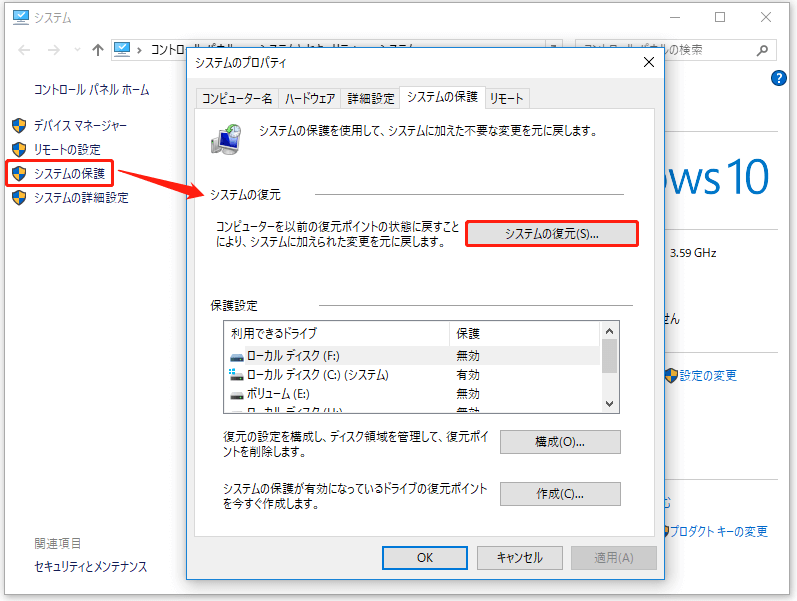
エラー 2501 が発生した際のトラブルシューティング手順は以下の通りです。
エラー 2501 の原因の特定
エラー 2501 が発生した場合、最初にその原因を特定することが重要です。以下の手順を試してみてください。
- 問題が発生したアプリケーションやファイル名を確認します。
- 最近インストールまたは更新したソフトウェアやドライバーをチェックします。
- エラーメッセージに含まれる詳細情報(例えば、エラーコードやファイルパス)をメモします。
システムの復元ポイントへの戻り
エラー 2501 が発生した場合、システムの復元ポイントに戻ることで問題を解決できることがあります。
- 「コントロールパネル」から「システム」を開きます。
- 「システムの保護」タブを選択し、「システムの復元」をクリックします。
- 問題が発生する前の復元ポイントを選択し、「次へ」をクリックして復元プロセスを開始します。
レジストリの修復
エラー 2501 がレジストリに関連している場合、レジストリの修復を行うことが有効です。
- 「実行」ダイアログ(Windowsキー + R)を開き、「regedit」と入力してエンターキーを押します。
- レジストリエディタが開いたら、「ファイル」メニューから「エクスポート」を選択し、レジストリのバックアップを作成します。
- レジストリエディタで問題のエントリを探し、削除または修正します。具体的なエントリはエラーメッセージやエラーコードを参考にして特定してください。
Access 実行時エラー 2501: フォームのレコード参照エラーの解決方法
Accessで実行時エラー2501が発生した場合、フォームのレコード参照エラーが原因であることが多いです。このエラーは、フォームがデータベースのレコードにアクセスできない状況で発生します。以下に、エラーの解決方法について詳しく説明します。
エラーの原因と対処方法
エラー2501が発生する主な原因は、レコードソースの設定ミスやデータベースファイルの破損などです。対処方法は以下の通りです。 1. レコードソースの設定を確認する 2. データベースファイルの整合性をチェックする 3. フォームのプロパティを確認する
レコードソースの設定方法
フォームのレコードソースは、データを表示するためのテーブルやクエリを指定します。レコードソースが正確に設定されていることを確認してください。 1. フォームデザインビューを開く 2. プロパティシートの「データ」タブを選択する 3. 「レコードソース」プロパティを確認し、適切なテーブルまたはクエリが設定されていることを確認する
| 項目 | 設定内容 |
|---|---|
| レコードソース | テーブル名またはクエリ名を指定 |
データベースファイルの整合性チェック
データベースファイルの破損がエラーの原因となる場合があります。データベースの整合性をチェックして問題を解決しましょう。 1. データベースをバックアップする 2. 「データベース ツール」タブの「データベースの整合性を検証」をクリックする 3. 問題が検出された場合、修復を実行する
フォームのプロパティの確認
フォームのプロパティが正確に設定されていることを確認してください。特に、以下のプロパティをチェックしてください。 1. データ入力モード 2. 削除時の動作 3. フィルター
| プロパティ名 | 設定内容 |
|---|---|
| データ入力モード | 追加、編集、または削除を許可 |
| 削除時の動作 | レコードの削除を許可 |
| フィルター | 適切なフィルター条件を設定 |
エラー処理の実装
フォームのレコード参照エラーを回避するために、エラー処理を実装することができます。以下の手順でエラー処理を追加します。 1. VBAコードでOn Error文を使用してエラー処理を記述する 2. エラー番号2501を監視し、エラー発生時に適切な処理を実行する VBAコード例: vb Private Sub Form Current() On Error GoTo ErrorHandler ' フォームの現在のレコードを処理するコードをここに記述 Exit Sub ErrorHandler: If Err.Number = 2501 Then ' エラー2501が発生した場合の処理を記述 MsgBox レコード参照エラーが発生しました。管理者に連絡してください。, vbExclamation Else ' その他のエラーが発生した場合の処理を記述 MsgBox エラーが発生しました。管理者に連絡してください。, vbExclamation End If End Sub このように、エラー処理を実装することで、フォームのレコード参照エラーが発生した場合にも適切に対応できます。
よくある質問
Access 実行時エラー 2501: フォームのレコード参照エラーとは何ですか?
Accessで実行時エラー 2501が発生すると、フォームのレコード参照エラーが表示されます。これは、データベースのフォームがレコードを正しく参照できない場合に発生するエラーです。通常、このエラーは、レコードソースプロパティが正しく設定されていないか、データベースの構造が変更されたために発生します。
実行時エラー 2501が発生する主な原因は何ですか?
実行時エラー 2501が発生する主な原因は以下の通りです。 1. フォームのレコードソースプロパティが正しく設定されていない。 2. データベースのテーブルの構造が変更された。 3. フォームが参照するクエリに問題がある。 4. データベースファイルが破損している。
実行時エラー 2501を解決する方法は何ですか?
実行時エラー 2501を解決するためには、以下の手順を試してください。 1. フォームのレコードソースプロパティが正しく設定されていることを確認してください。 2. データベースのテーブルの構造に変更があれば、それに合わせてフォームを更新してください。 3. フォームが参照するクエリに問題があれば、クエリを修正してください。 4. データベースファイルが破損している場合、バックアップから復元するか、新しいデータベースを作成し、データをインポートしてください。
実行時エラー 2501を回避するためにできることは何ですか?
実行時エラー 2501を回避するために、以下のことを行うことができます。 1. データベースの設計が適切であることを確認し、必要に応じて最適化してください。 2. データベースの変更を行う前に、必ずバックアップを取るようにしましょう。 3. フォームやクエリを変更する際は、十分にテストを行い、問題がないことを確認してください。 4. 定期的にデータベースの整合性をチェックし、問題があれば早めに対処しましょう。
Access 実行時エラー 2501: フォームのレコード参照エラー に類似した他の記事を知りたい場合は、Access エラー カテゴリにアクセスしてください。
関連記事