
AH00035 Access to Denied エラー: Webサーバーへのアクセス拒否
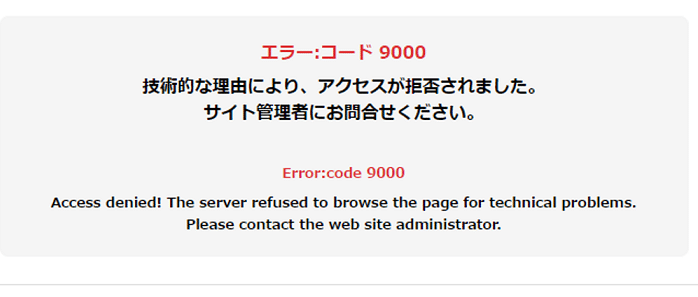
ウェブサーバーへのアクセスが拒否された際に表示される「AH00035 Access to Denied」エラーについて解説します。このエラーが発生する原因や、トラブルシューティングの方法、さらに再発防止に役立つポイントなどを徹底解説し、ウェブサーバーの管理者やエンドユーザーにとって有益な情報を提供します。本記事では、具体的な対処法だけでなく、エラーが発生する背景にも触れ、ウェブサーバーのセキュリティや設定の重要性にも言及します。アクセス拒否の問題に直面した際に、的確に対応できる知識を身につけるための、まさに必読の一冊です。
AH00035エラーが発生した場合、どうすればアクセスを許可できますか?
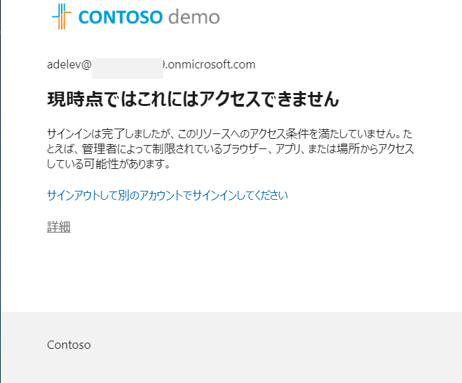
AH00035エラーが発生した場合、アクセスを許可するための手順は以下の通りです。
1. ファイルの権限を確認する
AH00035エラーは、通常、Apacheがファイルやディレクトリにアクセスする権限がない場合に発生します。この問題を解決するには、まず、ファイルやディレクトリの権限を確認し、必要に応じて変更する必要があります。
- chmodコマンドを使用して、ファイルやディレクトリの権限を変更します。
- ファイルやディレクトリの所有者とグループを確認し、必要に応じてchownコマンドを使用して変更します。
- Apacheの設定ファイル(通常はhttpd.conf)を確認し、Directoryディレクティブで指定されたパスの権限が正しく設定されていることを確認します。
2. ファイアウォールの設定を確認する
AH00035エラーが発生する原因の一つとして、ファイアウォールの設定が適切でないことが挙げられます。ファイアウォールがApacheのポート(通常は80または443)をブロックしている場合、このエラーが発生します。ファイアウォールの設定を確認し、必要に応じて変更する必要があります。
- ファイアウォールのステータスを確認します。通常、firewallcmdコマンド(FirewallDの場合)やiptablesコマンドを使用します。
- Apacheが使用するポートがオープンされていることを確認します。必要に応じて、ポートを開く設定を追加します。
- 変更内容をリロードまたは再起動して、設定を適用します。
3. SELinux の設定を確認する
SELinuxが有効になっている場合、AH00035エラーが発生する可能性があります。SELinuxは、ファイルやプロセスのアクセスを制限するセキュリティ機構であり、適切に設定されていないとApacheがファイルにアクセスできないことがあります。SELinuxの設定を確認し、必要に応じて変更する必要があります。
- SELinuxのステータスを確認します。getenforceコマンドを使用して、現在のモード(enforcing、permissive、disabled)を確認します。
- SELinuxがenforcingモードで動作している場合、Apacheがアクセスするファイルやディレクトリのラベルを確認し、必要に応じて変更します。
- SELinuxのポリシーを修正または追加して、Apacheがファイルにアクセスできるようにします。
Webサーバーへのアクセスが拒否されたときに、最初に確認すべき設定は何か?
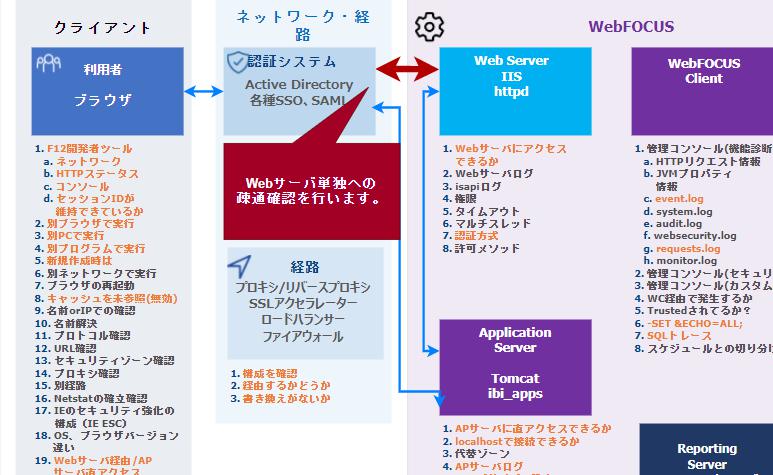
Webサーバーへのアクセスが拒否されたときに、最初に確認すべき設定は ファイアウォール設定、アクセス制御リスト (ACL)、および Webサーバーの設定ファイル です。これらの設定が適切であることを確認することで、アクセス拒否の原因を特定しやすくなります。
ファイアウォール設定の確認
ファイアウォール設定は、サーバーへの外部からのアクセスを制御します。アクセスが拒否されている場合、ファイアウォールが原因であることが多いです。以下の点を確認してください。
- ファイアウォールが有効になっているか。
- 必要なポート(通常は HTTP: 80, HTTPS: 443)が開放されているか。
- アクセスを許可するIPアドレスやネットワークが正しく設定されているか。
アクセス制御リスト (ACL) の確認
アクセス制御リスト (ACL) は、特定のIPアドレスやネットワークからのアクセスを許可または拒否する設定です。ACLが不適切に設定されていると、アクセスが拒否される可能性があります。以下の点を確認してください。
- ACLが有効になっており、必要なIPアドレスやネットワークが許可リストに含まれているか。
- 拒否リストに誤って必要なIPアドレスやネットワークが含まれていないか。
- ACLの設定が最新のセキュリティ要件に準拠しているか。
Webサーバーの設定ファイルの確認
Webサーバーの設定ファイル(例: Apache の httpd.conf、Nginx の nginx.conf)には、サーバーの動作やアクセス制御の詳細が記載されています。これらのファイルが不適切に設定されていると、アクセスが拒否される可能性があります。以下の点を確認してください。
- 設定ファイルが最新の状態で、誤った構成が含まれていないか。
- 必要なディレクトリやファイルへのアクセス権限が正しく設定されているか。
- エラーログにアクセス拒否に関するエラーメッセージが記録されていないか。
ApacheサーバーでAH00035エラーを解決するために、どのログファイルを確認すべきですか?
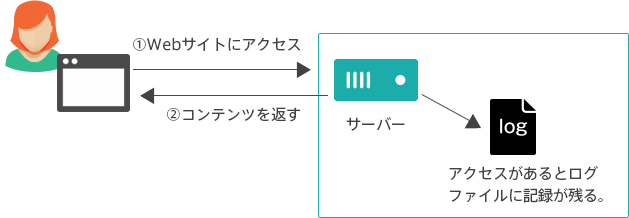
ApacheサーバーでAH00035エラーを解決するために、/var/log/apache2/error.log を確認する必要があります。このログファイルは、サーバーで発生したエラーの詳細な情報を提供します。AH00035エラーは通常、Apacheサーバーがポート80でリッスンできない場合に発生します。エラーログを確認することで、具体的な原因を特定し、適切な対応を行うことができます。
エラーログの詳細な確認方法
エラーログを詳細に確認するには、以下の手順を実行します。
- ターミナル を開きます。
- sudo tail f /var/log/apache2/error.log コマンドを実行します。これにより、ログファイルの最後の部分を表示し、リアルタイムで新しいエントリを追跡できます。
- エラーが発生した時間帯のログを確認し、具体的なエラーメッセージや警告を確認します。
エラーログの解析
エラーログを解析する際には、以下の点に注意を払います。
- エラーコード を確認します。AH00035エラー以外にも、他の関連するエラーコードが記録されている可能性があります。
- タイムスタンプ を確認します。エラーが発生した時間帯を特定し、その前後のログエントリも確認します。
- エラーメッセージ の詳細を読み取ります。具体的なエラーメッセージは、問題の根本原因を特定する鍵となります。
エラーログからの対策
エラーログから得られた情報をもとに、以下の対策を講じます。
- ポート80の使用状況 を確認します。他のプロセスがポート80を使用している場合は、そのプロセスを停止または変更します。
- ファイアウォール設定 を確認します。ファイアウォールがポート80をブロックしている場合は、設定を変更します。
- Apache設定ファイル を確認します。/etc/apache2/ports.conf または /etc/apache2/apache2.conf で、Listen 80 ディレクティブが正しく設定されているか確認します。
セキュリティソフトウェアがAH00035エラーの原因である場合、どのように対処すればよいでしょうか?

セキュリティソフトウェアがAH00035エラーの原因である場合、対処方法は以下の通りです。まず、セキュリティソフトウェアの設定を確認します。特定のポートやIPアドレスのブロックが原因でエラーが発生している可能性があります。設定を確認し、必要なポートやIPアドレスのブロックを解除します。次に、セキュリティソフトウェアの一時的な無効化を試みます。これにより、エラーがセキュリティソフトウェアによって引き起こされているかどうかを確認できます。無効化後、サーバーの再起動を行い、エラーが解消されたか確認します。最後に、セキュリティソフトウェアのバージョンを確認し、最新のアップデートが適用されていることを確認します。古いバージョンにはバグが含まれている可能性があるため、最新のアップデートを適用することでエラーが解消されることがあります。
セキュリティソフトウェアの設定を確認する方法
セキュリティソフトウェアの設定を確認する際は以下の手順を実行します。
- セキュリティソフトウェアの管理画面にログインします。
- 設定メニューからファイアウォールやネットワークの設定を選択します。
- 必要なポートやIPアドレスがブロックされていないか確認し、必要に応じて設定を変更します。
セキュリティソフトウェアの一時的な無効化方法
セキュリティソフトウェアを一時的に無効化する際は以下の手順を実行します。
- セキュリティソフトウェアの管理画面にログインします。
- 設定メニューから一時的な無効化やサスペンドのオプションを選択します。
- 指定された期間またはマニュアルでセキュリティソフトウェアを無効化します。
セキュリティソフトウェアのアップデート方法
セキュリティソフトウェアのアップデートを実行する際は以下の手順を実行します。
- セキュリティソフトウェアの管理画面にログインします。
- 設定メニューからアップデートやバージョン情報のオプションを選択します。
- 最新のアップデートが利用可能な場合、ダウンロードおよびインストールを実行します。
AH00035 Access to Denied エラー: Webサーバーへのアクセス拒否の解決策
AH00035 Access to Denied エラーは、Webサーバーへのアクセスが拒否された際に表示されるエラーメッセージです。このエラーが発生する原因は様々ですが、一般的にはサーバーの設定や権限、ファイアウォールの問題が関係しています。以下に、このエラーの解決策に関する詳細情報を示します。
サーバーの設定を確認する
AH00035 エラーの多くは、サーバーの設定が原因です。特に、Apache の設定ファイル (httpd.conf または apache2.conf) の Allow または Deny ディレクティブが適切に設定されていない場合、このエラーが発生することがあります。これらのディレクティブを確認し、必要に応じて修正してください。
ファイルとディレクトリの権限を確認する
Webサーバーがアクセスしようとしているファイルまたはディレクトリの権限が不足している場合も、AH00035 エラーが発生することがあります。ファイルとディレクトリの所有者とアクセス権限を確認し、Webサーバーが必要な権限を持っていることを確認してください。
ファイアウォールの設定を確認する
ファイアウォールがWebサーバーへのアクセスをブロックしている場合も、AH00035 エラーが発生することがあります。ファイアウォールの設定を確認し、Webサーバーのポート (デフォルトは80番ポート) が開放されていることを確認してください。
.htaccess ファイルを確認する
AH00035 エラーは、.htaccess ファイルの設定が原因であることもあります。このファイルは、ディレクトリ単位でWebサーバーの設定を上書きすることができます。.htaccess ファイルを確認し、問題のある設定が含まれていないかをチェックしてください。
エラーログを確認する
Webサーバーのエラーログには、AH00035 エラーの詳細情報が記録されています。エラーログを確認することで、エラーの原因を特定しやすくなります。Apache の場合、エラーログは error log または apache2/error.log に保存されています。
| 項目 | 内容 |
|---|---|
| サーバーの設定 | Allow/Deny ディレクティブを確認 |
| 権限 | ファイルとディレクトリの権限を確認 |
| ファイアウォール | ポート 80 が開放されていることを確認 |
| .htaccess | 問題のある設定をチェック |
| エラーログ | エラーの詳細情報を確認 |
よくある質問
「AH00035 Access to Denied エラー: Webサーバーへのアクセス拒否」とは何ですか?
「AH00035 Access to Denied エラー: Webサーバーへのアクセス拒否」は、Webサーバーがクライアントからのリクエストを拒否した際に発生するエラーメッセージです。このエラーは、一般的に、アクセス権限やセキュリティ設定が原因で発生します。例えば、要求されたリソースへのアクセスが許可されていない場合や、サーバーが特定のIPアドレスからのリクエストをブロックしている場合にこのエラーが表示されます。
このエラーが発生する主な原因は何ですか?
このエラーが発生する主な原因は以下の通りです。 1. ファイルやディレクトリのアクセス権限が適切に設定されていないこと。Webサーバーがアクセスする必要があるファイルやディレクトリに対して、読み取り権限が不足している場合、このエラーが発生する可能性があります。 2. サーバーのセキュリティ設定が厳しすぎること。サーバーが特定のIPアドレスやドメインからのリクエストをブロックしている場合、このエラーが表示されることがあります。 3. .htaccessファイルの設定が間違っていること。このファイルを使用して、ディレクトリへのアクセスを制限している場合、その設定が間違っているとこのエラーが発生する可能性があります。
このエラーを解決する方法は何ですか?
このエラーを解決する方法は以下の通りです。 1. ファイルやディレクトリのアクセス権限を確認し、Webサーバーがアクセスする必要があるファイルやディレクトリに対して読み取り権限が与えられていることを確認してください。 2. サーバーのセキュリティ設定を確認し、必要に応じて調整してください。特定のIPアドレスやドメインからのリクエストをブロックしている場合は、その設定を緩和することを検討してください。 3. .htaccessファイルの設定を確認し、ディレクトリへのアクセス制限が正しく設定されていることを確認してください。もし設定に間違いがあれば、修正してください。
このエラーを防ぐためにできることは何ですか?
このエラーを防ぐためにできることは以下の通りです。 1. ファイルやディレクトリのアクセス権限を適切に設定する。Webサーバーがアクセスする必要があるファイルやディレクトリには、適切な読み取り権限を与えることが重要です。 2. サーバーのセキュリティ設定を適切に管理する。サーバーのセキュリティ設定は、必要に応じて適切に調整することが重要です。ただし、セキュリティを過度に緩和すると、他のリスクが発生する可能性がありますので注意が必要です。 3. .htaccessファイルの設定を慎重に行う。ディレクトリへのアクセス制限を設定する際には、設定が正確であることを確認し、誤った設定でエラーが発生しないように注意してください。
AH00035 Access to Denied エラー: Webサーバーへのアクセス拒否 に類似した他の記事を知りたい場合は、Access エラー カテゴリにアクセスしてください。
関連記事