
Banished A Fatal Access Violation Has Occurred エラー
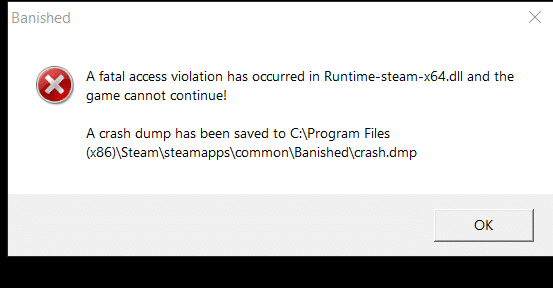
コンピュータゲーム「Banished」で発生する「Fatal Access Violation Has Occurred」エラーは、プレイヤーにとって非常に迷惑な問題です。このエラーは、ゲームが予期せぬ動作を引き起こし、クラッシュしてしまうことが多いです。特に、このエラーが頻繁に発生する 경우、ゲームの進行が中断され、ストレスがたまること間違いなしです。本記事では、このエラーの原因と、どのように対処すべきかについて詳しく解説します。また、エラーの発生を防ぐための予防策も紹介しますので、安心して「Banished」を楽しむことができるでしょう。
Banishedで「A Fatal Access Violation Has Occurred」エラーが発生した場合、どのような対処法がありますか?

Banishedで「A Fatal Access Violation Has Occurred」エラーが発生した場合、以下の対処法が考えられます。
1. ゲームの再インストール
このエラーは、ゲームのファイルが破損している可能性があります。以下の手順でゲームを再インストールしてみてください。
- SteamライブラリからBanishedをアンインストールします。
- Steamライブラリを確認し、Banishedが完全に削除されたことを確認します。
- Steamを再起動し、Banishedを再度インストールします。
2. Steamのファイルの整合性の確認
ゲームのファイルが欠損または破損している場合、Steamのファイルの整合性の確認機能を使用して修復できます。
- Steamを起動し、ライブラリからBanishedを選択します。
- 右クリックして「プロパティ」を選択します。
- 「ローカルファイル」タブから「ファイルの整合性を確認する」をクリックします。
3. システムの更新とドライバの更新
エラーが発生する場合、システムやグラフィックドライバが古い可能性があります。以下の手順で更新を行ってください。
- Windows Updateを実行し、システムが最新の状態であることを確認します。
- グラフィックカードのドライバを公式サイトから最新版に更新します。
- システムを再起動し、Banishedを再度起動してエラーが解消されているか確認します。
このエラーは通常、どのような状況で発生するのでしょうか?

状況1: コードの構文エラーが原因
このエラーは、プログラムのソースコードに構文エラーがある場合に発生します。例えば、文法が間違っていたり、必要なセミコロンが欠落していたり、カッコが閉じていなかったりする場合などが該当します。以下に具体的な例を挙げます。
- 関数の終了時にreturn文が欠落している
- 変数の宣言が正しく行われていない
- 条件文のブロックが適切に閉じられていない
状況2: ランタイムエラーによる発生
このエラーは、プログラムが実行時に問題が発生した場合に引き起こされます。例えば、メモリの割り当てが失敗したり、ファイルのアクセスに失敗したりする場合などが該当します。以下に具体的な例を挙げます。
- 存在しないファイルを読み込もうとした
- メモリの使用量が上限を越えた
- ネットワーク接続が失敗した
状況3: ライブラリや依存関係の問題
このエラーは、外部ライブラリや依存関係に問題がある場合に発生します。例えば、必要なライブラリがインストールされていなかったり、バージョンが互換性がない場合などが該当します。以下に具体的な例を挙げます。
- 必要なライブラリがインストールされていない
- ライブラリのバージョンが古いため、機能が利用できない
- ライブラリのパスが正しく設定されていない
ゲームの最新バージョンに更新することで、このエラーを解決できることがありますか?
更新によりエラーが解決する可能性は十分にあります。ゲームの最新バージョンでは、開発者がユーザーからのフィードバックを基にバグ修正やパフォーマンス改善を行っています。これらの更新により、以前に発生していたエラーが解消されることが少なくありません。また、新しいバージョンではセキュリティも強化されているため、より安全にゲームを楽しむことができます。
最新バージョンの更新手順
最新バージョンに更新するには、以下の手順に従ってください。
- アプリストアやゲームの公式サイトにアクセスします。
- ゲームの更新があるかどうかを確認します。
- 更新が利用可能であれば、ダウンロードとインストールを実行します。
更新前後の注意点
更新を行う際には、以下の点に注意してください。
- 更新前にゲームのセーブデータをバックアップすることをおすすめします。
- 更新中はネットワーク接続が安定していることを確認してください。
- 更新後のゲームが正常に起動しない場合は、開発者のサポートページを確認し、必要に応じて問い合わせを行ってください。
更新後のエラーチェック
更新後もエラーが続く場合は、以下の対処法を試してみてください。
- ゲームを完全に終了し、再起動してみてください。
- デバイスのキャッシュをクリアしてから、再度ゲームを起動してみてください。
- ゲームの権限設定を確認し、必要な権限が許可されているかどうかを確認してください。
カスタムModを使用している場合、このエラーが発生する可能性は高まりますか?
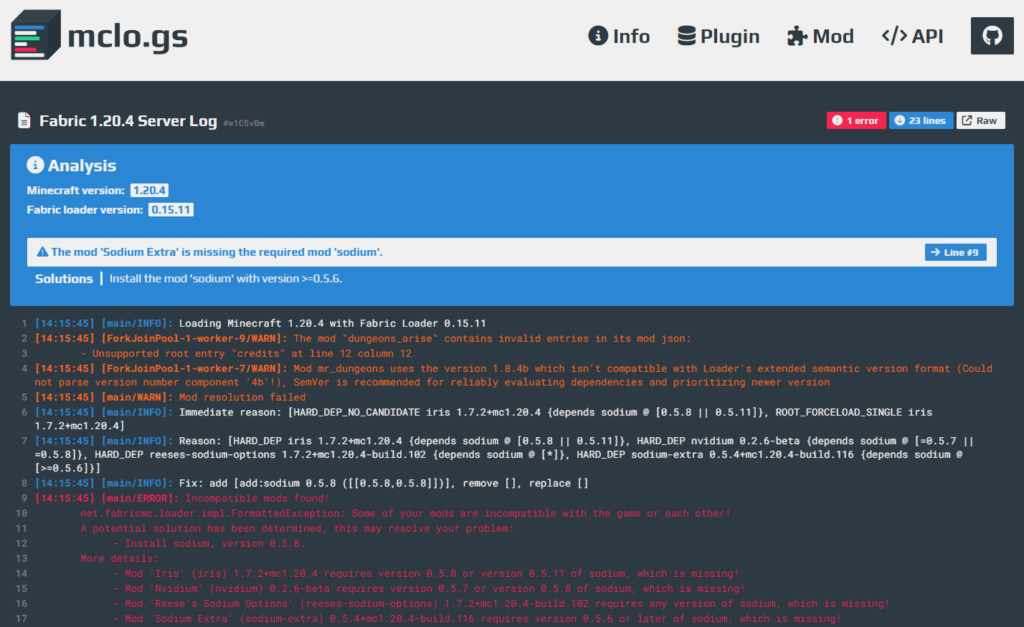
はい、カスタムModを使用している場合、エラーが発生する可能性は高まります。これは、カスタムModが非公式で作成されたものであり、ゲームの公式バージョンとの互換性が完全でないことが原因です。
カスタムModの問題点
カスタムModがエラーを引き起こす主な理由は以下の通りです:
- Modが最新のゲームバージョンと互換性がない場合、機能しない機能やバグが発生します。
- Modの作成者が不十分なテストを行い、予期せぬエラーが生じることがあります。
- 複数のModを同時に使用すると、相互干渉が発生し、エラーが増加する可能性があります。
エラーの予防方法
カスタムModを使用する際のエラーを予防するための方法は以下の通りです:
- 使用するModが最新のゲームバージョンに対応していることを確認します。
- 信頼できるソースからのModのみを使用します。
- Modのレビューやユーザーのフィードバックを確認し、エラーの報告がないことを確認します。
エラー発生時の対処方法
カスタムModを使用中にエラーが発生した場合の対処方法は以下の通りです:
- 問題のModを無効化またはアンインストールします。
- ゲームのログファイルを確認し、エラーの原因を特定します。
- Modの公式フォーラムやサポートページで、同じ問題の解決方法を検索します。
Banished A Fatal Access Violation Has Occurred エラーの解決方法
「Banished A Fatal Access Violation Has Occurred」エラーは、ゲーム「Banished」에서 발생하는 일반적인 문제です。これは、ゲームが正しく動作しないことを示し、プレイヤーにとって非常に不便なものです。このエラーが発生した場合、以下の手順で解決を試みることができます。
ゲームの再インストール
エラーが繰り返し発生する場合、ゲームを再インストールすることをお勧めします。これは、ゲームファイルが破損しているか、正しくインストールされていない場合に有効な方法です。
| ステップ | 説明 |
|---|---|
| 1 | ゲームを完全にアンインストールします。 |
| 2 | コンピュータを再起動します。 |
| 3 | 最新バージョンのゲームを公式ウェブサイトからダウンロードし、再度インストールします。 |
ゲームファイルの検証
Steamなどのプラットフォームでゲームを購入した場合、ゲームファイルの検証機能を利用することができます。これにより、破損または欠落しているゲームファイルを特定し、修復することができます。
| ステップ | 説明 |
|---|---|
| 1 | Steamを起動し、ライブラリから「Banished」を選択します。 |
| 2 | 右クリックして「プロパティ」を選択します。 |
| 3 | 「ローカルファイル」タブを選択し、「ゲームファイルの整合性を確認」をクリックします。 |
グラフィックドライバーの更新
古いグラフィックドライバーは、ゲームのエラーの原因となることがあります。最新のドライバーをインストールすることで、問題が解決されることがあります。
| ステップ | 説明 |
|---|---|
| 1 | グラフィックカードのメーカーのウェブサイトにアクセスします。 |
| 2 | 最新のドライバーをダウンロードし、インストールします。 |
コンピュータのスペックを確認
ゲームの最小システム要件を満たしていない場合、エラーが発生することがあります。コンピュータのスペックがゲームの要件を満たしていることを確認してください。
| 要件 | 説明 |
|---|---|
| OS | Windows XP / Vista / 7 / 8 |
| プロセッサー | 2 GHz Intel Dual Coreプロセッサー |
| メモリー | 512 MB RAM |
| グラフィック | 512 MB DirectX 9.0c compatible card (shader model 2) |
カスタムMODの削除
カスタムMODを使用している場合、これがエラーの原因となることがあります。一時的にMODを削除し、問題が解決されるかどうかを確認してください。
| ステップ | 説明 |
|---|---|
| 1 | ゲームのインストールフォルダにアクセスします。 |
| 2 | 「Mods」フォルダを開き、インストールされているMODを削除します。 |
これらの手順を実行しても問題が解決されない場合、ゲームのサポートチームに連絡し、さらに専門的なアドバイスを求めることをお勧めします。
よくある質問
BanishedのA Fatal Access Violation Has Occurredエラーとは何ですか?
Banishedで発生する「A Fatal Access Violation Has Occurred」エラーは、ゲームが予期せぬメモリアクセスを行ったことを示す重大なエラーです。このエラーが発生すると、ゲームはクラッシュし、プレイできない状態になります。一般的に、このエラーはゲームのデータや設定が破損している場合や、コンピュータのハードウェアやドライバーに問題がある場合に発生します。
このエラーが発生する原因は何ですか?
「A Fatal Access Violation Has Occurred」エラーの主な原因は以下の通りです。 1. ゲームデータの破損:ゲームファイルが破損している場合、エラーが発生することがあります。 2. コンピュータの環境が最小要件を満たしていない:Banishedは特定のハードウェア要件を必要とします。その要件を満たしていないコンピュータではエラーが発生することがあります。 3. 古いまたは互換性のないドライバー:グラフィックカードのドライバーや他のシステムドライバーが古い場合や、互換性がない場合にエラーが発生することがあります。
このエラーを解決する方法はありますか?
はい、「A Fatal Access Violation Has Occurred」エラーを解決するために試すことのできるいくつかの方法があります。 1. ゲームデータの整合性を確認する:Steamを使用している場合、ゲームのプロパティに入り、「ローカルファイル」タブから「ゲームファイルの整合性を確認する」を選択します。これにより、破損しているゲームファイルが修復されます。 2. ドライバーを更新する:コンピュータのドライバーが最新であることを確認してください。特に、グラフィックカードのドライバーは最新バージョンに更新してください。 3. コンピュータが最小要件を満たしていることを確認する:Banishedの最小要件を満たしていない場合、コンピュータのアップグレードを検討してください。
このエラーが繰り返し発生する場合には、どうすればよいですか?
「A Fatal Access Violation Has Occurred」エラーが繰り返し発生する場合は、より深刻な問題が潜在している可能性があります。その場合は、以下の手順を試してください。 1. コンピュータの診断と修理:専門家にコンピュータの診断と修理を依頼して、ハードウェアやソフトウェアの問題を解決することを検討してください。 2. サポートに連絡する:Banishedの公式サポートに連絡し、問題を報告して解決策を求めることもできます。 繰り返しエラーが発生する場合、根本的な問題を解決することが重要です。コンピュータのメンテナンスやサポートを適切に受けることで、エラーの発生を防ぐことができます。
Banished A Fatal Access Violation Has Occurred エラー に類似した他の記事を知りたい場合は、Access エラー カテゴリにアクセスしてください。
関連記事