
BIOSNotice Access Violation エラー: BIOS の問題
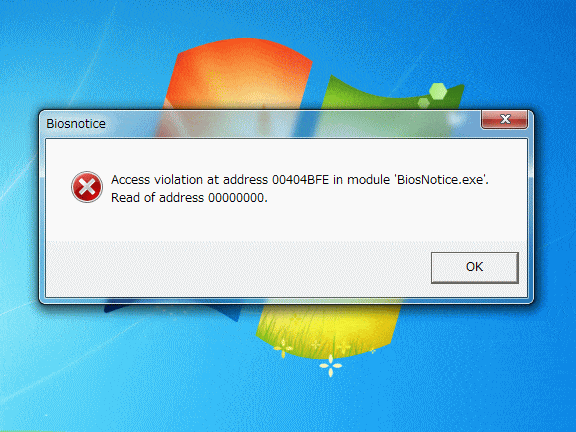
「」は、コンピューターシステムにおいてよくある問題のひとつです。このエラーは、基本入出力システム(BIOS)がメモリーやその他のシステムリソースに適切にアクセスできない場合に発生します。この問題は、コンピュータの起動過程で起こり、システムの動作に重大な影響を与えることがあります。この記事では、BIOSNotice Access Violation エラーの原因と、それを解決するための手順を詳しく説明します。また、 BIOS の重要性と、それがコンピュータシステム全体にどのように影響を与えるかについても触れます。
BIOSNotice Access Violation エラーは何が原因で発生しますか?
BIOSNotice Access Violation エラーは、コンピュータのBIOSとオペレーティングシステムやソフトウェアとの間で生じるアクセス違反によって引き起こされます。このエラーは、システムのメモリやハードウェアに問題がある場合に発生することがあります。以下に、BIOSNotice Access Violation エラーの原因を詳しく説明します。
BIOSのアップデートが不完全である場合
BIOSNotice Access Violation エラーは、BIOSのアップデートが不完全または失敗した場合に発生することがあります。このような状況では、BIOSが正常に動作しないため、システムの安定性が損なわれ、アクセス違反が引き起こされる可能性があります。
- BIOSのアップデート中に電源が落ちた場合
- アップデート用のファイルが破損している場合
- アップデートプロセスが中止された場合
ハードウェアの互換性や故障
BIOSNotice Access Violation エラーは、ハードウェアの互換性が不足している場合や、ハードウェアが故障している場合にも発生します。特に、メモリRAMやハードドライブに問題があると、システムが不安定になり、アクセス違反が生じることがあります。
- メモリRAMに破損がある場合
- ハードドライブにエラーがある場合
- 強力な電磁波の影響でハードウェアが損傷した場合
オペレーティングシステムやドライバの問題
BIOSNotice Access Violation エラーは、オペレーティングシステムやドライバに問題がある場合にも発生します。これらの問題は、システムのパフォーマンスを低下させ、アクセス違反を引き起こす可能性があります。
- オペレーティングシステムに更新が適用されていない場合
- ドライバが古いバージョンである場合
- 強力なマルウェア感染により、システムファイルが破損した場合
BIOSNotice Access Violation エラーを解決するための一般的な手順は何ですか?
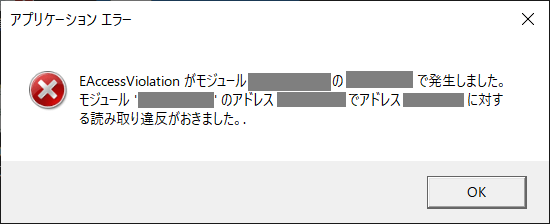
BIOSNotice Access Violation エラーを解決するための一般的な手順は以下の通りです。
1. システムの更新とデバイスドライバのチェック
BIOSNotice Access Violation エラーが発生した場合、最初に行うべきはオペレーティングシステムとデバイスドライバの更新です。これらの更新により、既知のバグや互換性の問題が修正されることがよくあります。
- Windows Updateを実行し、すべての更新をインストールします。
- デバイスマネージャーでドライバを確認し、必要に応じて更新します。
- メーカーのウェブサイトから最新のドライバをダウンロードし、手動でインストールします。
2. メモリのテストと交換
メモリRAMの問題がBIOSNotice Access Violation エラーの原因であることもあります。メモリをテストし、故障している場合は交換することが重要です。
- Windowsのメモリ診断ツールを使用してRAMをテストします。
- メモリスロットをクリーニングし、接続を確認します。
- メモリモジュールを順番に取り外し、各モジュールが正常に動作するかテストします。
3. BIOSの更新とリセット
BIOSのバージョンが古い場合、BIOSアップデートを行うことでエラーが解決することがあります。また、BIOS設定が不適切な場合、リセットすることで問題が解決することもあります。
- メーカーのウェブサイトから最新のBIOSアップデートファイルをダウンロードします。
- BIOSアップデート手順に従って更新を実行します。
- BIOS設定をデフォルトにリセットします。
BIOSNotice Access Violation エラーが発生した場合、システムの安定性にどのような影響がありますか?
BIOSNotice Access Violation エラーは、システムの安定性に深刻な影響を及ぼします。このエラーは、システムがメモリにアクセスしようとしたときに不適切な場所を参照したり、アクセス権限がない領域にアクセスを試みたりすることによって引き起こされます。結果として、システムはクラッシュしたり、フリーズしたりすることがあり、ユーザーが行っている作業が失われたり、重要なデータが破損したりするリスクがあります。
BIOSNotice Access Violation エラーの主な影響
このエラーが発生すると、システムのパフォーマンスが大幅に低下し、ユーザーが正常に作業を続けることができなくなります。具体的には以下のような影響が考えられます:
- システムがクラッシュし、再起動を強制される。
- アプリケーションがフリーズし、応答しなくなる。
- 重要なデータが破損し、修復が困難になる。
BIOSNotice Access Violation エラーの原因
BIOSNotice Access Violation エラーの原因は複数ありますが、主に以下の要因が関係しています:
- ハードウェアの故障や不具合。
- ドライバーやシステムファイルの破損。
- システムのメモリが不足している。
BIOSNotice Access Violation エラーの対処法
このエラーを解決するためには、以下の手順を試すことが有効です:
- ハードウェアの診断と交換。
- ドライバーとシステムファイルの更新や再インストール。
- システムのメモリを増設する。
BIOS の更新が BIOSNotice Access Violation エラーの解決にどのように関連していますか?
BIOS の更新が BIOSNotice Access Violation エラーの解決にどのように関連しているかについては、以下に詳細を説明します。
BIOS 更新の必要性
BIOS 更新は、コンピュータのハードウェアとソフトウェアの互換性を向上させるために重要な手順です。BIOSNotice Access Violation エラーは、BIOS が 正しく機能していない場合に発生することがあります。BIOSが最新の状態でない場合、新しいハードウェアやソフトウェアとの互換性が失われ、エラーが発生する可能性があります。
- BIOS 更新により、ハードウェアの互換性が向上します。
- 新しいバージョンの BIOS には、既知のバグの修正が含まれていることが多いです。
- BIOS の更新は、システムの安定性とパフォーマンスを向上させることができます。
BIOS 更新の手順
BIOS 更新は慎重に行う必要があります。以下の手順に従って更新することで、BIOSNotice Access Violation エラーの解決に役立ちます。
- まずは、コンピュータのメーカーの公式ウェブサイトを確認し、最新の BIOS ファイルをダウンロードします。
- BIOS 更新ツールを用いて、ダウンロードしたファイルを実行します。この過程では、電源の安定を確認し、更新中に電源が落ちないよう注意が必要です。
- 更新が完了したら、コンピュータを再起動し、BIOS の設定が適切に反映されているか確認します。
BIOS 更新後の確認
BIOS 更新後は、以下の点を確認することで、BIOSNotice Access Violation エラーが解決されたかどうかを確認できます。
- コンピュータを再起動し、BIOS のバージョンが更新されていることを確認します。
- システムが正常に起動し、以前に発生していたエラーが再現しないことを確認します。
- 必要に応じて、システムのパフォーマンスや安定性をテストします。
BIOSNotice Access Violation エラー: BIOS の問題
「BIOSNotice Access Violation」エラーは、コンピュータの基本入出力システム(BIOS)に関連する問題が発生したことを示しています。このエラーは、コンピュータの起動時に表示されることが多く、システムの重要な部分に問題が生じていることを示しています。このエラーが発生した場合、コンピュータの動作不良やシステムの不安定さが生じる可能性があります。
BIOSNotice Access Violation エラーの原因
「BIOSNotice Access Violation」エラーの主な原因は以下の通りです。 1. BIOS の設定が不適切: BIOS の設定が不適切な場合、このエラーが発生することがあります。 2. BIOS のアップデート失敗: BIOS のアップデートが適切に完了しなかった場合、このエラーが発生することがあります。 3. ハードウェアの問題: ハードウェア(例えば、メモリやハードドライブ)に問題がある場合、このエラーが発生することがあります。 4. マルウェア感染: マルウェアに感染している場合、このエラーが発生することがあります。
BIOSNotice Access Violation エラーの解決方法
「BIOSNotice Access Violation」エラーを解決するには、以下の手順を試してみてください。 1. BIOS の設定を確認する: BIOS の設定が適切であることを確認してください。不適切な設定が見つかった場合は、正確な設定に変更してください。 2. BIOS をアップデートする: 最新バージョンの BIOS がリリースされている場合は、アップデートを実行してください。ただし、アップデートにはリスクが伴うため、慎重に行ってください。 3. ハードウェアをチェックする: ハードウェアに問題がないかチェックしてください。必要があれば、ハードウェアの交換を検討してください。 4. マルウェアを検査する: マルウェアが感染していないか、システムをスキャンしてください。感染が見つかった場合は、適切な方法で削除してください。
BIOS のアップデート方法
BIOS のアップデートは、以下の手順で行います。 1. メーカーのウェブサイトから最新の BIOS をダウンロードする: まず、コンピュータのメーカーの公式ウェブサイトにアクセスし、該当するモデル用の最新 BIOS をダウンロードします。 2. ダウンロードした BIOS を適切な場所に保存する: ダウンロードした BIOS ファイルは、コンピュータで簡単にアクセスできる場所に保存してください。 3. BIOS のアップデートを実行する: BIOS のアップデート方法は、コンピュータのメーカーによって異なります。詳細な手順は、メーカーの公式ウェブサイトを参照してください。
| 項目 | 内容 |
|---|---|
| エラー名 | BIOSNotice Access Violation |
| 主な原因 | BIOS の設定不備、BIOS のアップデート失敗、ハードウェアの問題、マルウェア感染 |
| 解決方法 | BIOS の設定確認、BIOS のアップデート、ハードウェアのチェック、マルウェアの検査 |
ハードウェアのチェック方法
ハードウェアのチェックは、以下の手順で行います。 1. メモリのチェック: メモリに問題がないか、メモリテストツールを使用してチェックしてください。 2. ハードドライブのチェック: ハードドライブに問題がないか、チェックディスクツールを使用してチェックしてください。 3. その他のハードウェアのチェック: その他のハードウェア(例えば、GPU やマザーボード)にも問題がないかチェックしてください。
マルウェアの検査方法
マルウェアの検査は、以下の手順で行います。 1. ウイルス対策ソフトウェアを使用する: 信頼できるウイルス対策ソフトウェアを使用して、システムをスキャンします。 2. 最新の定義ファイルを使用する: ウイルス対策ソフトウェアの定義ファイルが最新であることを確認してください。 3. スキャンの結果を確認する: スキャンが完了したら、結果を確認し、必要があれば適切な対処をします。
よくある質問
BIOSNotice Access Violation エラーが発生した場合、何が問題なのでしょうか?
BIOSNotice Access Violation エラーは、基本的にコンピュータのBIOSに関連する問題が発生していることを示しています。このエラーは、BIOSがメモリやその他のシステムリソースへのアクセスを試みた際に、不正なアクセスが行われたことを示しています。この問題は、BIOSの設定が不適切である場合や、BIOSが破損している場合に発生する可能性があります。
BIOSNotice Access Violation エラーを解決する方法は何でしょうか?
BIOSNotice Access Violation エラーを解決するには、まずBIOSを更新することをお勧めします。BIOSの更新は、コンピュータのメーカーのウェブサイトから最新のBIOSファイルをダウンロードし、インストールすることで行われます。また、BIOSの設定をリセットすることで、エラーが解決される場合もあります。リセットするには、コンピュータを起動し、BIOS設定画面に入り、リセットオプションを選択します。
BIOSNotice Access Violation エラーは、ハードウェアの問題が原因である可能性があるのでしょうか?
はい、ハードウェアの問題がBIOSNotice Access Violation エラーの原因である可能性があります。特に、メモリやマザーボードに関する問題がエラーの原因となることがあります。この場合は、ハードウェアの交換や修理が必要な場合があります。ハードウェアの問題を特定するには、コンピュータの診断ツールを使用するか、専門家に相談することが望ましいです。
BIOSNotice Access Violation エラーが発生すると、コンピュータの動作にどのような影響がありますか?
BIOSNotice Access Violation エラーが発生すると、コンピュータの起動ができない場合があります。また、コンピュータが起動した場合でも、システムの不安定さやパフォーマンスの低下が発生することがあります。このエラーは、コンピュータの動作に深刻な影響を与える可能性があるため、速やかに解決することが重要です。
BIOSNotice Access Violation エラー: BIOS の問題 に類似した他の記事を知りたい場合は、Access エラー カテゴリにアクセスしてください。
関連記事