
CloudflareでWebサイトにアクセスできない時の解決策

Cloudflareは、Webサイトのセキュリティやパフォーマンスを向上させるサービスですが、時々、アクセスできない問題が発生することがあります。この記事では、Cloudflareを利用しているWebサイトにアクセスできない時に対処方法を紹介します。具体的なエラーメッセージや状況に応じて、DNS設定の確認、キャッシュのクリア、セキュリティ設定の調整など、問題を解決するためのステップを解説します。また、Cloudflareが原因でない場合のトラブルシューティング方法も提案します。この記事を読んで、Webサイトへのアクセス問題をスムーズに解決しましょう。
Cloudflareでブロックされた原因は何ですか?
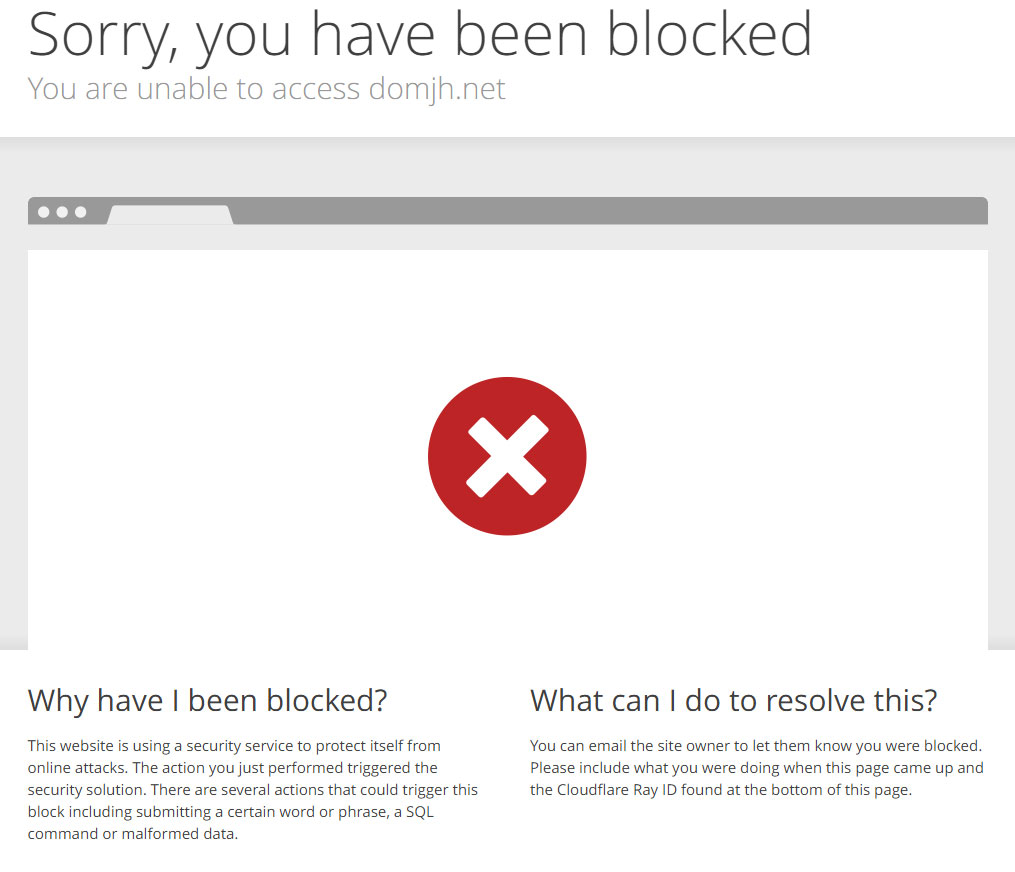
IPアドレスの問題
Cloudflareが特定のIPアドレスをブロックする理由はいくつかあります。たとえば、そのIPアドレスから悪質なリクエストが送信されている場合や、攻撃の兆候が検出された場合です。また、そのIPアドレスが以前に悪用された履歴がある場合もブロックされます。さらに、地理的制限により、特定の国や地域からアクセスがブロックされる場合もあります。
- 悪質なリクエストの送信
- 攻撃の兆候の検出
- 地理的制限
ユーザーエージェントの問題
Cloudflareはユーザーエージェントをチェックし、不審な活動を検出するとブロックすることがあります。たとえば、特定のユーザーエージェントがスパムを送信している場合や、ボットの活動が疑われる場合です。また、古いまたは不正なユーザーエージェントが使用されている場合も、アクセスがブロックされることがあります。
- スパムの送信
- ボットの活動の疑い
- 不正なユーザーエージェントの使用
セキュリティ設定の問題
Cloudflareのセキュリティ設定によって、特定のリクエストがブロックされることがあります。たとえば、ファイアウォールの設定が strict に設定されている場合や、DDoS攻撃対策として過敏に反応している場合です。また、二重認証が有効になっている場合でも、不審な活動が検出されるとブロックされます。
- ファイアウォールの設定
- DDoS攻撃対策
- 二重認証の有効化
Cloudflareを再起動するにはどうすればいいですか?

Cloudflareを再起動する手順は次のとおりです。
Cloudflareのダッシュボードにアクセスする方法
Cloudflareのダッシュボードにアクセスするには、まずWebブラウザを起動し、Cloudflareのログインページに移動します。次に、アカウントのメールアドレスとパスワードを入力し、ログインボタンを押します。
- Webブラウザを起動する。
- Cloudflareのログインページに移動する。
- ログイン情報を入力し、ログインボタンを押す。
Cloudflareの設定を確認する方法
Cloudflareの設定を確認するには、ダッシュボードにログインした後、左側のメニューから「設定」を選択します。ここでは、ドメインの基本設定やセキュリティ設定を確認できます。
- ダッシュボードにログインする。
- 左側のメニューから「設定」を選択する。
- 基本設定やセキュリティ設定を確認する。
Cloudflareのプロキシステータスを更新する方法
Cloudflareのプロキシステータスを更新するには、まずダッシュボードにログインし、左側のメニューから「DNS」を選択します。次に、更新したいレコードのプロキシステータスをクリックし、「グレーコード」または「オレンジコード」を選択します。
- ダッシュボードにログインする。
- 左側のメニューから「DNS」を選択する。
- プロキシステータスを更新したいレコードを選択し、必要なオプションを選択する。
エラー520の解決方法は?

エラー520は、ウェブサイトが一時的に利用できない状態を示すエラーです。このエラーが発生する原因は複数ありますが、主にサーバーの問題、ネットワークの問題、またはウェブサイト自体の設定の問題が考えられます。エラー520を解決するための方法を以下に詳しく説明します。
エラー520の解決に役立つ最初のステップは、ブラウザのキャッシュとCookieをクリアすることです。これにより、古いデータや不正な情報が原因で発生している可能性のあるエラーを解消できます。
- ブラウザの設定を開きます。
- プライバシーとセキュリティのセクションを見つけ、キャッシュとCookieのクリアを選択します。
- キャッシュデータとCookieのクリアを確認し、完了したらブラウザを再起動します。
2. DNSキャッシュのフラッシュ
エラー520がDNSの問題によって引き起こされている場合、DNSキャッシュをフラッシュすることで解決できることがあります。これにより、古いまたは不正確なDNSレコードが削除され、正しい情報を取得できます。
- コマンドプロンプトまたはターミナルを開きます。
- 「ipconfig /flushdns」(Windowsの場合)または「sudo killall HUP mDNSResponder」(macOSの場合)と入力します。
- コマンドが完了したら、ブラウザでウェブサイトに再度アクセスしてみてください。
3. Firewallまたはセキュリティソフトウェアの無効化
エラー520がFirewallやセキュリティソフトウェアによって引き起こされている場合があります。これらの設定がウェブサイトへのアクセスをブロックしている可能性があります。
- Firewallやセキュリティソフトウェアの設定を開きます。
- 一時的にこれらの設定を無効化するオプションを選択します。
梨>無効化後、ブラウザでウェブサイトに再度アクセスしてみてください。
CloudflareでWebサイトにアクセスできない時の解決策
Cloudflareは、ウェブサイトのパフォーマンスとセキュリティを向上させるサービスですが、時々、アクセスできない問題が発生することがあります。このような場合、以下の解決策を試してみてください。
キャッシュをクリアする
Cloudflareのキャッシュが原因でウェブサイトにアクセスできない場合があります。Cloudflareのダッシュボードで、「Caching」タブを開き、「Purge Cache」を選択して、キャッシュをクリアしてみてください。
Cloudflareの設定を確認する
Cloudflareの設定が正しく構成されていることを確認してください。「DNS」タブで、ドメインのレコードが正しく設定されているか確認し、「SSL/TLS」タブで、SSL証明書が正しくインストールされているか確認してください。
ファイアウォールとセキュリティルールを確認する
Cloudflareのファイアウォールやセキュリティルールが原因でアクセスがブロックされている場合があります。「Firewall」タブで、ルールが正しく設定されているか確認し、必要に応じて調整してください。
オリジンサーバーの可用性を確認する
オリジンサーバーに問題があると、Cloudflareを経由してアクセスできない場合があります。オリジンサーバーのステータスを確認し、稼働していることを確認してください。
Cloudflareのサポートに連絡する
上記の解決策で問題が解決しない場合は、Cloudflareのサポートに連絡してみてください。サポートチームが問題を特定し、解決策を提案してくれるでしょう。
| 解決策 | 説明 |
|---|---|
| キャッシュをクリアする | Cloudflareのダッシュボードでキャッシュをクリアし、ウェブサイトにアクセスできない問題を解決する。 |
| Cloudflareの設定を確認する | CloudflareのDNSとSSL/TLSの設定が正しいか確認し、問題を解決する。 |
| ファイアウォールとセキュリティルールを確認する | Cloudflareのファイアウォールとセキュリティルールが正しく設定されているか確認し、アクセスがブロックされていないか調べる。 |
| オリジンサーバーの可用性を確認する | オリジンサーバーが稼働しているか確認し、Cloudflareを経由してアクセスできない問題を解決する。 |
| Cloudflareのサポートに連絡する | 問題が解決しない場合は、Cloudflareのサポートに連絡し、問題を特定してもらう。 |
エラー521の解決策は?
エラー521は、CloudflareがWebサーバーに接続できなかったことを示すエラーです。このエラーが発生した場合の解決策は以下の通りです。
サーバーのステータスを確認する
まず、サーバーが正常に動作しているか確認してください。サーバーがダウンしている場合、エラー521が発生することがあります。
- サーバーの電源が入っていることを確認します。
- サーバーが正常に起動していることを確認します。
- サーバーのネットワーク接続が正常であることを確認します。
Webサーバーの設定を確認する
Webサーバーの設定が正しくされているか確認してください。設定が間違っていると、エラー521が発生することがあります。
- ポート番号が正しく設定されていることを確認します。通常、Webサーバーはポート80(HTTP)またはポート443(HTTPS)を使用します。
- SSL/TLSの設定が正しくされていることを確認します。Cloudflareを使用している場合、SSL/TLSの設定がCloudflareとWebサーバーで一致している必要があります。
- ファイアウォールやセキュリティグループの設定を確認し、Cloudflareからの接続が許可されていることを確認します。
Cloudflareの設定を確認する
Cloudflareの設定が正しくされているか確認してください。設定が間違っていると、エラー521が発生することがあります。
- ドメインが正しく設定されていることを確認します。
- DNSレコードが正しく設定されていることを確認します。AレコードやCNAMEレコードが正しいIPアドレスまたはドメインを指していることを確認してください。
- CloudflareのSSL/TLS設定がWebサーバーの設定と一致していることを確認します。
エラー520の解決策は?
エラー520は、Cloudflareによって提供されるウェブサイトのコンテンツ配信ネットワーク(CDN)が、オリジンサーバーとの通信時に問題が発生した場合に表示されるエラーコードです。このエラーは、サーバーが接続を拒否しているか、タイムアウトが発生している場合に発生することがあります。エラー520の解決策は以下の通りです。
オリジンサーバーのチェック
オリジンサーバーに問題がないか確認します。サーバーの負荷が高かったり、メモリやストレージの容量が不足していたりすることが原因の場合があります。また、サーバーのファイアウォールやセキュリティ設定がCloudflareからの接続をブロックしている場合も考えられます。以下の点をチェックしてください。
- サーバーのリソース状況: CPU使用率、メモリ使用量、ディスク使用量などを確認して、リソースが不足していないかチェックします。
- ファイアウォール設定: ファイアウォールがCloudflareからの接続を許可しているか確認します。必要に応じて設定を変更します。
- セキュリティ設定: サーバーのセキュリティ設定がCloudflareとの通信をブロックしていないか確認します。問題がある場合は、設定を変更します。
Cloudflareの設定確認
Cloudflareの設定が正しくされているか確認します。特に、DNS設定やSSL/TLSの設定が間違っていると、エラー520が発生することがあります。以下の点をチェックしてください。
- DNS設定: DNSレコードが正しく設定されているか確認します。AレコードやCNAMEレコードが正しいIPアドレスやドメインを指していることを確認してください。
- SSL/TLS設定: SSL/TLSの設定が正しくされているか確認します。FullやFull (Strict)モードが選択されていることを確認してください。
- Cloudflareのルール: Cloudflareのページルールやファイアウォールルールが問題を引き起こしていないか確認します。必要に応じてルールを調整します。
接続の確認と再試行
エラー520が一時的な問題である場合があります。そのため、接続を再試行してみることが効果的です。また、別のブラウザやデバイスからアクセスしてみることで、問題が解決する場合があります。以下のステップを試してください。
- 再読み込み: ページを数回再読み込みして、問題が解決するか確認します。
- 別のブラウザで試す: 別のブラウザで同じページにアクセスしてみます。もし問題が解決したら、元のブラウザのキャッシュやCookieが問題を引き起こしている可能性があります。
- 別のデバイスで試す: 別のデバイス(スマートフォンやタブレットなど)からページにアクセスしてみます。問題が解決する場合は、NETWORK_ERROR状態がoriginalサーバーではなく、ローカルの問題である可能性があります。
Cloudflareの521エラーとは?

Cloudflareの521エラーとは、サーバーがCloudflareからの接続を受け入れることができない場合に発生するエラーです。このエラーは、一般的にオリジンサーバーがオフラインであるか、またはCloudflareからの接続を拒否していることが原因です。
521エラーの主な原因
Cloudflareの521エラーが発生する主な原因は以下の通りです。
- オリジンサーバーのダウン: オリジンサーバーがオフラインであるか、応答していない場合、Cloudflareは521エラーを返します。
- ファイアウォールの設定: オリジンサーバーのファイアウォールがCloudflareからの接続をブロックしている場合、521エラーが発生する可能性があります。
- SSLの設定ミス: SSL/TLSの設定に問題がある場合、Cloudflareはオリジンサーバーとの安全な接続を確立できず、521エラーが発生することがあります。
521エラーの解決方法
521エラーを解決するための一般的な方法は以下の通りです。
- オリジンサーバーの状態を確認: オリジンサーバーがオンラインであり、正常に動作していることを確認してください。
- ファイアウォールの設定を確認: オリジンサーバーのファイアウォール設定を確認し、Cloudflareからの接続が許可されていることを確認してください。
- SSL/TLSの設定を確認: SSL/TLSの設定が正しく行われていることを確認し、必要に応じて設定を調整してください。
521エラーの影響
Cloudflareの521エラーが発生すると、以下のような影響があります。
- アクセス不可: ユーザーはWebサイトにアクセスできなくなります。
- SEOへの影響: 長期間521エラーが続くと、検索エンジンのランキングに悪影響を及ぼす可能性があります。
- 信頼性の低下: エラーが頻繁に発生する場合、ユーザーはサイトの信頼性に疑問を持ち、離脱する可能性があります。
Cloudflare Accessとは何ですか?
Cloudflare Accessとは、Cloudflareが提供するセキュリティサービスの一つであり、企業の内部ネットワークやアプリケーションへのアクセスを制御し、安全性を確保するためのソリューションです。従来のVPNに代わるものとして、どこからでも安全にリソースにアクセスできるゼロトラストネットワークアクセスを実現します。
Cloudflare Accessの特徴
Cloudflare Accessの主な特徴は以下の通りです。
- ゼロトラストアクセス: ユーザーとデバイスを認証し、アクセス制御を行うことで、安全なリソースへのアクセスを確保します。
- VPN不要: どこからでも安全にアクセスできるため、VPNの設定や管理の手間が省けます。
- シームレスな統合: 既存のIDプロバイダやシングルサインオン(SSO)と統合できます。
Cloudflare Accessの利点
Cloudflare Accessを利用することで、以下のような利点があります。
- セキュリティの向上: ゼロトラストモデルによるアクセス制御で、不正アクセスのリスクを軽減します。
- 管理の簡素化: VPNの設定や管理が不要となり、運用コストが削減されます。
- ユーザー体験の向上: どこからでもシームレスにアクセスできるため、ユーザーの生産性が向上します。
Cloudflare Accessの導入方法
Cloudflare Accessを導入するには、以下の手順を実行します。
- Cloudflareアカウントの作成: まず、Cloudflareのアカウントを作成し、ドメインを登録します。
- Accessの設定: Cloudflareダッシュボードから、Accessに関する設定を行います。アプリケーションの追加、ポリシーの作成、認可されたユーザーの指定などを行います。
- 統合の設定: 必要に応じて、IDプロバイダやSSOとの統合設定を行います。
よくある質問
Cloudflareを利用していて、Webサイトにアクセスできない場合の一般的な解決策は何ですか?
Cloudflareを利用している際に、Webサイトにアクセスできない問題が発生した場合、まずはキャッシュやCookieをクリアすることを推奨します。これによって、ブラウザに保存されている古いデータが削除され、新しいデータが取得されるようになります。また、Cloudflareの設定が正しいかを確認することも重要です。特に、DNS設定やSSL設定が適切かどうかをチェックしましょう。これらの設定に問題があると、Webサイトへのアクセスが妨げられることがあります。
CloudflareのDNS設定が原因でWebサイトにアクセスできない場合、どうしたらいいですか?
CloudflareのDNS設定が原因でWebサイトにアクセスできない場合は、まずDNSレコードが正確に設定されていることを確認してください。特に、AレコードやCNAMEレコードが正しく設定されているかをチェックしましょう。また、プロキシ状態が有効になっているかも確認する必要があります。プロキシがオフの場合、Cloudflareの機能が適用されず、Webサイトへのアクセスができないことがあります。
Cloudflareを使っていて、Webサイトが遅いまたはタイムアウトする場合の対処法は何ですか?
Cloudflareを利用している場合、Webサイトが遅いまたはタイムアウトする問題が発生することがあります。この場合、まずCloudflareのキャッシュ設定を確認しましょう。キャッシュが適切に設定されていないと、リソースの読み込みが遅くなることがあります。また、セキュリティ設定も確認することが重要です。セキュリティ設定が過剰に厳しい場合は、正当なトラフィックがブロックされることがあるため、適切に調整する必要があります。
CloudflareのSSL設定が原因でWebサイトにアクセスできない場合の解決策は何ですか?
CloudflareのSSL設定が原因でWebサイトにアクセスできない場合、まずSSLモードが正しく設定されていることを確認してください。Full SSLまたはFull SSL (Strict)モードを使用している場合は、オリジンサーバーに有効なSSL証明書がインストールされている必要があります。また、SSL/TLS暗号スイートの設定も確認しましょう。古い暗号スイートを使用していると、一部のブラウザでアクセスできない場合があります。これらの設定を適切に調整することで、Webサイトへのアクセスを回復させることができます。
CloudflareでWebサイトにアクセスできない時の解決策 に類似した他の記事を知りたい場合は、Access エラー カテゴリにアクセスしてください。
関連記事