
KVMカーネルモジュールへのアクセスが拒否された時の対処法
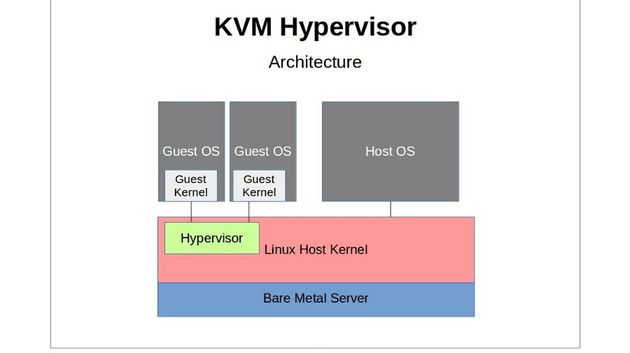
KVMカーネルモジュールへのアクセスが拒否された時、ユーザーは困惑し、作業が中断されることがあります。この問題は、セキュリティ設定や権限の問題が原因であることが多く、適切な対処法を知ることが重要です。本記事では、KVMカーネルモジュールへのアクセスが拒否されたときの対処法を詳しく解説します。具体的な解決策とその適用方法について説明し、ユーザーがスムーズに作業を再開できるようにサポートします。
KVMとQEMUの違いは何ですか?
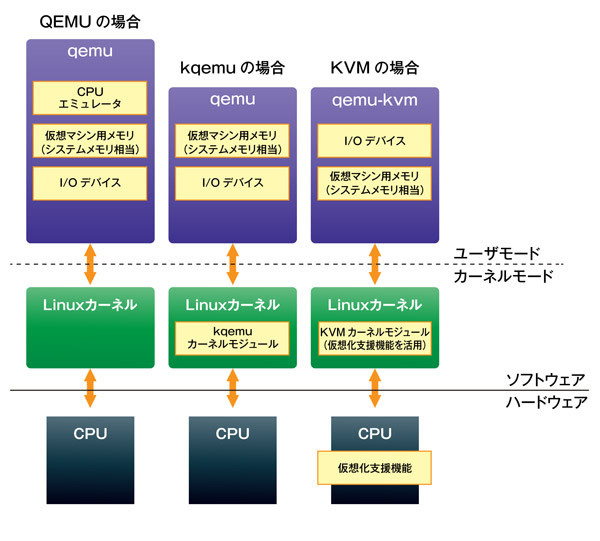
KVMとQEMUの違いは、主にアーキテクチャと機能にあります。KVM(Kernelbased Virtual Machine)は、Linuxカーネルに統合された高度な仮想化機能を提供するモジュールです。KVMはHV(Hypervisor)として機能し、物理的なハードウェアリソースを仮想マシンに直接提供します。一方、QEMU(Quick Emulator)は、ハードウェアのエミュレーションとソフトウェアの仮想化を提供するオープンソースのエミュレータです。QEMUは単体で動作することもできますが、KVMと組み合わせることで効率的な仮想化環境を提供します。
KVMの主な特徴
KVMはLinuxカーネルに統合された仮想化技術であり、KVMマシンは高度なパフォーマンスを提供します。
- KVMはハードウェアアシスタントを利用することで、仮想マシンの効率的な実行を可能にします。
- KVMはLinuxカーネルの一部として動作するため、セキュリティと管理が容易です。
- KVMは多様なオペレーティングシステムをサポートし、Windows、Linux、そして他の多くのOSを仮想化できます。
QEMUの主な特徴
QEMUはハードウェアエミュレーションとソフトウェア仮想化を提供するエミュレータであり、柔軟性が特徴です。
- QEMUは幅広いアーキテクチャをサポートしており、x86、ARM、MIPSなど、様々なハードウェア環境で動作します。
- QEMUは無償で利用できるため、コスト効果が高いソリューションとして広く採用されています。
- QEMUは柔軟な設定が可能で、ユーザーがカスタマイズして利用することができます。
KVMとQEMUの統合
KVMとQEMUは、一緒に使用することで強力な仮想化環境を構築できます。
- KVMはハードウェアアシスタントを活用し、QEMUはハードウェアエミュレーションを提供することで、高性能な仮想化を実現します。
- KVMとQEMUの組み合わせは、多様な仮想マシンの作成と管理を効率的に行うことができます。
- KVMとQEMUの統合は、オープンソースコミュニティによって積極的に開発と改善が行われています。
LinuxのKVMの推奨スペックは?
LinuxのKVMの推奨スペックは以下のとおりです。システム要件は、実際の使用状況や負荷によって異なりますが、一般的なガイドラインとして以下のスペックが推奨されます。
プロセッサ
KVMの実行に必要なプロセッサは、仮想化機能(例えばIntel VTxまたはAMDV)をサポートしているマルチコアCPUが推奨されます。最低でも2コア以上が望ましいですが、多くの仮想マシンを同時に実行する場合は、もっと多くのコアが必要になります。
- 最低2コア以上のマルチコアCPU
- 仮想化機能(Intel VTxまたはAMDV)をサポートしているプロセッサ
- 負荷に応じてコア数を増やす
メモリ
メモリの要件は、実行したい仮想マシンの数と各仮想マシンのメモリ割り当てによって異なります。一般的には、最低8GBのRAMが推奨されますが、多くの仮想マシンを同時に実行する場合は、さらに多くのRAMが必要になります。
- 最低8GBのRAM
- 各仮想マシンのメモリ要件に応じてRAMを増やす
- メモリが足りない場合はパフォーマンス低下が発生する可能性がある
ストレージ
ストレージの要件は、仮想マシンの数と各仮想マシンのディスク使用量によります。高速なSSDを使用すると、パフォーマンスが向上します。最小限では100GB以上の空き容量が推奨されます。
- 最低100GB以上の空き容量
- SSDを使用するとパフォーマンスが向上
- 複数の仮想マシンを実行する場合は、より大容量のストレージが必要
KVMカーネルモジュールへのアクセスが拒否された時の対処法
KVMカーネルモジュールへのアクセスが拒否された場合、以下のステップで解決することができます。
ステップ 1: KVMモジュールがロードされているか確認
まず、KVMモジュールが正しくロードされているか確認します。この確認は、以下のコマンドを実行することで行えます。 lsmod | grep kvm このコマンドを実行した結果、`kvm` および `kvm intel` または `kvm amd` が表示されない場合、KVMモジュールがロードされていません。
ステップ 2: バージョンの確認
次に、カーネルとKVMモジュールのバージョンが適切であるか確認します。`uname -r`コマンドでカーネルのバージョンを確認し、`modinfo kvm`コマンドでKVMモジュールのバージョンを確認します。
| コマンド | 説明 |
|---|---|
| uname -r | カーネルのバージョンを表示します |
| modinfo kvm | KVMモジュールのバージョン情報を表示します |
ステップ 3: 必要なパッケージがインストールされているか確認
KVMを使用するには、必要なパッケージがインストールされている必要があります。以下のコマンドを実行して、必要なパッケージがインストールされているか確認してください。 sudo apt-get install qemu-kvm libvirt-daemon-system libvirt-clients bridge-utils
ステップ 4: ユーザが適切なグループに属しているか確認
KVMにアクセスするユーザが`libvirt`グループに属している必要があります。以下のコマンドを実行して、ユーザが適切なグループに属しているか確認してください。 groups | grep libvirt もしまだ追加されていない場合は、以下のコマンドを実行してユーザを`libvirt`グループに追加します。 sudo adduser ユーザ名 libvirt
ステップ 5: KVMが適切に動作しているか確認
最後に、以下のコマンドを実行して、KVMが適切に動作しているか確認します。 sudo systemctl status libvirtd このコマンドを実行し、`active (running)`と表示されれば、KVMは適切に動作しています。
KVMの動作要件は?
KVM(Kernel-based Virtual Machine)は、Linuxカーネルをベースにした仮想化技術です。その動作要件は以下の通りです。
KVMのインストール要件
KVMを使用するには、以下の要件を満たす必要があります。
- ハードウェアサポート: プロセッサがIntel VTまたはAMD-V仮想化技術をサポートしている必要があります。
- 64ビットプロセッサ: KVMは64ビットプロセッサでのみサポートされています。
- 十分なメモリ: 仮想マシンに割り当てるために、十分な量のRAMを用意する必要があります。
KVMのソフトウェア要件
KVMを動作させるために必要なソフトウェアは以下の通りです。
- Linuxカーネル: KVMはLinuxカーネルの一部であるため、KVMをサポートするバージョンのLinuxカーネルが必要です。
- QEMU: KVMはQEMUと連携して動作するため、QEMUがインストールされている必要があります。
- libvirt: 仮想マシンの管理に役立つlibvirtライブラリが推奨されます。
KVMのネットワーク要件
KVMで仮想マシンをネットワークに接続するためには、以下の要件を満たす必要があります。
- ブリッジアダプタ: 仮想マシンがホストマシンと同じネットワークに接続するために、ブリッジアダプタの設定が必要です。
- NAT: 仮想マシンが内部ネットワークにのみ接続する場合、NAT(Network Address Translation)を使用できます。
- ホストオンリーアダプタ: 仮想マシン同士の通信のみ必要な場合は、ホストオンリーアダプタを使用できます。
KVMの設定ファイルはどこにありますか?
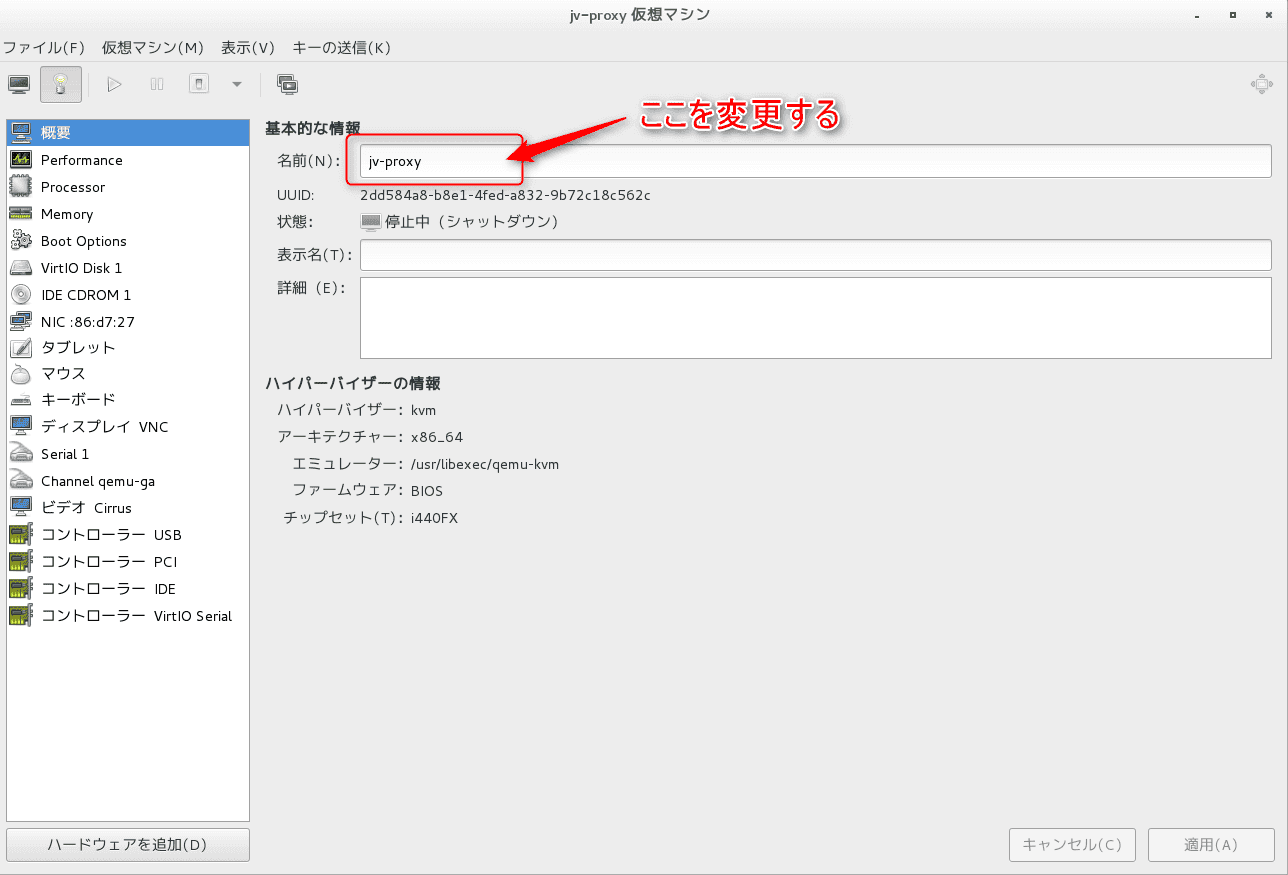
KVMの設定ファイルは、通常、以下のディレクトリにあります。
/usr/share/doc/qemu
KVM設定ファイルの重要性
KVMの設定ファイルは、仮想マシンの動作に必要不可欠です。これらのファイルには、仮想マシンのハードウェア構成やリソース割り当てに関する情報が含まれています。
- 仮想マシンのプロセッサやメモリの設定を行うことができます。
- ネットワークインターフェースやストレージデバイスなどのリソースを管理できます。
- 仮想マシンの起動やシャットダウンなどの動作を制御できます。
KVM設定ファイルの編集
KVMの設定ファイルは、テキストエディタを使って編集することができます。ただし、設定ファイルを編集する前に、必ずバックアップを取ることをお勧めします。
- 設定ファイルを開く
- 必要な変更を行う
- 変更を保存して閉じる
KVM設定ファイルのトラブルシューティング
KVMの設定ファイルに関連する問題が発生した場合は、以下の手順でトラブルシューティングを行ってください。
- 設定ファイルの構文やパラメータが正確であることを確認する。
- 設定ファイルのパーミッションが適切であることを確認する。
- KVMのログファイルをチェックして、エラーを特定する。
Linux KVMはどのOSに対応していますか?
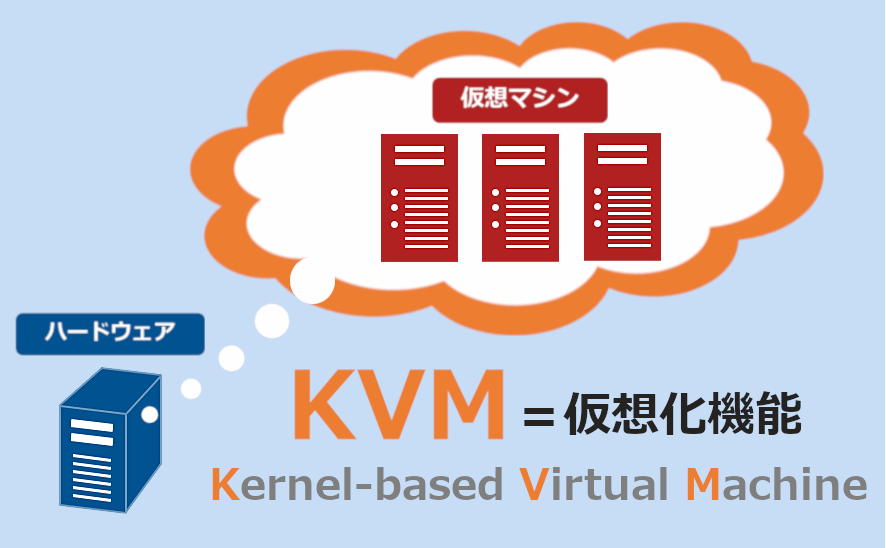
Linux KVMは、さまざまなオペレーティングシステム(OS)に対応しています。KVMはLinuxカーネルの一部であり、Linuxがインストールされ、仮想化拡張(Intel VTやAMD-V)がハードウェアでサポートされているシステム上で動作します。KVMは、完全仮想化とパラ仮想化の両方をサポートしており、多くのゲストOSを実行できます。
対応しているゲストOS
KVMは、以下のような多くのゲストOSに対応しています。
- Linuxディストリビューション:Debian、Ubuntu、CentOS、Red Hat Enterprise Linux、Fedora、openSUSEなど。
- Windows:Windows Server 2003、Windows Server 2008、Windows Server 2012、Windows Server 2016、Windows Server 2019、Windows 7、Windows 8、Windows 10など。
- UNIX系統:FreeBSD、OpenBSD、NetBSD、Solarisなど。
KVMは、これらのOSのさまざまなバージョンをサポートしており、ユーザーは必要に応じて仮想マシンを作成できます。
KVMの特徴と利点
KVMは、その高いパフォーマンスと安全性から多くのユーザーに選ばれています。
- オープンソース:KVMはオープンソースソフトウェアであり、誰でも自由に利用、改変、配布ができます。
- 高パフォーマンス:KVMはハードウェア仮想化技術を利用しているため、ネイティブに近いパフォーマンスを发挥できます。
- セキュリティ:KVMは、ゲストOSを完全に分離することができ、他の仮想マシンやホストマシンから干渉を受けません。
これらの特徴により、KVMはクラウドコンピューティングやデータセンターでの利用に適しています。
KVMの利用方法
KVMを利用するためには、以下の手順を辿ることが一般的です。
- KVMのインストール:Linuxディストリビューションに合わせて、必要なパッケージをインストールします。
- 仮想マシンの作成:ゲストOSのインストール用に、仮想ディスクと仮想ネットワークインターフェースを作成します。
- ゲストOSのインストール:仮想マシンにゲストOSをインストールし、必要な設定を行います。
これらの手順を踏むことで、KVM上に仮想マシンを作成し、さまざまなOSを実行することができます。
QEMUの確認方法は?
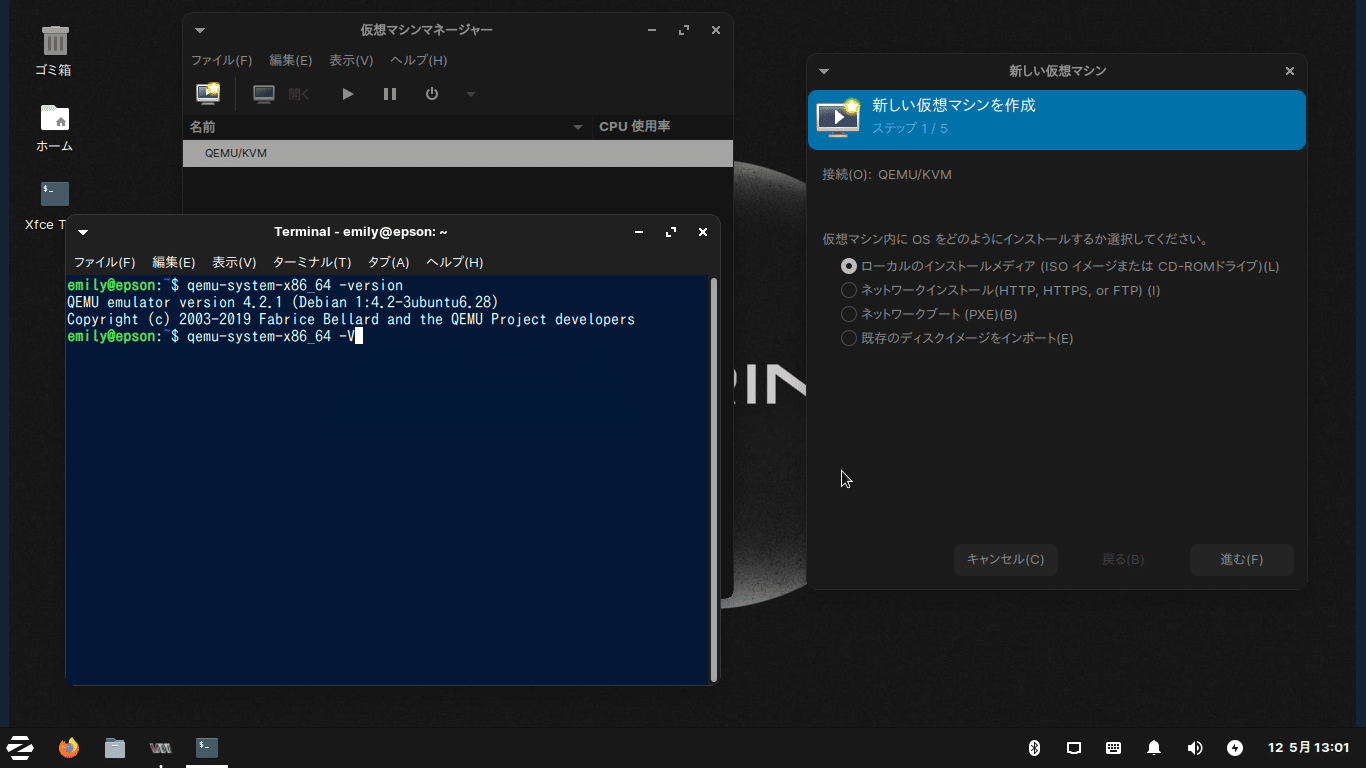
QEMUは、オープンソースのプロセッサエミュレータであり、さまざまなアーキテクチャ上で動作する仮想マシンを実行できるツールです。QEMUの確認方法について、以下の3つの項目で説明します。
1. QEMUがインストールされているか確認する方法
QEMUがインストールされているかどうかを確認する方法は以下の通りです。
- ターミナルを開き、qemu-system-x86_64 --versionコマンドを実行します。
- QEMUがインストールされている場合、バージョン情報が表示されます。
- バージョン情報が表示されない場合、QEMUがインストールされていない可能性があります。
2. QEMUで利用可能なアーキテクチャを確認する方法
QEMUで利用可能なアーキテクチャを確認する方法は以下の通りです。
- ターミナルを開き、qemu-system-と入力し、Tabキーを2回押します。
- 利用可能なアーキテクチャの一覧が表示されます。
- 表示された一覧から、必要なアーキテクチャに対応したQEMUコマンドを選択できます。
3. QEMUで仮想マシンが正常に動作するか確認する方法
QEMUで仮想マシンが正常に動作するか確認する方法は以下の通りです。
- ターミナルを開き、適切なQEMUコマンドを使って仮想マシンを起動します。
- 仮想マシンが起動したら、システム情報やデバイスマネージャーでハードウェア情報を確認します。
- すべてのデバイスが正常に認識され、仮想マシンが問題なく動作することを確認します。
よくある質問
KVMカーネルモジュールへのアクセスが拒否されたときの一般的な原因は何ですか?
KVMカーネルモジュールへのアクセスが拒否される一般的な原因のひとつは、ユーザーが適切な権限を持っていないことです。KVMは通常、ルート権限や特定のグループに属するユーザーしかアクセスできないため、権限が不足しているとアクセスが拒否されることがあります。また、SELinuxやAppArmorなどのセキュリティモジュールがKVMへのアクセスを制限している場合もあります。これらのセキュリティ設定がKVMへのアクセスを妨げることがあるので、設定を見直す必要があります。
KVMカーネルモジュールへのアクセスが拒否されたときに、どのようなエラーメッセージが表示されるでしょうか?
KVMカーネルモジュールへのアクセスが拒否されたときに表示されるエラーメッセージは、状況により様々ですが、一般的にはPermission deniedやFailed to access KVM kernel moduleのようなメッセージが表示されます。これらのメッセージは、ユーザーがKVMカーネルモジュールへのアクセスを試みたが、何らかの理由で拒否されたことを示しています。
KVMカーネルモジュールへのアクセス拒否問題を解決するための基本的な手順は何ですか?
KVMカーネルモジュールへのアクセス拒否問題を解決するための基本的な手順は、まずアクセスしようとしているユーザーが適切な権限を持っているかを確認することです。必要があれば、ユーザーを適切なグループに追加し、必要な権限を付与します。次に、SELinuxやAppArmorなどのセキュリティモジュールの設定を確認し、KVMへのアクセスを許可するように設定を調整します。最後に、KVMが正しくインストールされており、カーネルモジュールがロードされていることを確認します。
セキュリティモジュールがKVMへのアクセスを制限している場合、設定を変更する方法は何ですか?
セキュリティモジュールがKVMへのアクセスを制限している場合の設定変更方法は、使用しているセキュリティモジュールによって異なります。しかし、一般的には、セキュリティモジュールのポリシーやルールを変更して、KVMへのアクセスを明示的に許可する必要があります。例えば、SELinuxの場合、semanageコマンドを使用して、KVMに対するアクセスポリシーを変更します。AppArmorの場合は、aa-complainコマンドを使用して、KVMに関連するプロファイルをコンプライアンスモードに切り替えることができます。これらの設定を変更することで、セキュリティモジュールがKVMへのアクセスを制限しないようになります。
KVMカーネルモジュールへのアクセスが拒否された時の対処法 に類似した他の記事を知りたい場合は、Access エラー カテゴリにアクセスしてください。
関連記事