
Linksysルーターをアクセスポイントとして設定する方法

について、こちらの記事では詳しく解説します。アクセスポイントは、無線LANの範囲を拡大するために用いられるデバイスで、Linksysルーターをアクセスポイントとして使用することで、インターネット接続の幅を広げることが可能です。この記事では、Linksysルーターの設定変更方法から、アクセスポイントとしての利用まで、手順を分かりやすく説明します。ぜひ、お手元のLinksysルーターをもっと便利に使いこなすためのヒントを、この記事で発見してください。
ルーターをアクセスポイントにするにはどうすればいいですか?
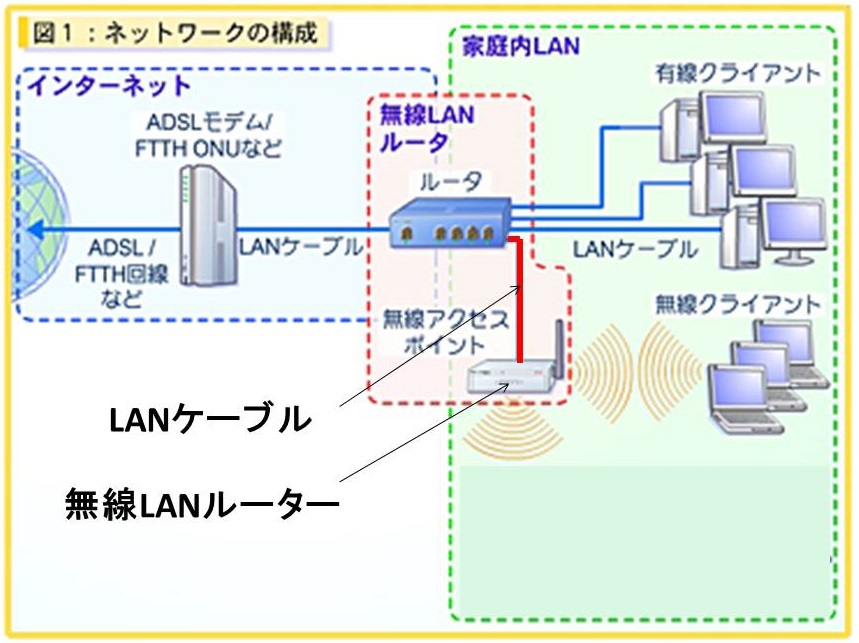
Linksysルーターをアクセスポイントとして設定する方法 Linksysルーターをアクセスポイントにするには、以下の手順に従ってください。
1. ルーターの設定ページにアクセスする
最初に、コンピューターをLinksysルーターに有線または無線で接続します。次に、ウェブブラウザを起動し、アドレスバーに192.168.1.1または192.168.0.1と入力します。このアドレスはLinksysルーターのデフォルトのIPアドレスです。その後、ユーザー名とパスワードを入力してログインします。デフォルトのユーザー名はadmin、パスワードもadminまたはpasswordです。
2. アクセスポイントモードを有効にする
ログイン後、設定またはAdvanced Setupメニューを選択します。次に、Operation Modeまたはモードの設定を探します。ここで、アクセスポイントモードを選択します。選択後、保存または適用ボタンをクリックします。
3. ネットワーク設定を調整する
アクセスポイントモードが有効になったら、ネットワーク設定またはNetwork SetupでIPアドレスを設定します。ここでは、他のネットワークデバイスとIPアドレスが重複しないように注意します。また、DHCPサーバーを無効にすることも考慮してください。設定が完了したら、保存または適用ボタンをクリックします。
- ウェブブラウザでLinksysルーターの設定ページにアクセスします。
- アクセスポイントモードを選択して有効にします。
- IPアドレスを設定し、DHCPサーバーを無効にします。
Linksysのルーターにログインするにはどうすればいいですか?

Linksysのルーターにログインするには、まずウェブブラウザを開き、LinksysのデフォルトゲートウェイのIPアドレス(通常は192.168.1.1)をアドレスバーに入力します。次に、ログイン画面が表示されたら、Linksysルーターのユーザー名とパスワードを入力します。ユーザー名とパスワードは、ルーターの裏面に記載されているか、設定済みの場合は記憶している必要があります。正しく入力すると、ルーターの管理画面にアクセスできます。
Linksysルーターの管理画面にアクセスする方法
Linksysルーターの管理画面にアクセスするには以下の手順を実行します。
- パソコンまたはモバイルデバイスでウェブブラウザを開きます。
- アドレスバーに192.168.1.1(またはルーターのデフォルトゲートウェイのIPアドレス)を入力し、エンターを押します。
- ログイン画面が表示されたら、ユーザー名とパスワードを入力し、ログインボタンを押します。
Linksysルーターをアクセスポイントとして設定する手順
Linksysルーターをアクセスポイントとして設定するには以下の手順を実行します。
- ルーターの管理画面にログインします。
- 「設定」または「アドバンスド設定」を選択します。
- 「モード」または「オペレーションモード」を選択し、アクセスポイントモードに変更します。
アクセスポイントモードの設定を確認する方法
アクセスポイントモードの設定が正しく行われているか確認するには以下の手順を実行します。
- ルーターの管理画面の「ステータス」または「システムステータス」を選択します。
- 「モード」または「オペレーションモード」の項目を確認します。
- アクセスポイントモードに設定されていることを確認します。
Linksysのノードの追加方法は?
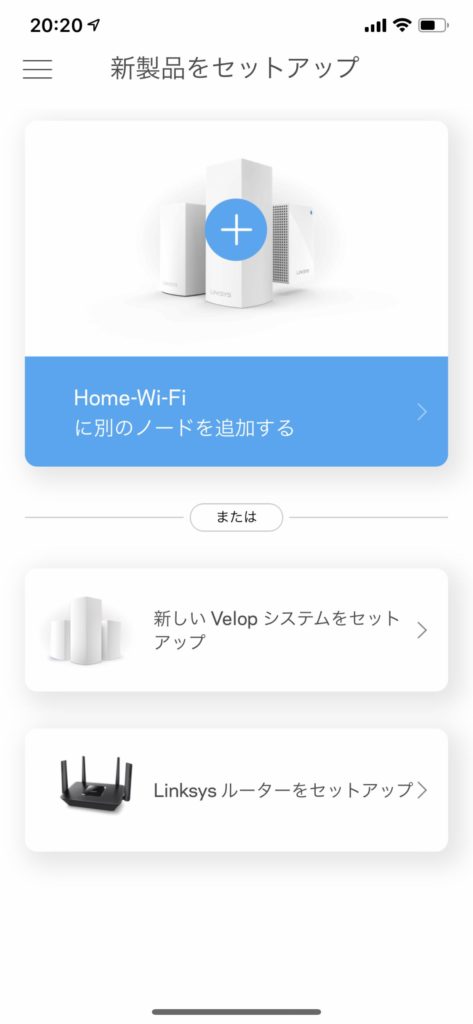
Linksysのルーターをアクセスポイントとして設定することで、ネットワークの範囲を広げたり、速度を向上させることができます。以下に、Linksysのノードを追加する方法を詳しく説明します。
1. 既存のネットワークにアクセスポイントを接続する
まず、既存のネットワークに新しいアクセスポイントを接続する必要があります。以下の手順で行います。
- アクセスポイントのLANポートを、既存のネットワークの空いているLANポートまたはスイッチにケーブルで接続します。
- アクセスポイントの電源をオンにし、インターネット接続が正常に機能することを確認します。
- 必要に応じて、アクセスポイントの設定を変更し、既存のネットワークと整合性を保つようにします。
2. アクセスポイントの設定を行う
次に、新しいアクセスポイントの設定を行います。以下の手順で行います。
- コンピュータをアクセスポイントに接続し、ウェブブラウザでIPアドレスを入力してログイン画面にアクセスします。
- アクセスポイントの基本設定(SSID、パスワード、セキュリティ設定など)を確認し、必要に応じて変更します。
- アクセスポイントが既存のネットワークと連携できるように、DHCP設定やIPアドレス範囲の設定を調整します。
3. アクセスポイントの動作を確認する
最後に、新しいアクセスポイントが正しく動作することを確認します。以下の手順で行います。
- アクセスポイントのカバレッジ範囲内で別のデバイスを接続し、インターネット接続が正常に機能することを確認します。
- アクセスポイントと既存のネットワークとの通信が問題ないことを確認します。
- 必要に応じて、アクセスポイントの性能をモニタリングし、最適な配置や設定を検討します。
Linksysルーターをアクセスポイントとして設定する方法
Linksysルーターをアクセスポイントとして設定することで、既存のネットワークに無線範囲を拡大することができます。これは、小さなオフィスや大きな家で特に便利です。以下の手順に従って、Linksysルーターをアクセスポイントとして設定しましょう。
ステップ1: Linksysルーターの準備
まず、Linksysルーターを電源に接続し、パソコンとルーターをイーサネットケーブルで接続します。ルーターの電源が入っていることを確認してください。
ステップ2: ルーターの設定にアクセスする
Webブラウザを開き、アドレスバーに「192.168.1.1」と入力して、ルーターの設定ページにアクセスします。ユーザー名とパスワードを求められます。初期設定の場合、ユーザー名は空白で、パスワードは「admin」です。
ステップ3: アクセスポイントモードの設定
ルーターの設定ページで、「無線」→「基本設定」と進みます。そして「ネットワークモード」を「アクセス4922ポイント」に変更します。その後、SSIDとパスワードを設定し、「保存」ボタンをクリックします。
ステップ4: IPアドレスの設定
次に、「セットアップ」→「基本設定」と進み、DHCPを無効にします。そして、ルーターに静的なIPアドレスを設定します。これは、既存のネットワークと重複しないIPアドレスを選択することが重要です。
ステップ5: 設定の確認と適用
すべての設定が完了したら、一度確認してください。問題がなければ、「保存」ボタンをクリックし、ルーターを再起動します。これで、Linksysルーターがアクセスポイントとして機能するようになります。
| ステップ | 内容 |
|---|---|
| ステップ1 | Linksysルーターの準備 |
| ステップ2 | ルーターの設定にアクセスする |
| ステップ3 | アクセスポイントモードの設定 |
| ステップ4 | IPアドレスの設定 |
| ステップ5 | 設定の確認と適用 |
ルーターのアクセスポイントの設定方法は?

ルーターのアクセスポイントの設定方法は、以下の通りです。
アクセスポイントの基本設定
アクセスポイントの基本設定を行うには、まずルーターの管理画面にアクセスする必要があります。管理画面には、ルーターに付属のマニュアルや底面に記載されたアドレスを利用してアクセスできます。一般的な手順は以下の通りです。
- ルーターの管理画面にアクセスする
- 管理者アカウントでログインする
- 「無線設定」または「ワイヤレス設定」の項目を探す
- アクセスポイントのSSID(ネットワーク名)とパスワードを設定する
セキュリティ設定
次に、ネットワークのセキュリティを確保するために、適切な暗号化方式を設定します。現在広く推奨されているのはWPA2またはWPA3です。設定手順は以下の通りです。
- 無線設定画面で「セキュリティ」または「暗号化」の項目を探す
- WPA2またはWPA3を選択する
- パスワードを設定する
詳細設定
さらに、必要に応じて詳細設定をカスタマイズすることができます。例えば、チャンネルや帯域幅の設定、MACアドレスフィルタリングの設定などがあります。これらの設定は、ネットワークの速度やセキュリティを向上させることができます。設定手順は以下の通りです。
- 無線設定画面で詳細設定の項目を探す
- 必要に応じてチャンネルや帯域幅を変更する
- MACアドレスフィルタリングを設定する
Linksysのブリッジモードとは何ですか?
Linksysのブリッジモードとは、Linksysのルーターが別のルーターまたはモデムと接続されるように設定されるモードです。このモードでは、Linksysルーターはルーティング機能を無効にし、単純なブリッジとして動作します。これにより、メインルーターやモデムがネットワークの主要なルーティングデバイスとして機能し、Linksysルーターは単に接続されたデバイス間のデータを中継する役割を担います。
ブリッジモードの利点
ブリッジモードには以下のような利点があります:
- ネットワークの複雑さを軽減:ブリッジモードでLinksysルーターを設定すると、ネットワーク構成がシンプルになります。
- 二重NATの回避:ブリッジモードは、二重NAT(ネットワークアドレス変換)の問題を回避するのに役立ちます。
- より広いネットワーク範囲:ブリッジモードは、メインルーターのネットワーク範囲を拡大することができます。
ブリッジモードの設定方法
Linksysルーターをブリッジモードに設定するには、以下の手順に従ってください:
- Linksysルーターのウェブベースの設定ページにアクセスします。
- 「インターネット設定」または「接続タイプ」のセクションを探します。
- 「ブリッジモード」を選択し、変更を保存します。
注意点
ブリッジモードを使用する際は、以下の点に注意してください:
- ブリッジモードでは、Linksysルーターのルーティング機能は無効になります。
- ブリッジモードに設定されているルーターは、DHCPサーバーとして機能しなくなります。
- ブリッジモードを使用する場合は、メインルーターがブリッジモードに対応している必要があります。
LinksysはIPv6に対応していますか?
LinksysはIPv6に対応しています。Linksysは、インターネット接続の新しい標準であるIPv6(Internet Protocol version 6)に対応したルーターを提供しています。IPv6は、IPv4の後継として開発され、より多くのデバイスにIPアドレスを割り当てることができるため、インターネットの将来の成長に対応しています。
LinksysルーターのIPv6対応
Linksysの多くのルーターはIPv6に対応しており、簡単に設定して利用できます。以下は、LinksysルーターでIPv6を設定する方法の一例です。
- Linksysルーターの管理ページにアクセスします。
- 「高度な設定」または「インターネット設定」を選択します。
- 「IPv6」オプションを選択し、必要な設定を入力します。
IPv6の利点
IPv6には、IPv4に比べていくつかの利点があります。以下は、IPv6が提供する主な利点です。
- 拡大されたアドレス空間: IPv6は、より多くのデバイスにIPアドレスを割り当てることができます。
- 効率的なルーティング: IPv6は、パケットのルーティングがより効率的です。
- セキュリティの向上: IPv6は、IPsec(Internet Protocol Security)を標準でサポートしており、通信のセキュリティが向上しています。
LinksysルーターでIPv6を利用するための注意点
LinksysルーターでIPv6を利用する際には、以下の点に注意してください。
- IPv6が有効になっていることを確認してください。
- インターネットサービスプロバイダ(ISP)がIPv6をサポートしていることを確認してください。
- 必要に応じて、ファイアウォールやセキュリティ設定を更新してください。
Linksysのルーターを再設定するにはどうすればいいですか?
Linksysのルーターを再設定するには、以下の手順に従ってください。
工場出荷状態にリセットする
ルーターを工場出荷状態にリセットすることで、すべての設定が初期化されます。これを行うには、ルーターのリセットボタンを10秒間押し続けてください。
- ルーターの電源が入っていることを確認してください。
- リセットボタンを10秒間押し続けてください。
- ルーターの電源ランプが点滅し、リセットが完了します。
ルーターの基本設定を行う
ルーターを工場出荷状態にリセットした後、基本設定を再度行う必要があります。これには、ルーターの管理者パスワードの設定、インターネット接続の設定、無線ネットワークの設定が含まれます。
- ウェブブラウザを開き、ルーターのデフォルトIPアドレス(通常は192.168.1.1)にアクセスします。
- 管理者ユーザー名とパスワードを入力してログインします(デフォルトでは、ユーザー名はadmin、パスワードはadminまたはpasswordです)。
- ルーターのセットアップウィザードに従って、基本設定を完了させます。これには、インターネット接続タイプの選択、無線ネットワーク名(SSID)とパスワードの設定、管理者パスワードの変更が含まれます。
ファームウェアをアップデートする
ルーターのセキュリティとパフォーマンスを確保するために、定期的にファームウェアをアップデートすることが重要です。
- Linksysの公式ウェブサイトにアクセスし、ルーターのモデル名を検索して、最新のファームウェアをダウンロードします。
- ルーターの管理ページにログインし、ファームウェアアップデートのセクションにアクセスします。
- ダウンロードしたファームウェアファイルを選択し、アップデート処理を開始します。
よくある質問
Linksysルーターをアクセスポイントとして設定するにはどうすればよいですか?
Linksysルーターをアクセスポイントとして設定するには、まずルーターの設定ページにアクセスします。これには、Webブラウザを開いて、ルーターのデフォルトゲートウェイアドレス(通常は192.168.1.1)を入力します。次に、ルーターのユーザー名とパスワードを入力してログインします。一度ログインしたら、「無線」セクションに移動し、「アクセスポイントモード」を選択します。最後に、変更を保存し、ルーターを再起動します。これで、Linksysルーターがアクセスポイントとして機能するようになります。
Linksysルーターをアクセスポイントとして設定する利点は何ですか?
Linksysルーターをアクセスポイントとして設定する主な利点は、ネットワークのカバレッジを拡大できることです。これは、特に大きな家やオフィスで便利です。また、アクセスポイントモードでは、ルーターはDHCPサーバーとして機能しないため、ネットワークの設定が簡単になります。さらに、既存のネットワークに簡単に統合できるため、新たにルーターを購入する必要がなくなります。
Linksysルーターをアクセスポイントとして設定する際に、注意すべき点は何ですか?
Linksysルーターをアクセスポイントとして設定する際には、セキュリティに注意することが重要です。アクセスポイントモードでは、ルーターはワイヤレスセキュリティ設定を継承するため、適切な暗号化を使用して無線ネットワークを保護する必要があります。また、ルーターが適切な場所に設置されていることを確認し、干渉や遮蔽が最小限に抑えられるようにします。
Linksysルーターをアクセスポイントとして設定しても、インターネット接続ができない場合は、どうすればよいですか?
Linksysルーターをアクセスポイントとして設定した後、インターネット接続ができない場合は、まずルーターが正しく設定されていることを確認してください。これには、ルーターの設定ページにアクセスして、アクセスポイントモードが有効になっていることを確認します。また、ルーターが正しく接続されていることも確認します。問題が解決しない場合は、ルーターのファームウェアを更新するか、 Links sysのサポートに連絡することを検討してください。
Linksysルーターをアクセスポイントとして設定する方法 に類似した他の記事を知りたい場合は、Access 機能と使い方 カテゴリにアクセスしてください。
関連記事